在前两次推送过:
-
电脑技巧 | 设置开机提示语让你的电脑与众不同!
-
开机画面都告诉了你哪些信息?
之后,有朋友留言想了解如果通过刷BIOS修改开机品牌Logo的,而且前段时间确实有一位朋友也咨询过这方面的问题,他们是单位统一定制的机器,他希望把公司定制信息给刷掉,今天就来说说这方面的内容。
开始下面的内容之前,事先说几个声明,请各位看清楚,以免产生误会:
1、下面的内容来源是网络;
2、下面的内容来自很多年前,而且大部分类似的内容网上的都是N年前的,这一篇算是说得比较清楚的;
3、早期的电脑可能与成熟度有关,可玩性更高,现在的电脑越来越完善,限制会越来越多,可以让我们玩的空间也越来越少,这也可能是这方面文章几乎没有的原因;
4、下面的内容更偏向于让你了解是怎么一回事,不一定你的电脑可以办到,涉及不同的主板,不同的BIOS,而且这类修改不是凭空修改的,都需要合适的工具,而这种工具往往是官方提供或者泄漏出来的,如果这些工具都没有,就别想了;
5、如果想深入了解,并且确认你的电脑能否修改,那就全面了解你电脑的BIOS设置,BIOS版本,各种BIOS工具以及主板官方相关工具信息。
啰嗦这么多开始正式内容:
通过修改BIOS,我们可以将自己喜欢的图片,替换更改自己主板的LOGO;甚至可以修改系统的开机自检测信息,以及个性化CMOS设置界面等;并且通过修改BIOS,可以实现WIN XP WIN7免激活。
不同类型的BIOS,需要使用不同的修改工具软件;目前主板BIOS类型,可分为AWARD AMI PHOENIX以及INTEL原厂BIOS(虽然INTEL原厂主板的BIOS,是基于AMI基础上的,但暂定其为INTEL原厂BIOS);目前AWARD已经被PHOENIX合并了,因此在台式机主板上,虽然标明PHOENIX BIOS,但实际还是AWARD,这点可从BIOS ID或开机自检测画面中可判断。
对于早期的老主板,即4.51版本的BIOS,在其自检界面的右上端,即可显示AWARD的标识,其可判断其为AWARD的BIOS。
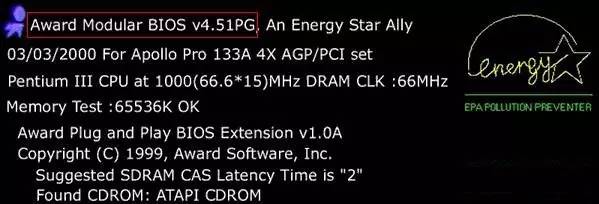
AWARD BIOS 启动画面
从6.0版本开始,由于PHOENIX收并了AWARD,因此在开机自检测时,显示是PHOENIX-AWARD,但台式机主板,还是AWARD的BIOS。
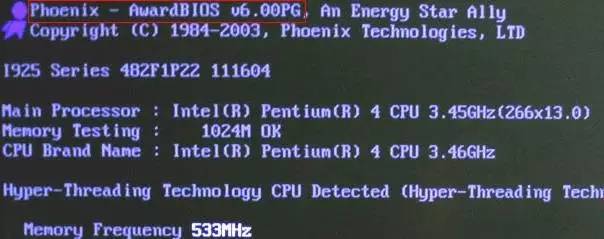
PHOENIX bios启动画面
AMI BIOS开机自检测界面:
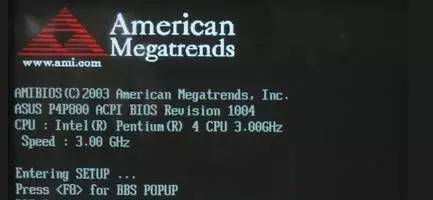
AMI BIOS启动画面
Intel原厂主板开机界面:
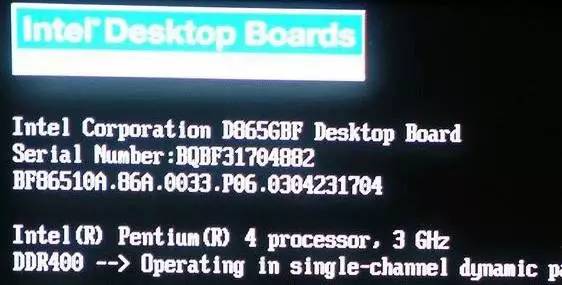
Intel BIOS启动画面
一般来说,AWARD BIOS使用CBROM MODBIN修改,AMI BIOS使用AMIBCP MMTOOLS修改,PHOENIX BIOS使用PHOENIX EDIT修改,INTEL原厂BIOS使用Intel Integrator Toolkit修改。
BIOS修改工具软件,除了标明在WIN环境下使用外,基本都要在纯DOS环境下操作。而要进入纯DOS环境下,则可以使用U盘启动盘来启动电脑。
下面举两个例子,大家感受下:
1、AWARD BIOS全屏开机画面的修改
象联想或IBM、华硕等品牌机,都有自己的全屏开机画面。
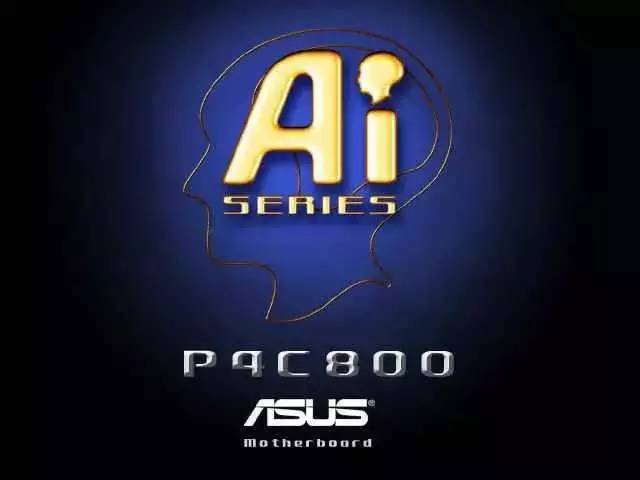
华硕启动画面
其实,普通主板要实现品牌机这种全屏开机画面也很简单,只要你的FLASH ROM的空间足够,再设计一幅全屏的16色BMP图象,写入到BIOS中就可以实现了。具体操作如下:
找一个或自己做一幅漂亮的640×454×16色的BMP格式图片,文件名假设为LOGO.BMP。注意:图像文件必须是16色的BMP格式!要以比640×464小,文件大小应该控制在150KB以内,否则会造成死机。要达到这个要求可以分别在PHOTOSHOP和Win下的画图程序中分别进行。先在PHOTOSHOP中打开一个640×454象素的文件,制作或粘贴上一个现成的图案,保存成一个BMP格式的文件;然后打开画图程序,读入刚才制作好的BMP文件,再另存为16色的BMP格式的文件。
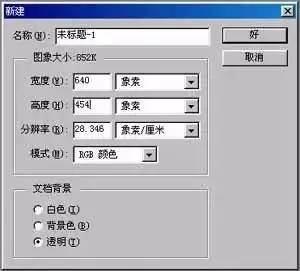
新建图片
执行cbrom bios.bin /logo logo.bmp命令,程序运行后提示“Adding Logo.bmp...1.8%”,表示图形文件加入成功,否则显示出错信息,表示图片尺寸过大或BIOS不支持全屏开机画面。注意,有时图形文件过大并不提示出错,但在BIOS升级时会死机。最后,升级BIOS,把修改好的BIOS文件写到BIOS芯片中,重开机后,你会发现屏幕上出现新加入的图形了,屏幕下方出现“Press [TAB] to show POST screen,[DEL] to enter SETUP”信息,而且,显示“能源之星”的那个页面也不会出现了,可见其优先权之高。

修改执行过程
2、AMI BIOS全屏开机画面的修改
与AWARD的BIOS单调的全屏开机画面不同,AMI BIOS支持全彩的全屏开机画面,因此可制作出更漂亮的全屏开机画面。但是,AMI的全屏开机画面的加入有许多条件制约。从表2中可以看出,有两个模块和全屏开机画面有关:一个是Graphic Logo Code模块,这是全屏幕画面的处理程序,许多机器为了加快机器的启动速度,系统的默认值就是开机时不显示全屏开机画面,同时,为了在BIOS中加入更多的内容,该程序处理模块也没有加入;另一个是Graphic Logo Data,这是我们要加入的全屏幕图形文件。即使是有了上面两个模块,开机时也不会显示全屏的开机画面,还要把BIOS中“Silent_BOOT”项的开关打开才行。此时,全屏画面的处理程序才会以全屏幕静态画面的方式,显示OEM厂商特定的全屏幕、全彩的图形。
AMIBIOS的全屏开机画面的图形尺寸为640*480点阵,它可以是256色的图形文件,且文件格式必须为PCX格式。因此,AMIBIOS显示的全屏开机画面更加清晰、漂亮,并且分辨率高。但是由于BIOS芯片的容量有限,经测试,加入的LOGO图片的文件大小不能超过64K。
找一幅你喜爱的图片,用图片处理软件把它转成640*480、256色的文件。该文件要保存到和你的BIOS文件及相关文件同一目录下;用AMIBCP查看一下BIOS中是否有Graphic Logo Code(Silent_Boot,OEM全屏幕画面处理程序)项,其ID代码是32H。
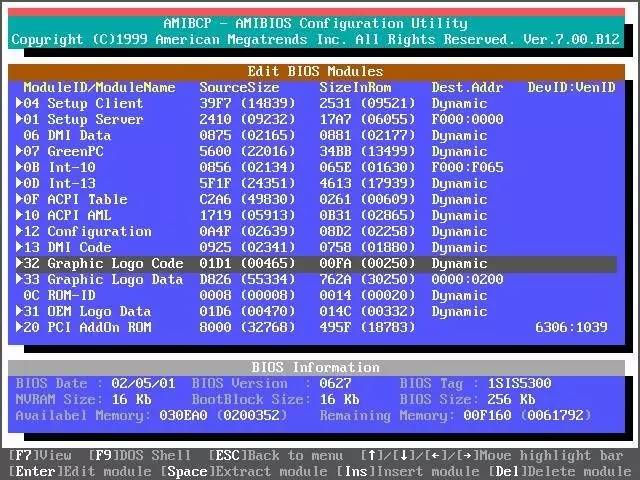
如果没有,则要从其它的BIOS中释放一个,加入到该BIOS中(该模块已在上述*载下**区内准备好);把制作好的图片加入到BIOS文件中,设置的ID代码要设置为33H ,模块名称为Graphic Logo Data;
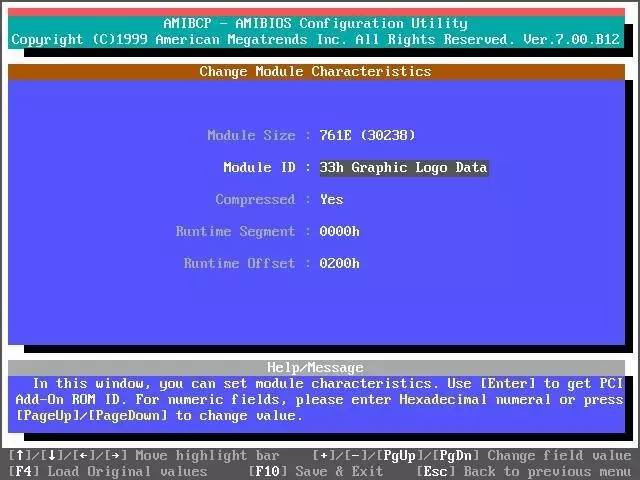
退回到AMIBCP软件的主菜单画面,在Configure BIOS Feature中 ,找到Advance CMOS Setup项,把Initial Display Mode的默认值由BIOS改为Silent,即打开全屏开机画面的设置开关,这样一开机就会显示你的个性全屏开机画面了。
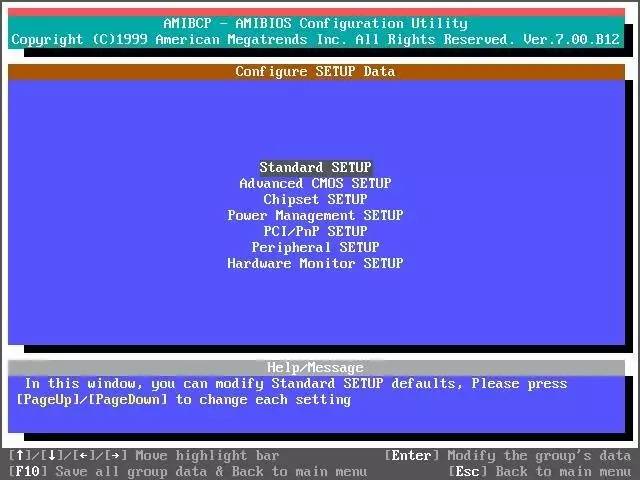
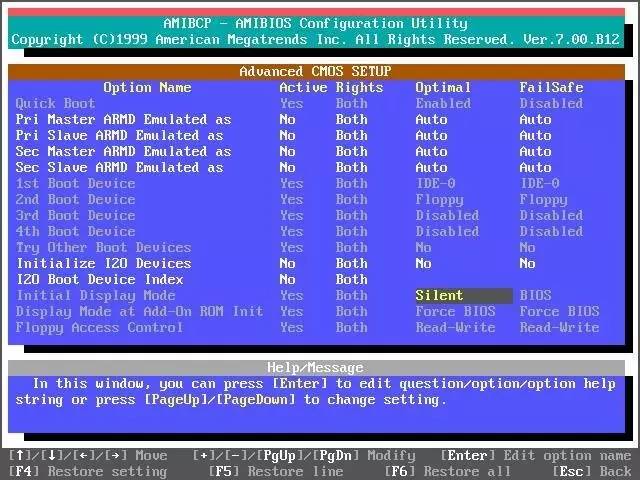
从上面的操作可以看出,要正常显示AMIBIOS的全屏开机画面,BIOS中必须要有全屏幕画面的处理程序;必须加入全屏幕图形文件;BIOS中的Initial Display Mode 的值必须设置为Silent;图片的大小不能超过64K。以上四个方面缺一不可。
由于PCX格式的文件压缩率极低,能够压缩到64K以下的图片真的很难找,我们在一些品牌机上看到的全屏开机画面,也仅仅是用单色的背景配上小区域的、不同颜色的文字或图案,画面并不花哨,常令追求DIY的朋友失望。因此建议大家要选择或制作有大片重复景色或区域的图片,细节部分变化不要太剧烈;选择相近或相同色系的图片,如天空,静止不动的湖泊、夕阳等都是很好的开机画面取景,这样的图片很容易压缩到64K以下。
看到这里,还有人想修改启动LOGO吗?
微信公众号搜索:电脑问题咨询 真人回复各种电脑问题。