如果在重装系统时出现无法选择C盘的情况,我们应该怎么做呢?根据使用习惯,在重装系统时,一般我们都是默认选择C盘,而C盘之外的盘符作为文件存储盘。最近,有使用云骑士装机大师PE启动盘装机的小伙伴反馈,在使用启动盘装机时,出现无法选择C盘的情况,出现这一问题该如何解决呢?下面我就分享下具体的解决方法给大家!

在出现无法选择C盘的情况下,首先我们要停止一系列的操作,接着关闭电脑,拔出U盘,接着启动电脑,进行相关设置!
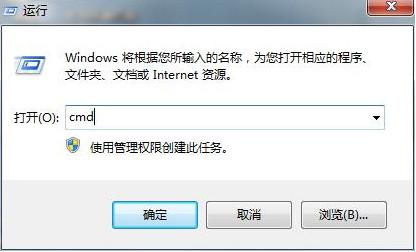
1、启动电脑后,按快捷组合键Win+R打开快速运行,接着输入cmd命令,然后点击回车确定打开管理员命令提示符,如图:
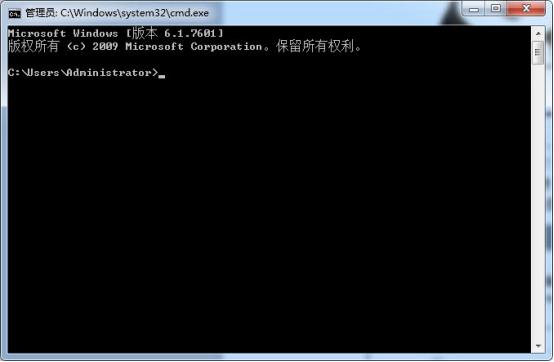
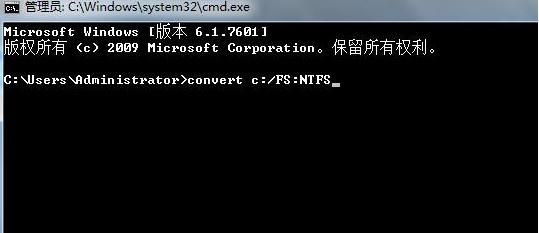
2、打开后,接着在窗口中输入“convert c:/FS:NTFS”,回车根据提示继续进行操作即可,如图:
完成以上操作即可!
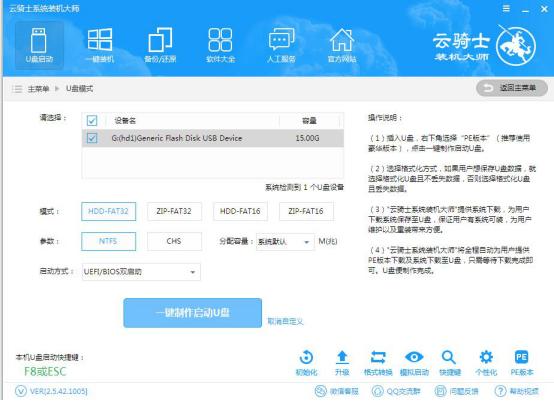
设置完成后,我们可以打开云骑士装机大师,查看相关参数和U盘启动快捷键,避免再出现错误,在这里建议使用豪华版PE工具,豪华版集成丰富的工具,可以帮助我们更好的维护电脑,希望可以帮助到大家!
相关推荐: