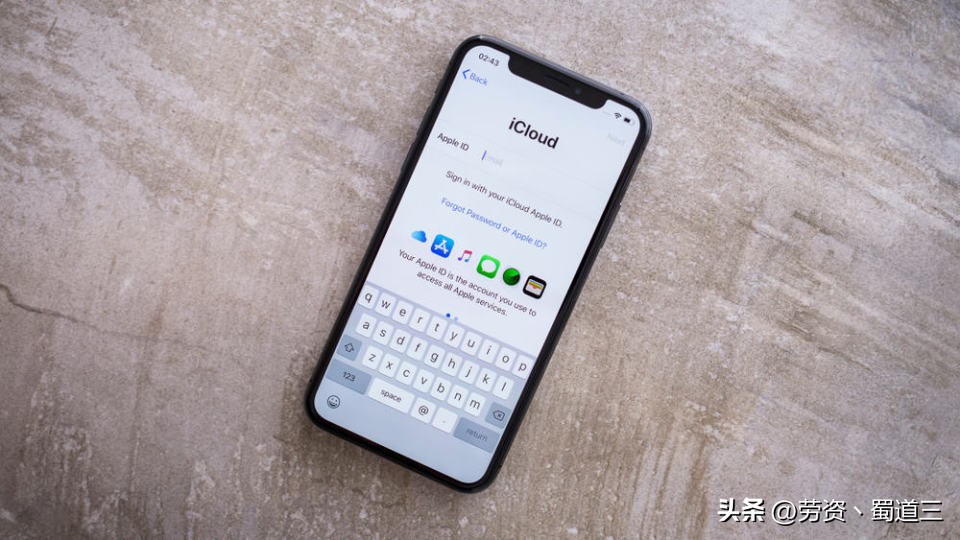
您想通过删除不需要的邮件来清理您的 iCloud 存储空间,但不知道如何执行此操作吗?幸运的是,整个过程相对简单。
从 iCloud 存储中删除邮件
如果您不知道如何从 iCloud 存储中删除邮件,请尝试以下 3 种分步方法来完成此任务,而不会遇到太多麻烦。
方法#1:使用 iOS 设备
如果您已为 iPhone 或 iPad 设置 iCloud,请执行以下步骤从 iCloud 存储中删除邮件。
打开邮件。
点击“编辑”。
选择您要删除的电子邮件。
点击“垃圾箱”或向左滑动任何消息即可将其删除并将其移至垃圾箱文件夹。
打开“垃圾箱”。
点击“编辑”。
点击“全部删除”,电子邮件将从您的设备和 iCloud 存储中删除。
方法#2:使用 iCloud 网站
从 iCloud 存储删除邮件的另一种方法是通过以下方式使用他们的网站。
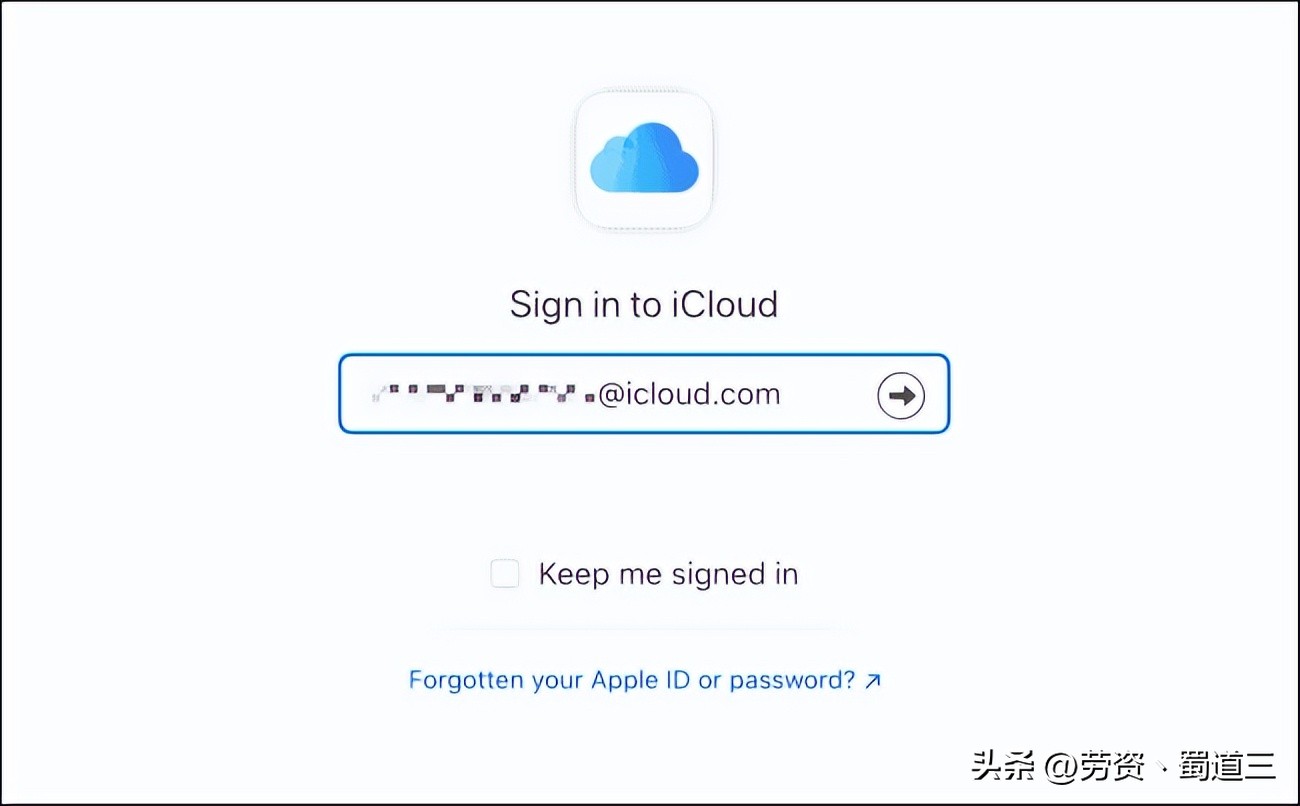
在 iPhone/iPad 或计算机上启动浏览器并打开 iCloud 网站。
输入您的 iCloud 电子邮件地址和密码以登录。
选择您要清除的消息,然后单击删除图标。
要清除所有消息,请选择它们并单击“删除”。
小建议
要选择收件箱中的所有电子邮件,请在 Mac 计算机上按 Command + A 键,在 Windows 计算机上按 Control + A 键。
方法#3:从 iCloud 删除所有邮件
可以通过以下方式使用 iOS 设备从 iCloud 一次性删除所有邮件。
打开邮件。
点击“收件箱”。
点击“编辑”。
选择一封邮件。
点击并按住“移动”,同时取消选择您之前选择的邮件。
释放“移动”按钮。
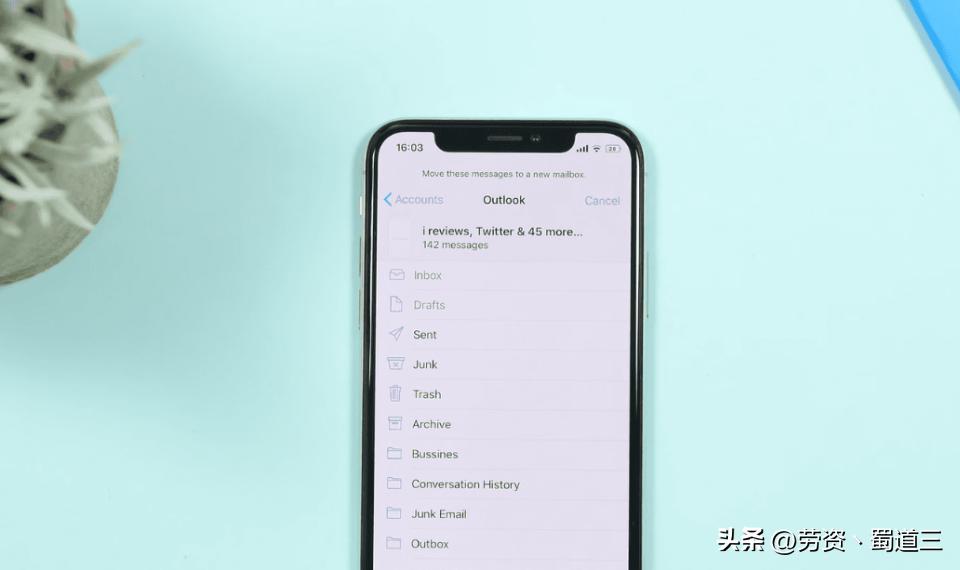
点击“垃圾箱”。
现在,点击“编辑”,点击“删除”,点击“全部删除”,所有邮件将从设备和 iCloud 中删除。
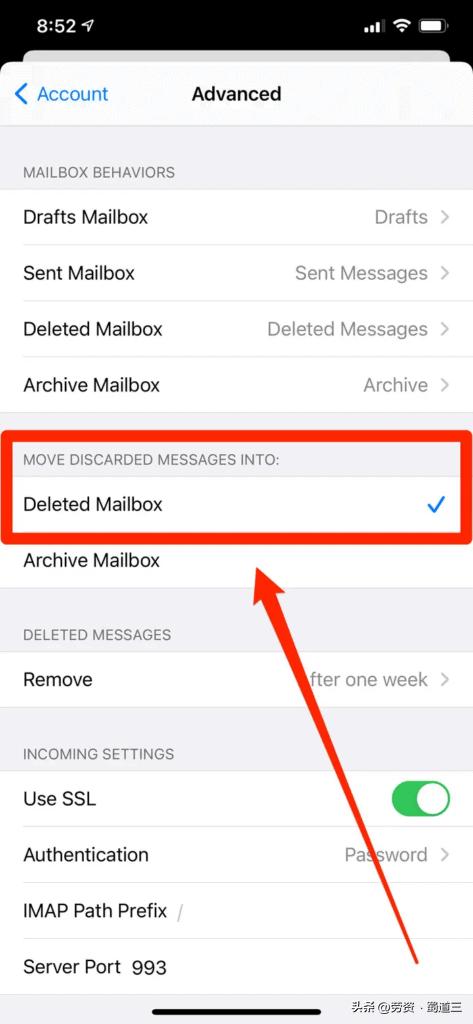
在 iPhone 邮件应用程序中激活滑动删除电子邮件
只需在 iPhone 上的“邮件”应用程序中滑动电子邮件,即可将其移至“垃圾箱”文件夹,并按以下方式从 iCloud 存储中删除它们。
打开设置。
点击“邮件”。
点击“帐户”并选择您的电子邮件帐户。
点击“帐户”并选择“高级”。
向下滚动到“将丢弃的邮件移入”部分,然后点击“已删除的邮箱”。
点击“帐户”。
点击“完成”,现在您可以通过在邮件应用程序中向左滑动来删除电子邮件。
如何在 iCloud 中将电子邮件标记为垃圾邮件
除了删除电子邮件之外,您还可以在 iCloud 中将其标记为垃圾邮件,以便按照以下方式在 30 天后将其删除。
打开 iPhone/iPad 或电脑上的浏览器并访问 iCloud 网站。
登录到您的帐户。
突出显示您想要标记为垃圾邮件的电子邮件。
点击“移至垃圾邮件”。
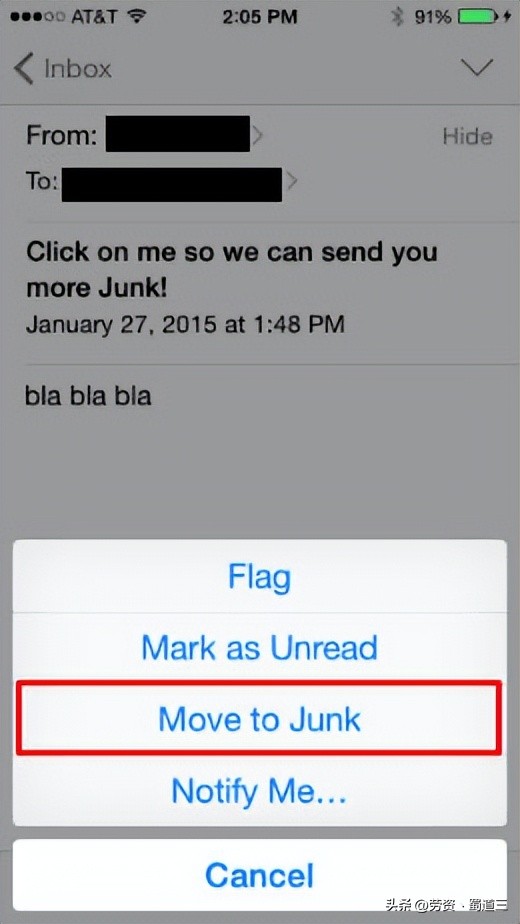
稍后,如果您想将电子邮件从 iCloud 中的垃圾邮件中移出,请选择“垃圾邮件”文件夹,打开一封电子邮件,然后单击或点按“不是垃圾邮件”。
如何限制邮件应用程序使用 iCloud
您可以通过以下方式限制邮件应用程序在 iPhone 上使用 iCloud。
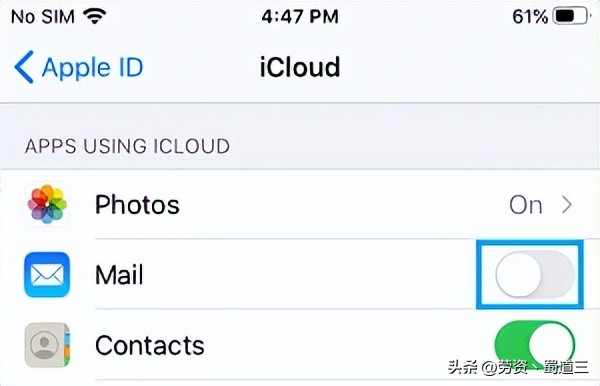
打开设置。
点按“Apple ID”。
点击“iCloud”。
点击“邮件”旁边的开关将其关闭,现在邮件应用程序将无法访问 iCloud。
要限制邮件应用程序在 Mac 上使用 iCloud,请单击 Apple 菜单并打开系统偏好设置。然后,单击“Apple ID”并选择“iCloud”。取消选择“iCloud 邮件”,就完成了。