Movavi Picverse是适用于PC和Mac的有用的桌面工具,使用它来修复图片是没有问题的,即使是对于刚开始编辑照片的新手也是如此。那我们如何使用Movavi Picverse修复模糊图片呢?按照以下的图文教程操作,只需单击几下即可使您的照片看起来更加清晰。需要的小伙伴快来看看吧!
具体方法如下
步骤1.安装Movavi Picverse
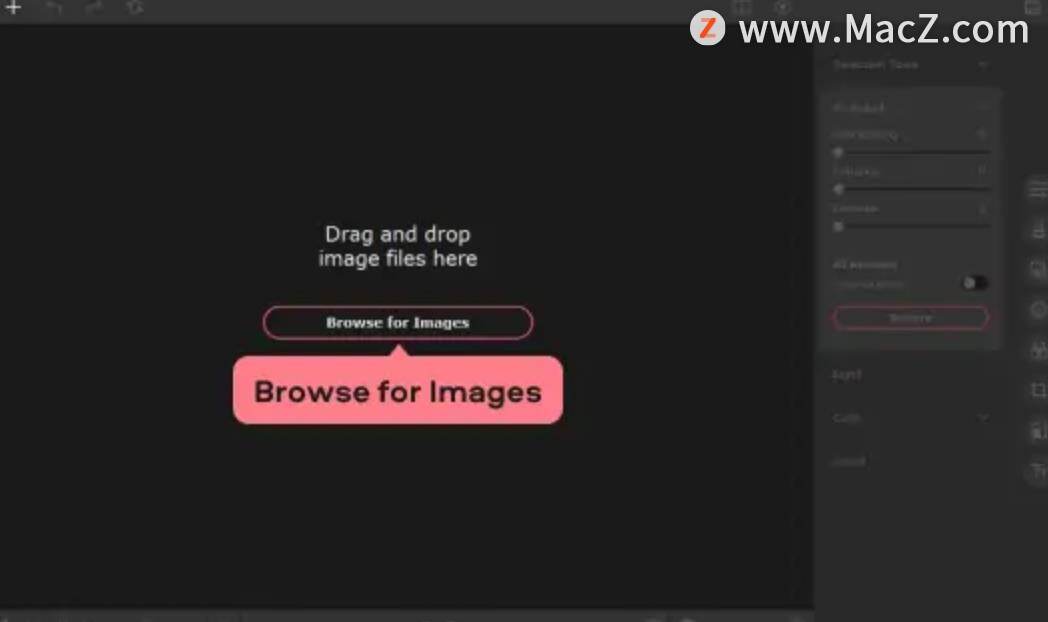
步骤2.添加照片 单击 浏览图像 按钮以选择要取消模糊的图像,或将照片拖放到程序的工作区域中。
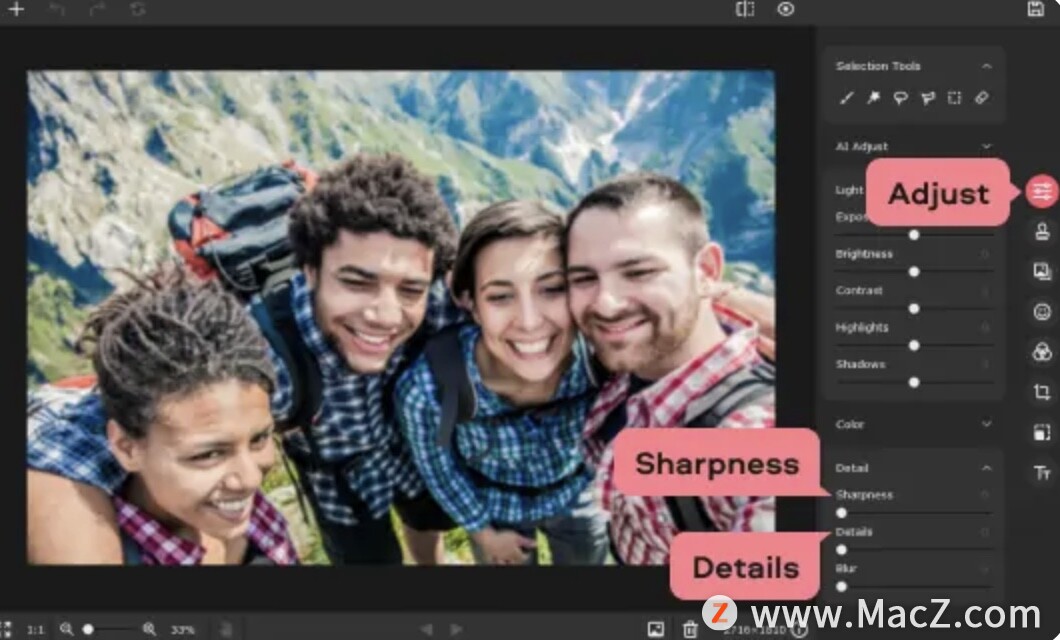
步骤3.编辑图片 现在是时候消除图像模糊了。在“ 调整 ”选项卡上,打开“ 细节 ”部分,然后移动“ 清晰度 ”滑块,直到它消除了模糊感。向右拖动“ 细节 ”滑块以突出显示纹理。除了锐化以外,您还可以尝试其他类型的照片校正:在“ 光 ”部分移动其他滑块,例如“ 对比度 ”和“ 亮度 ”,以进一步改善照片质量。
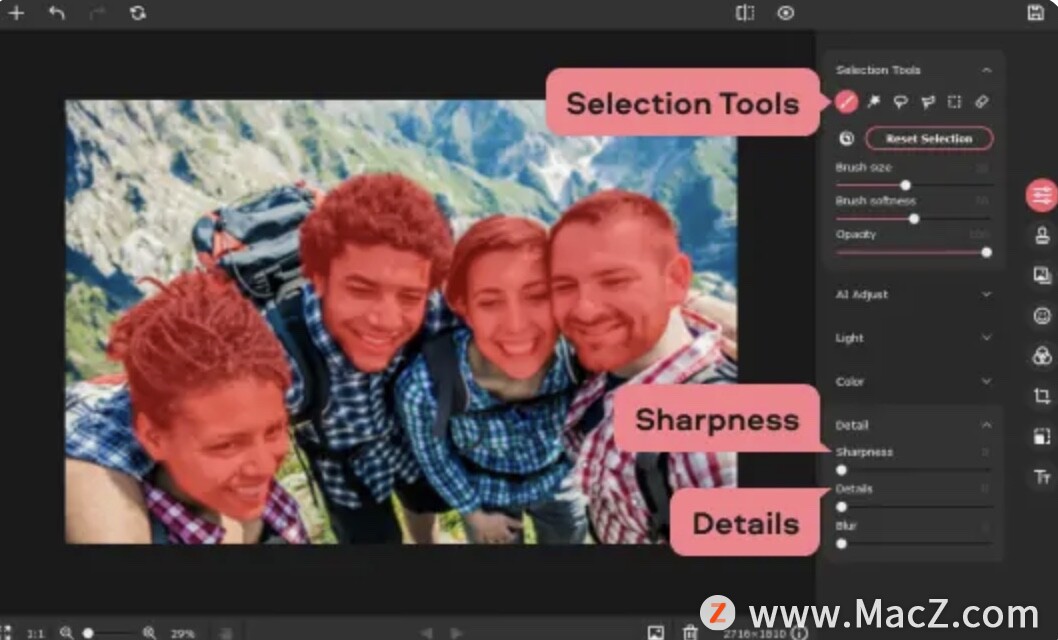
您还可以仅从照片的一部分中消除模糊。使用选择 工具之一 标记要增强的区域。调整所选区域的 清晰度 和 细节 。
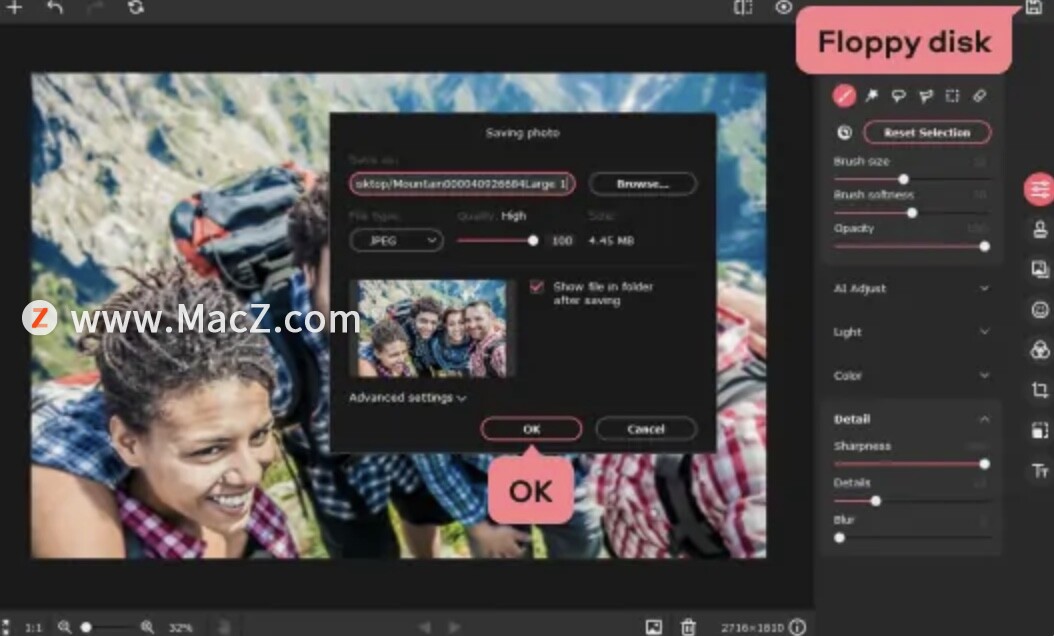
步骤4.保存校正后的图像 单击程序窗口右上角的 软盘 图标。在打开的新窗口中,输入文件名,选择输出文件夹,然后选择适当的输出格式。最后,单击“ 确定 ”按钮将照片保存到硬盘中。
以上就是使用Movavi Picverse修复模糊图片的方法,需要的朋友可以试一试!想了解更多关于Mac软件相关教程,请关注macz.com吧!