关注“宅男领域”,了解基础后期教程
hello~大家好,我们今天来学习如何用PS做一寸照片,话不多说

第一步:首先打开ps后新建-高3.5cm-宽2.5cm(注意以厘米为单位)-像素300(这里也可以设置100-300)

第二步:①导入你所拍的照片,然后选择快速选择工具进行选取,以便我们抠图

②只选择背景区域,选完之后按下ctrl+shift+i(选取反选),这样就能选中人物了

只选背景时
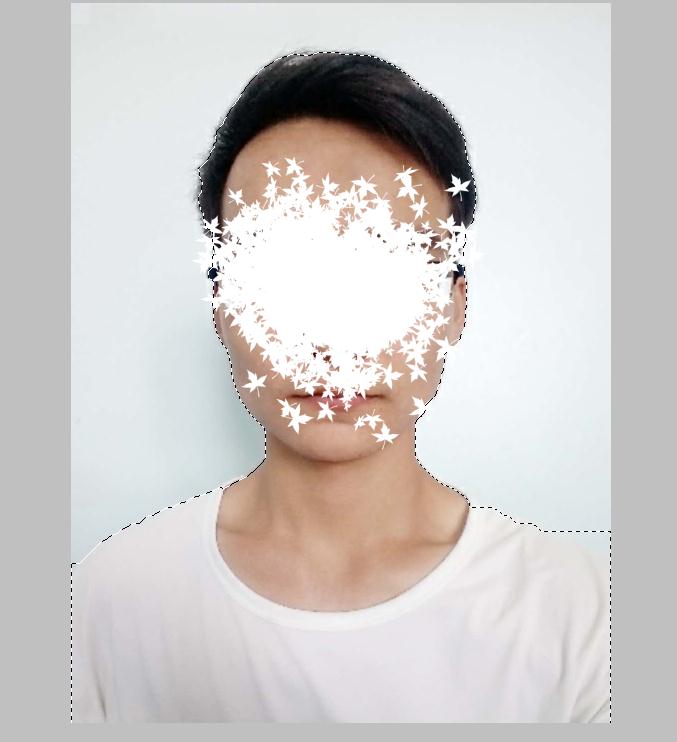
按下c+t+i后反选结果
③保持选取状态,点击上方的 调整边缘,把视图改成黑白,这样方便我们调整边缘
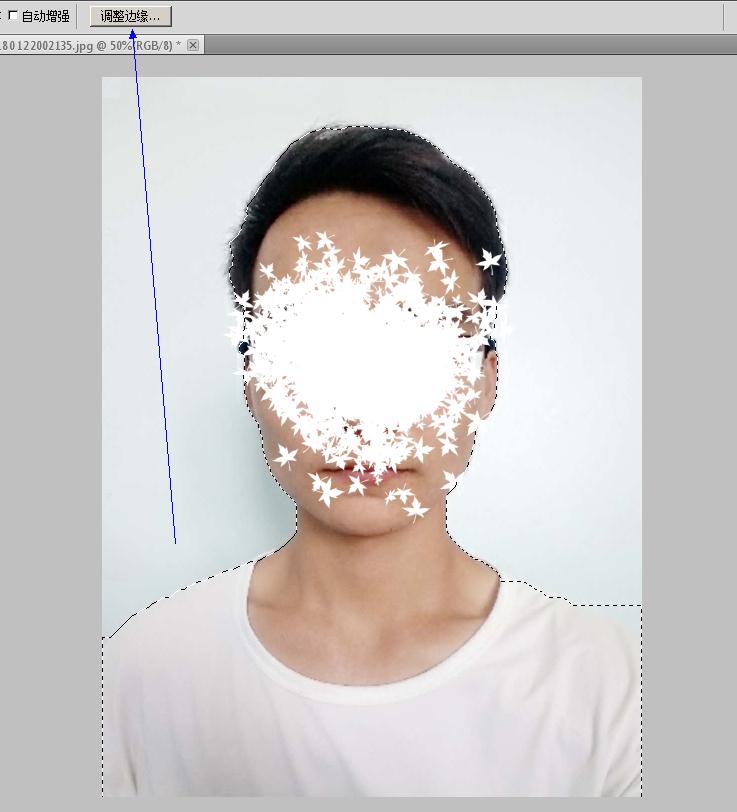
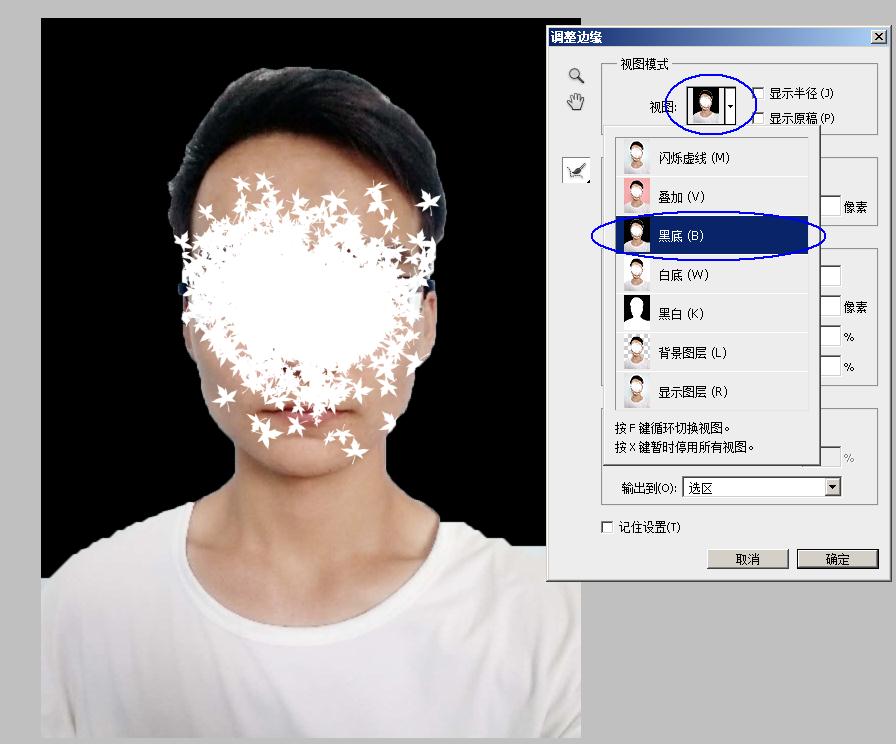
④用鼠标把头发边缘的白色区域刷一下,在把平滑、羽化、移动边缘的参数稍做调整(参数不是死的,可以根据自己的情况来修改,切记)

第三步①点击确定(不要把选取给点没了)按下ctrl+j(会拷贝当前所选区域),这时会有两个图层,我们关闭最底下图层的眼睛,关闭后人物的背景会是透明的
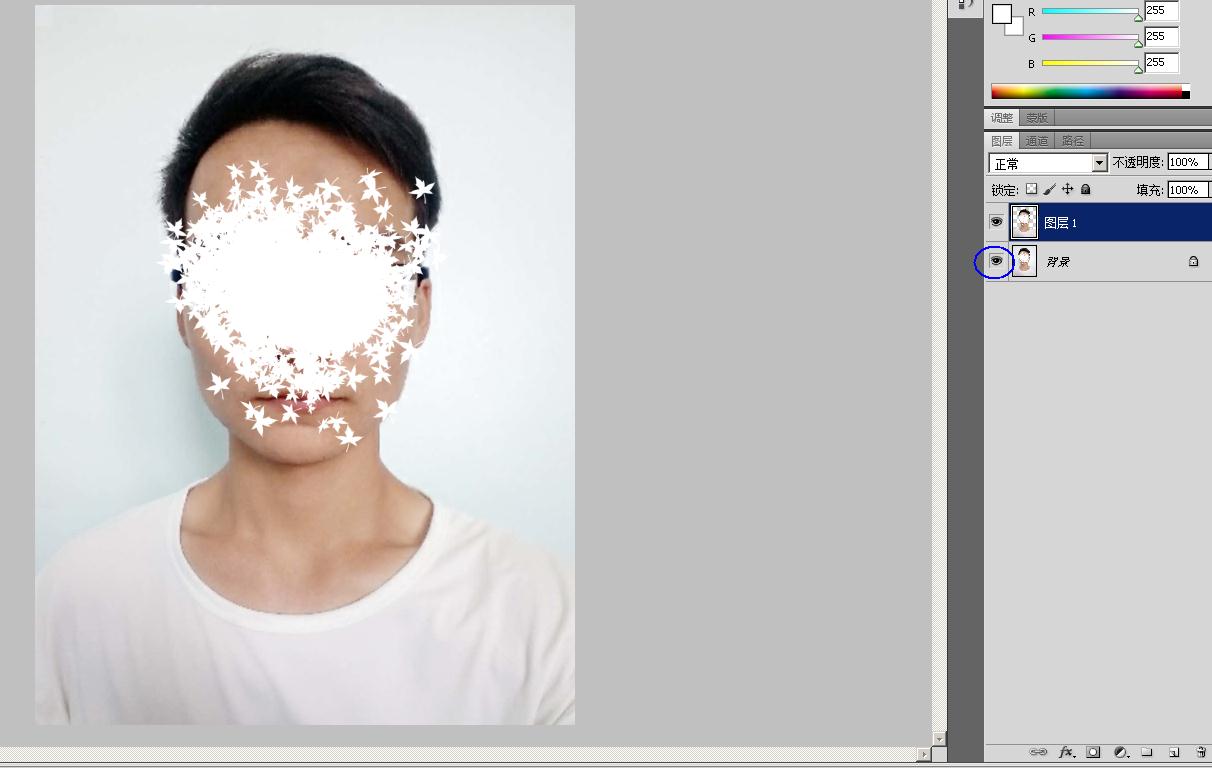
②我们新建一个图层,把这新建的图层拉到关闭眼睛的图层的上面
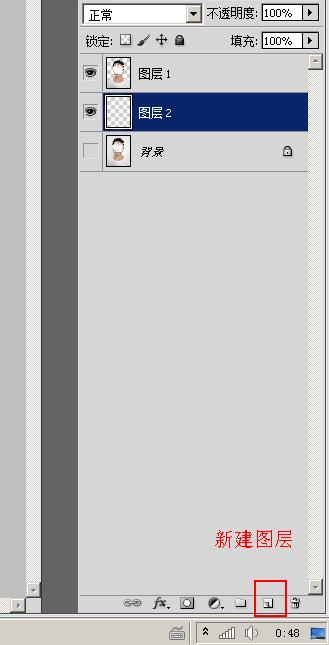
③选择你所需要的背景颜色,我们这里选择红色,再选择油漆桶工具,点击背景(确保选择的是新建图层)

第四步导出,选择 jpeg-保存-大文件-基线-确定


到这里所有的工作做完了,其他大小的照片都跟一寸照片制作流程一样,只要你原始照片的像素高、清晰度高,光线好就没问题。
关注“宅男领域”,了解基础后期教程