电脑图片不显示预览图,如果是缩略图位置有2种情况,第一种是浏览方式不对,第二种是系统没有安装程序。如果是不显示右侧的也可以设置显示选项,可以直接跳转第三种方法设置。
第一种:修改文件浏览方式
1、打开你想查看的图片文件夹,比如下图我用的是资源管理器:
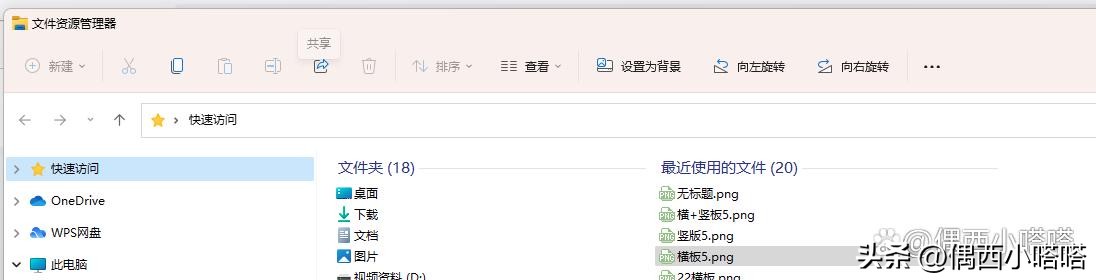
2、上方找到查看,点击后会有下拉选项:
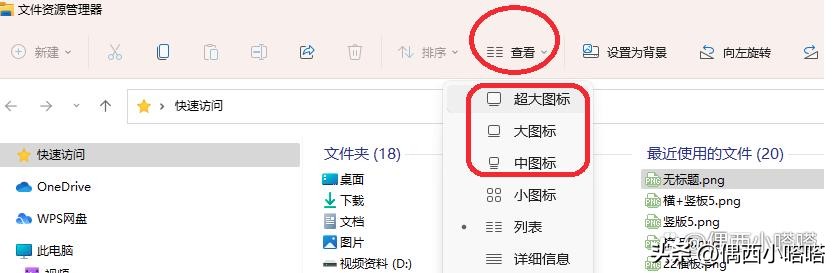
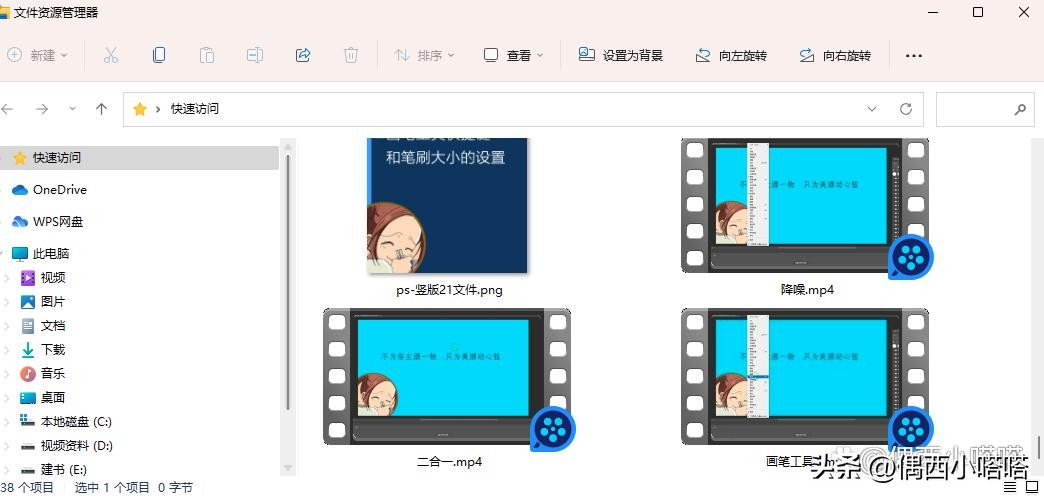
3、如上图所示,下拉选项里的“超大图标”、“大图标”、“中图标”都可以看到缩略图,比如下图,我使用的就是“超大图标”选项,当前文件夹里的所有文件都会以大图方式预览,方便查找:
第二种:*载下**windows相机
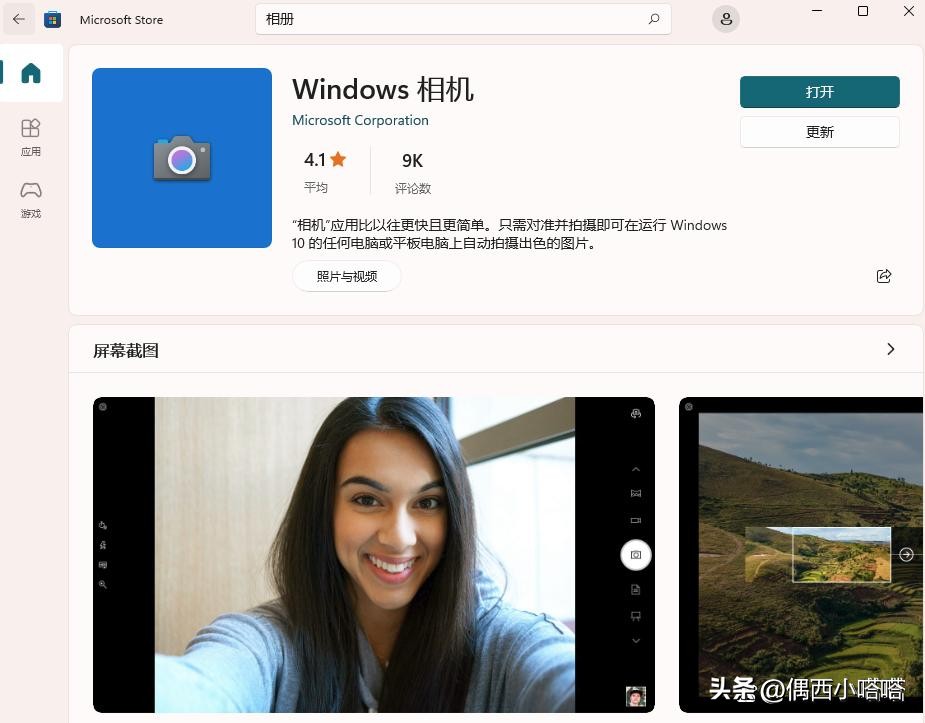
1、打开微软应用商店,搜索相册,搜索结果如下,找到windows相机,点击:
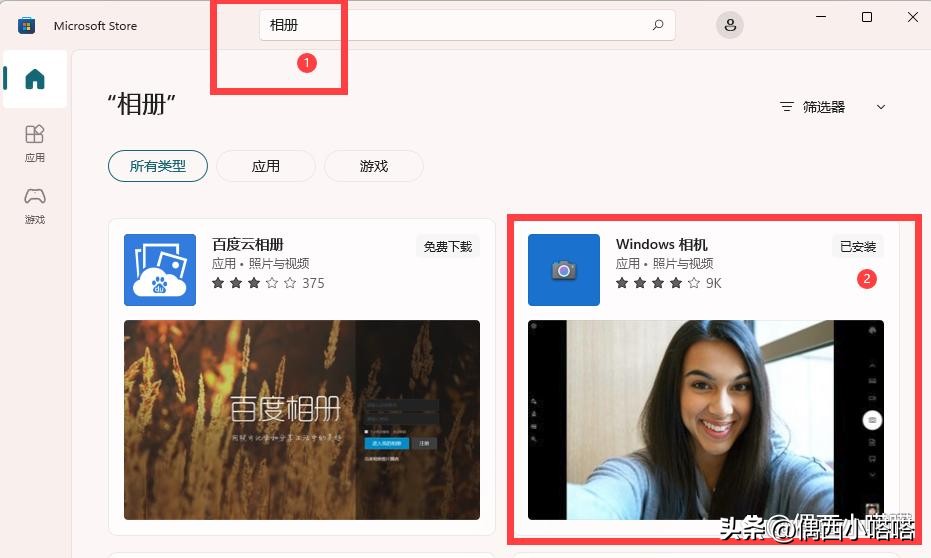
3、认准由“Microsoft Corporation"发布哦,点击*载下**完会提示打开,如下图,再回到电脑文件夹尝试是否有预览图。
第三种,右侧预览图的显示设置:
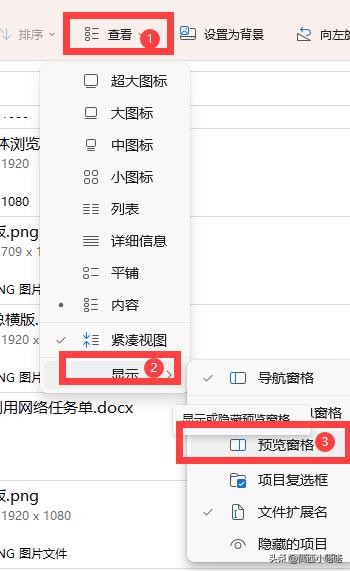
1、还是来到你需要预览图的文件所在位置,点击查看:

2、在查看的下拉选项里,找到最下方的显示选项,子菜单再勾选【预览窗格】:
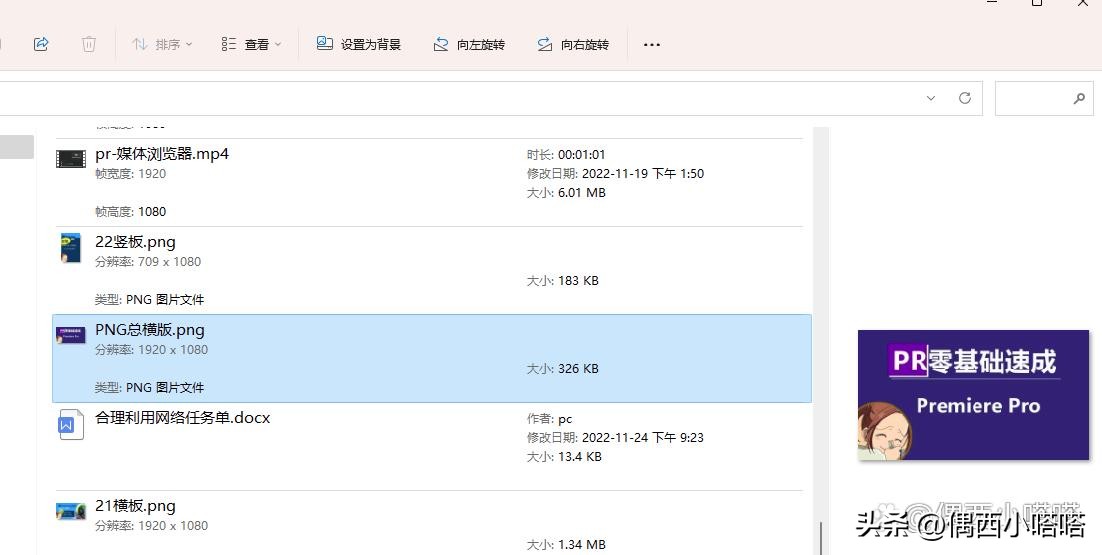
3、如下图所示,右侧会显示你点击的图片的缩略图了:
其实如果电脑系统完整的话,不会出现单独*载下**插件或程序才能浏览图片的情况呢。
第一种和第三种方式都不能解决你的问题,建议重新安装系统。