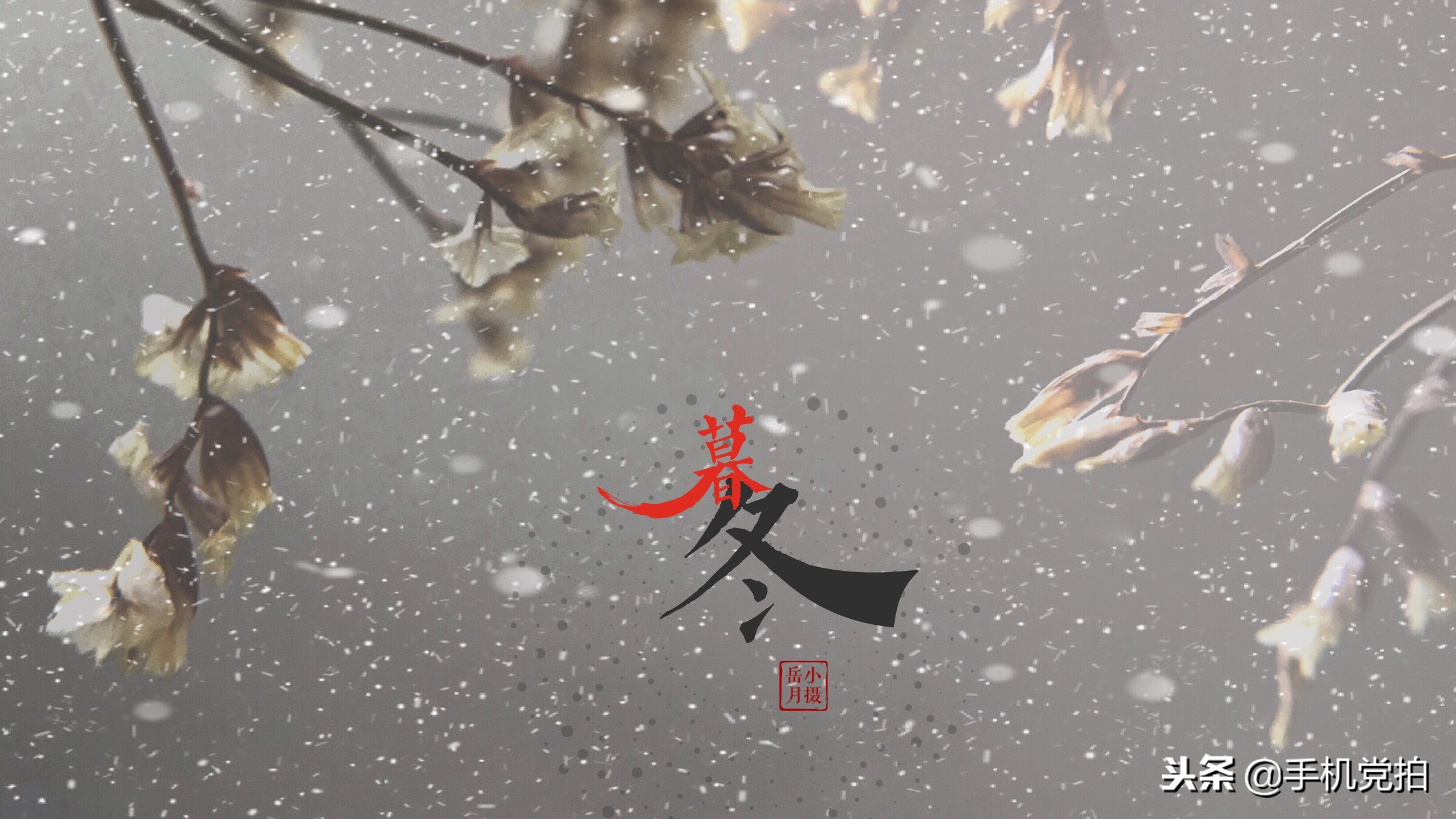
今天是24节气中的“大雪”,很多伙伴应景的晒出“雪景”美片,羡煞好多南方伙伴。
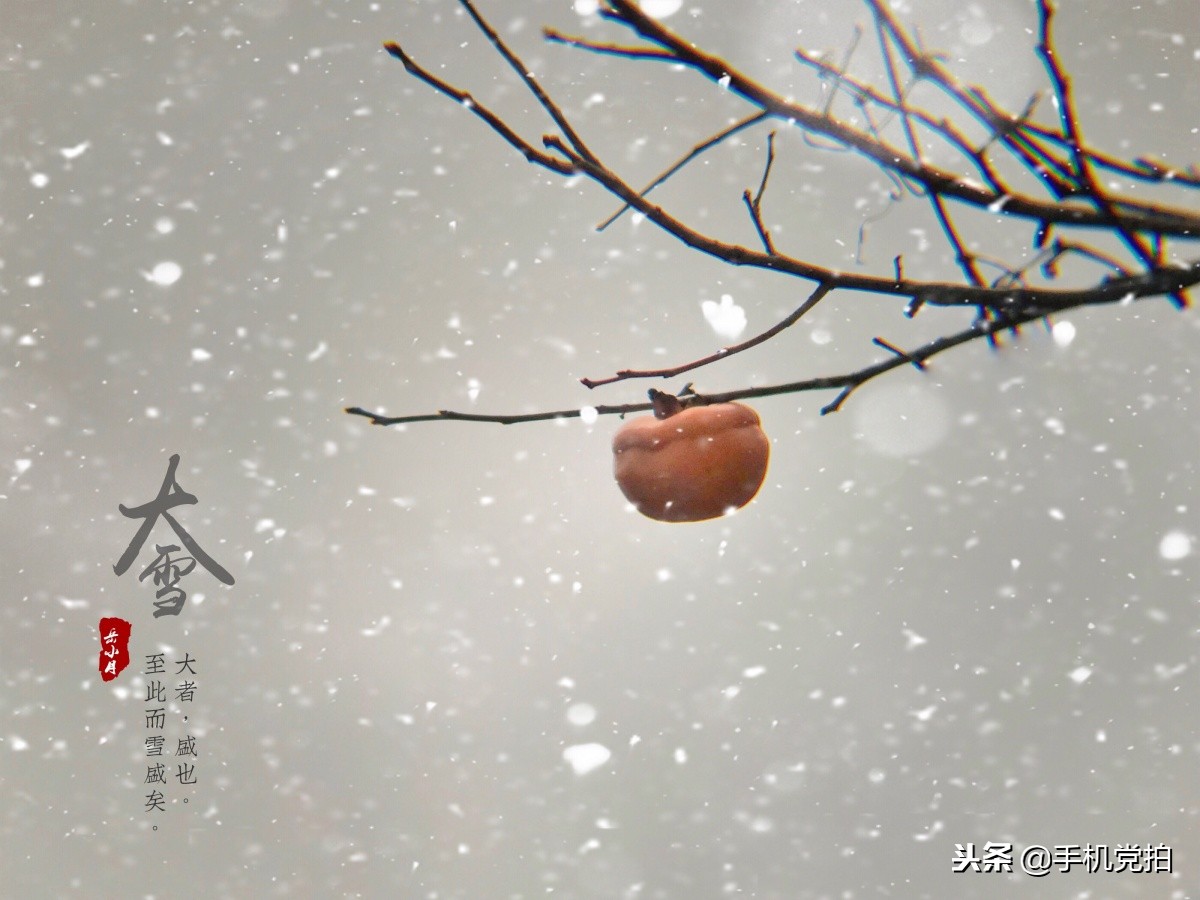
无奈的感慨——自己过了“假冬”,没雪的冬天总是有遗憾!
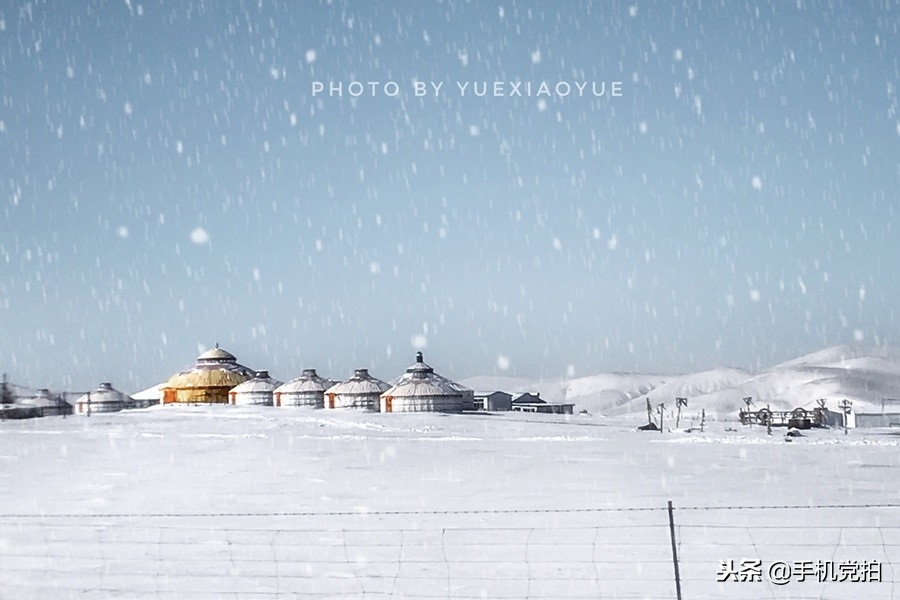
虽然小月不敢惊动老天爷给下场雪,到是可以教大家——亲手来场“人造雪”。
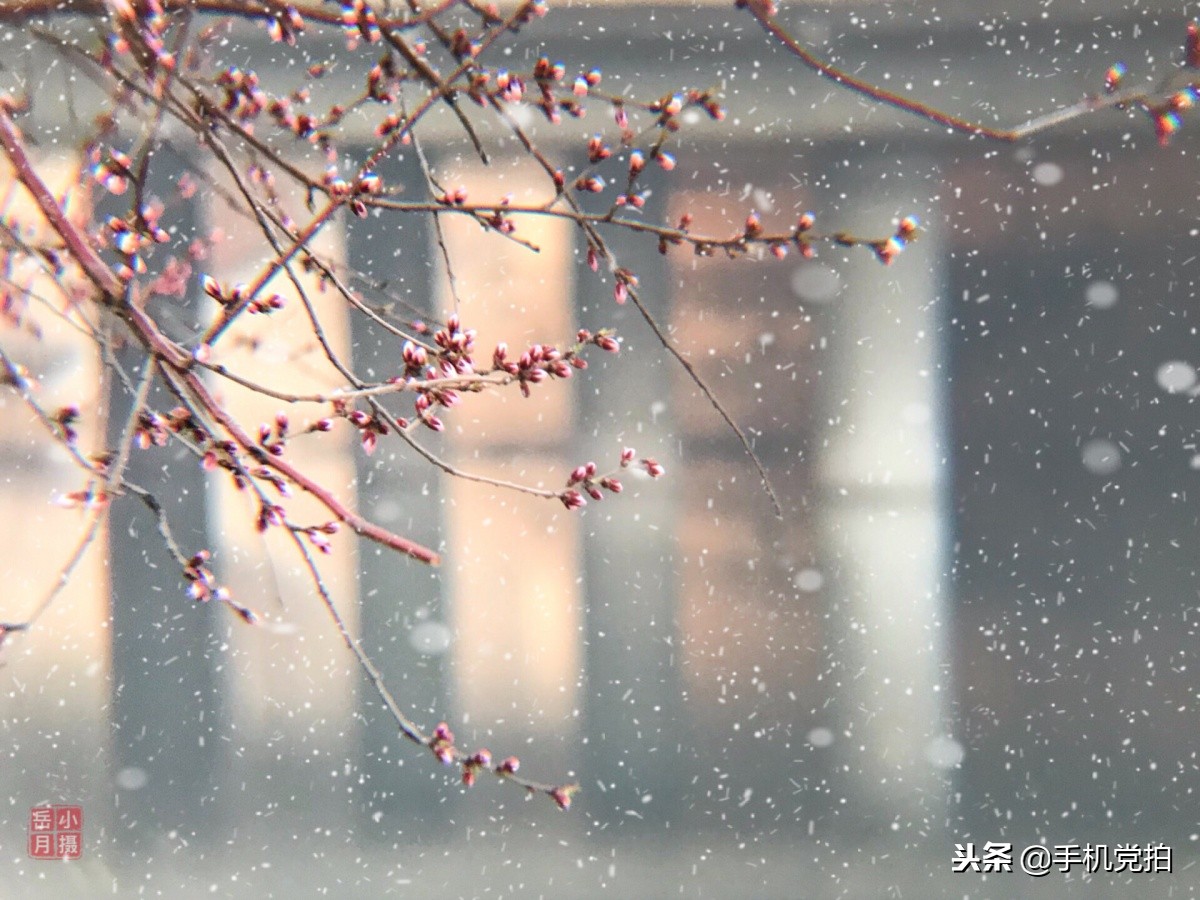
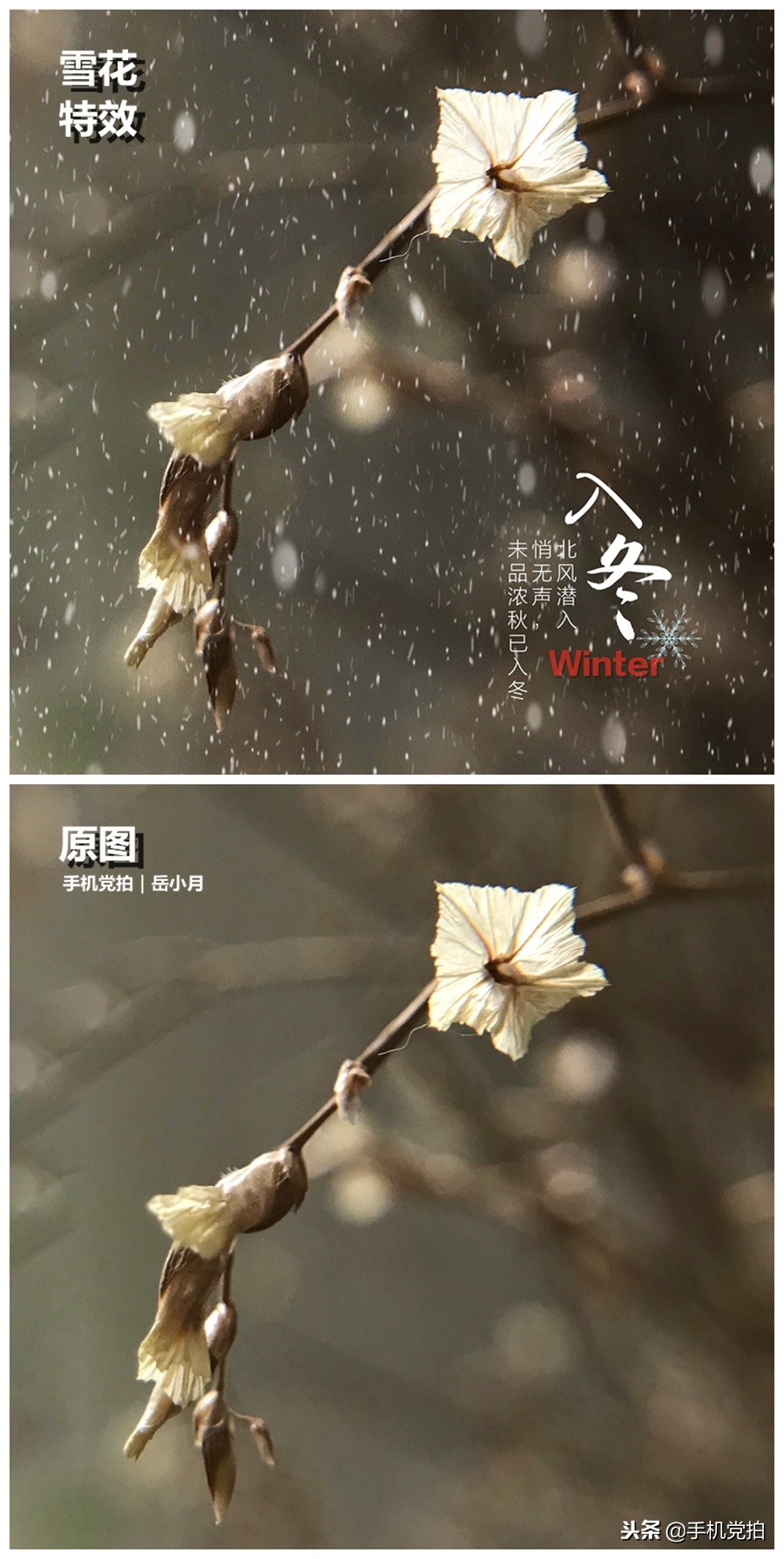
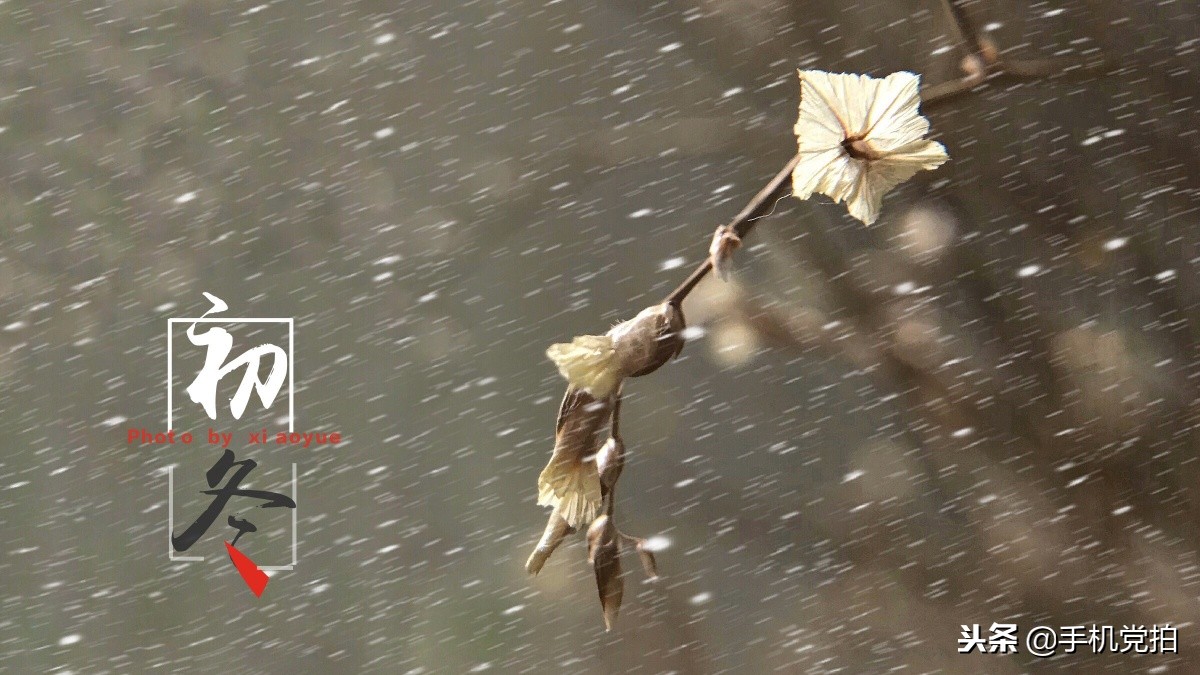
给一张普通的照片“下场”雪,小意思,洒洒雪啦!
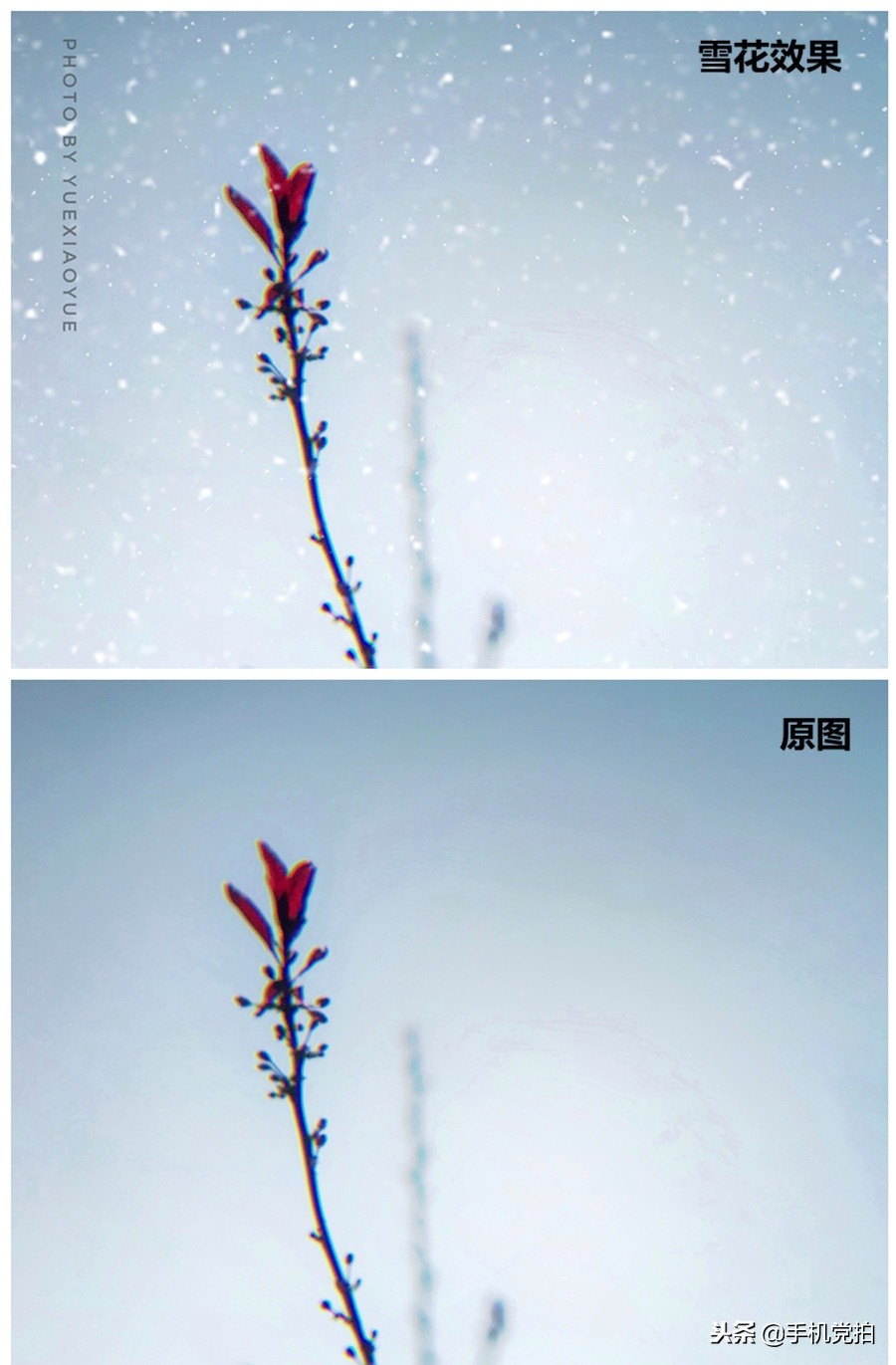
怎样,这漫天雪花,有种仿佛走进冬天的感觉吧!
这种雪花特效非常简单,基本一键生成,有兴趣的伙伴就继续跟着小月试试吧!
一、需要什么后期工具?

手机打开(或*载下**)MIX——滤镜大师,也有人说是“废片救星”,强大的滤镜效果,能“高仿”出很多大片特效(免费*载下**)
二、手机一键添加雪花特效:
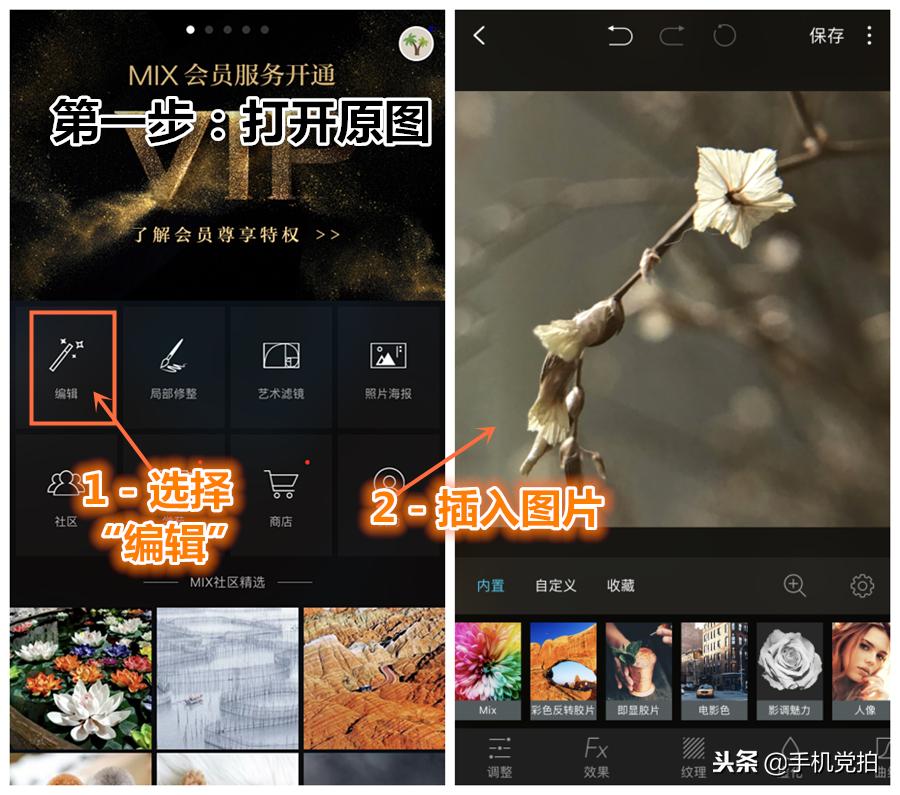
▼ 第一步:插入原图
1-打开MIX,点击“编辑”
2-从手机相册中插入原图
(提醒,为了突出雪花效果,建议原图尽量画面简洁,背景干净)
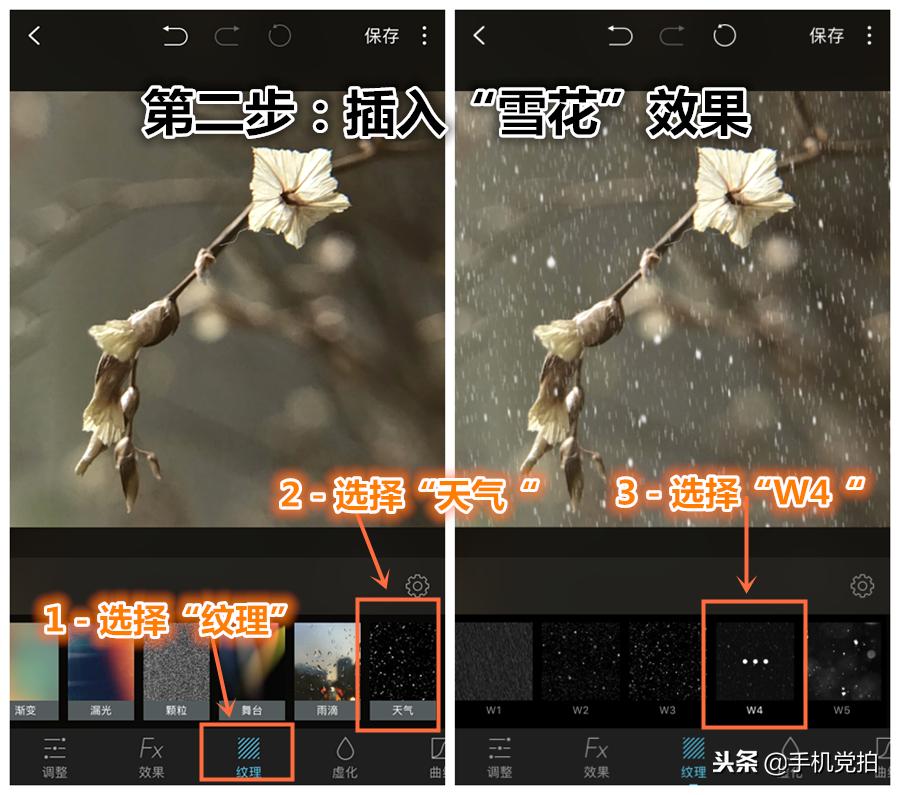
▼ 第二步:一键添加“雪花”效果
1-从下方项目栏中选择“纹理”
2-选择“天气”效果
3-选择“M4”效果(或者其它效果都可以)
▼第三步:调整“雪花”效果
1-再次点击“M4"(显示工具栏)
2-调整两个数值,分别控制雪花的方向,以及下雪的密度
3-左右滑动,调整至满意为止
4-点击“保存”即可
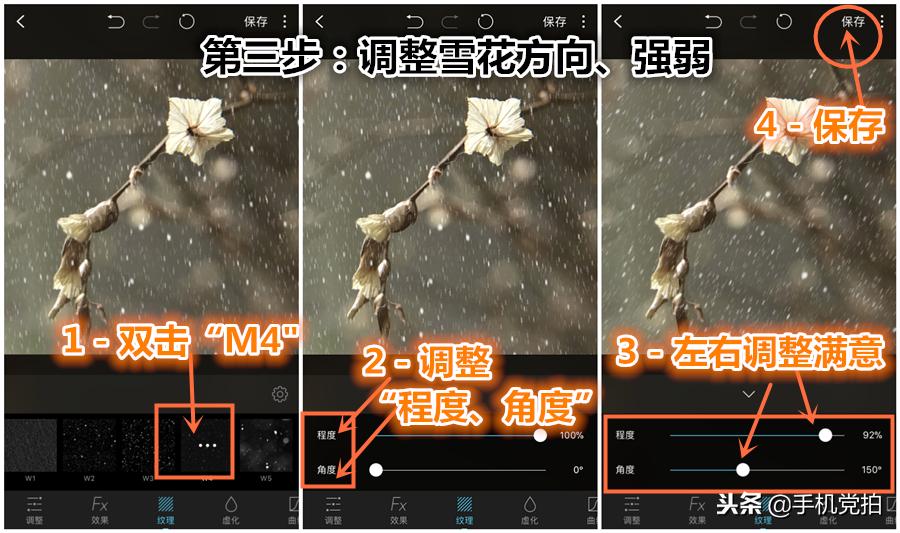
以上,我们通过三步,一键添加了雪花特效。
虽然方法很简单,但最终的效果是否逼真,要看我们选择的原图,以及调整的尺度,这点就需要大家自己尝试找感觉了。
图文|岳小月原创(未经允许请勿转载)
想了解更多手机摄影技巧,创意后期,欢迎点赞,留言,转发,您的关注是对小月最大鼓励!