财务部的人把*票开**的电脑的系统重装了一下,也没有告诉我。结果,当他们把增值税*票开**系统装好后,却傻眼了,进都进不去!主管不好意思找我,安排一个文员来告诉我看怎么办?我问了以后,才知道,他们重装系统以前也没有做备份,吓了我一跳。
后来,在我的操作下,总算恢复了数据。下面就是细节步骤和流程:
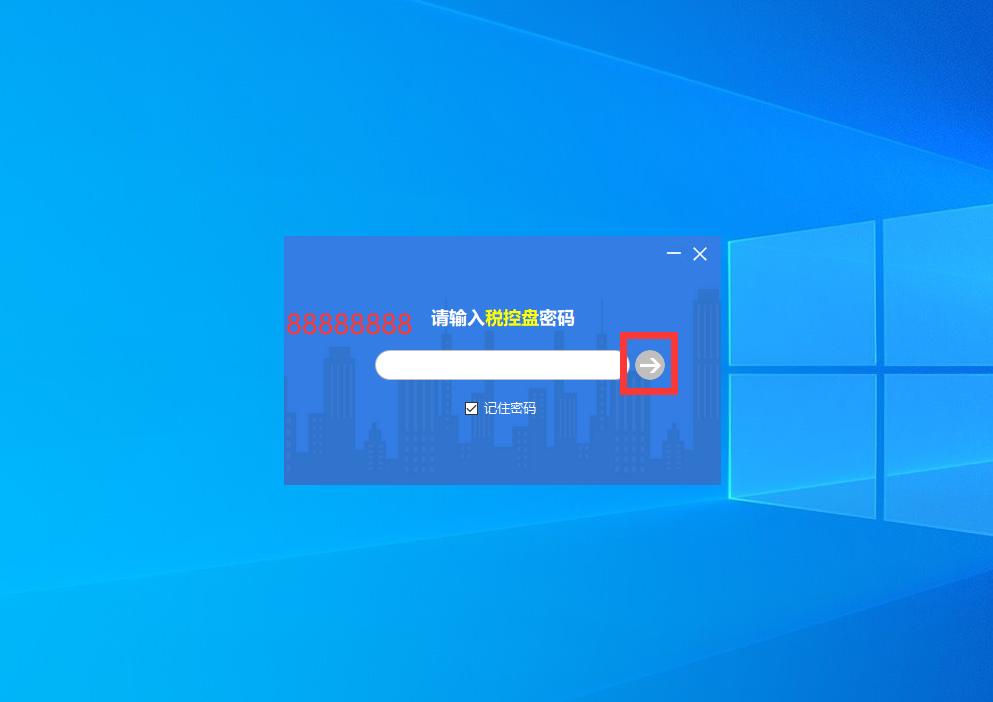
1、操作系统装好,再把增值税*票开**系统安装好,将税控盘插好,界面如下,输入88888888,点击箭头:
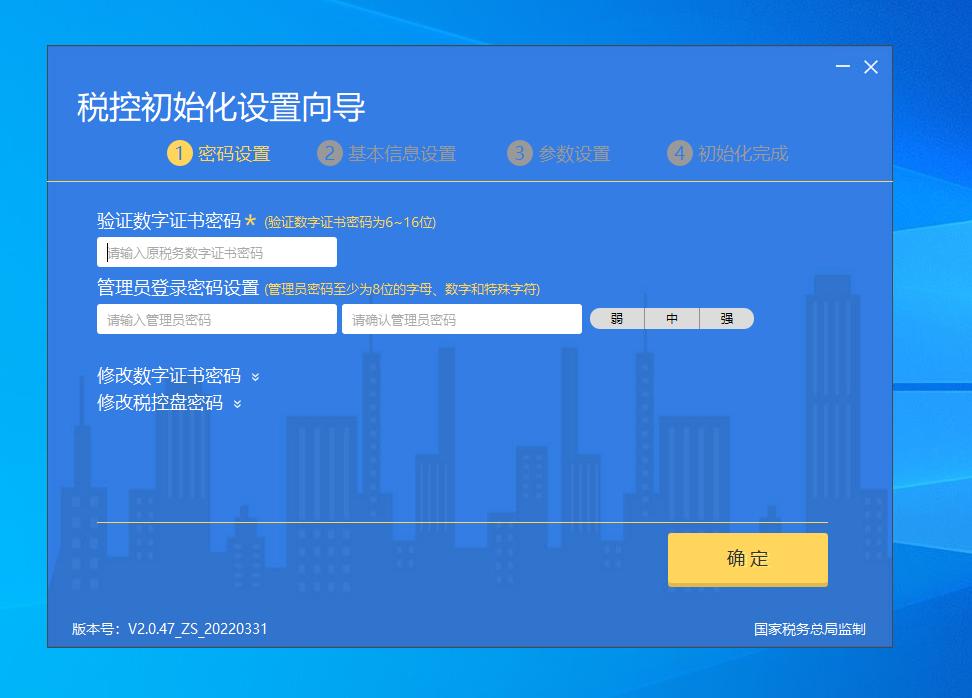
2、结果如下,因为要初始化,再加上原来没有备份数据,需要停下步骤。
3、找到*票开**系统下公司的信用代码文件,复制到桌面上:

4、打开信用代码的文件,找到“printer.ini”,复制粘贴到桌面:
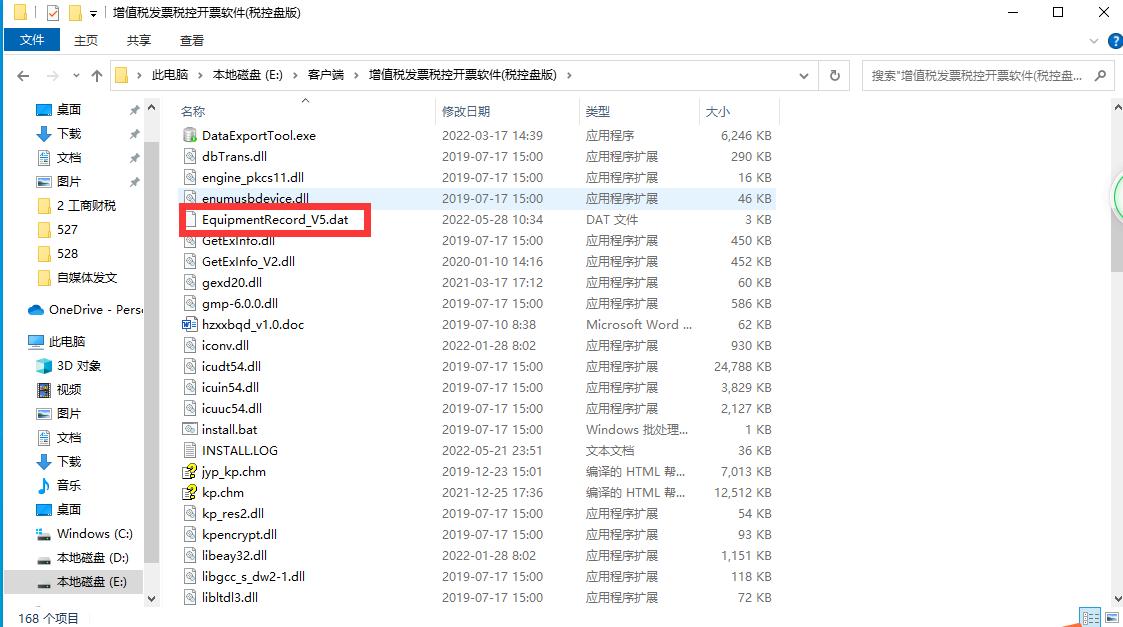
5、同样找到“EquipmentRecord_V5.dat”,复制粘贴到桌面:

6、在桌面上找到这三个文件,全部选中,用鼠标右键进行复制:

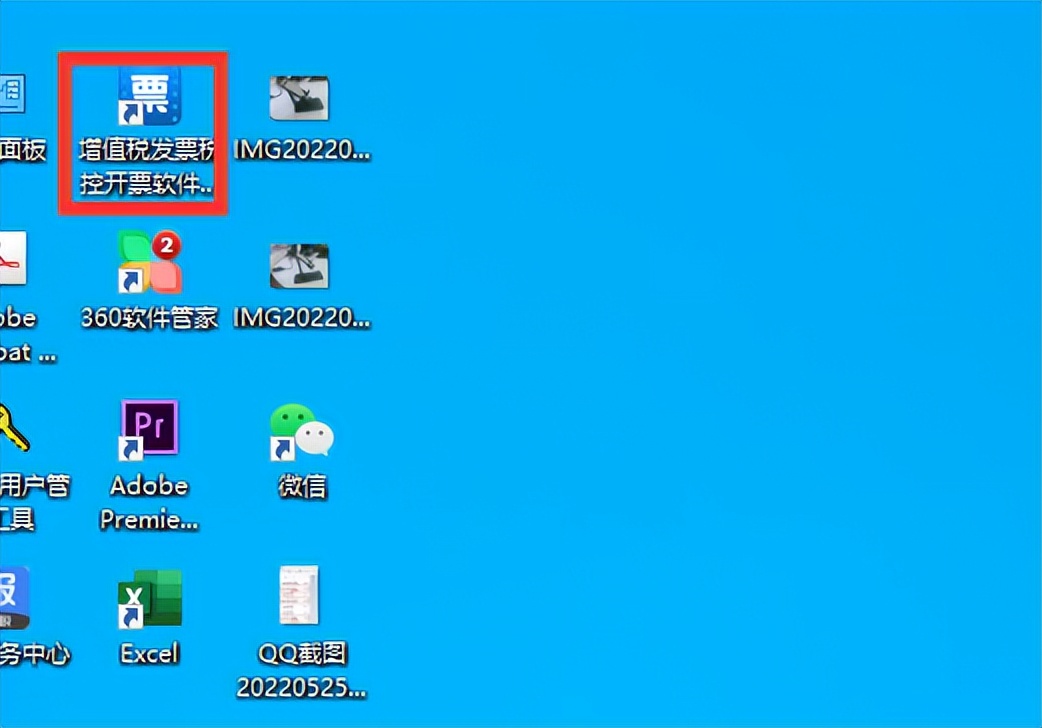
7、找到*票开**系统的图标选中,
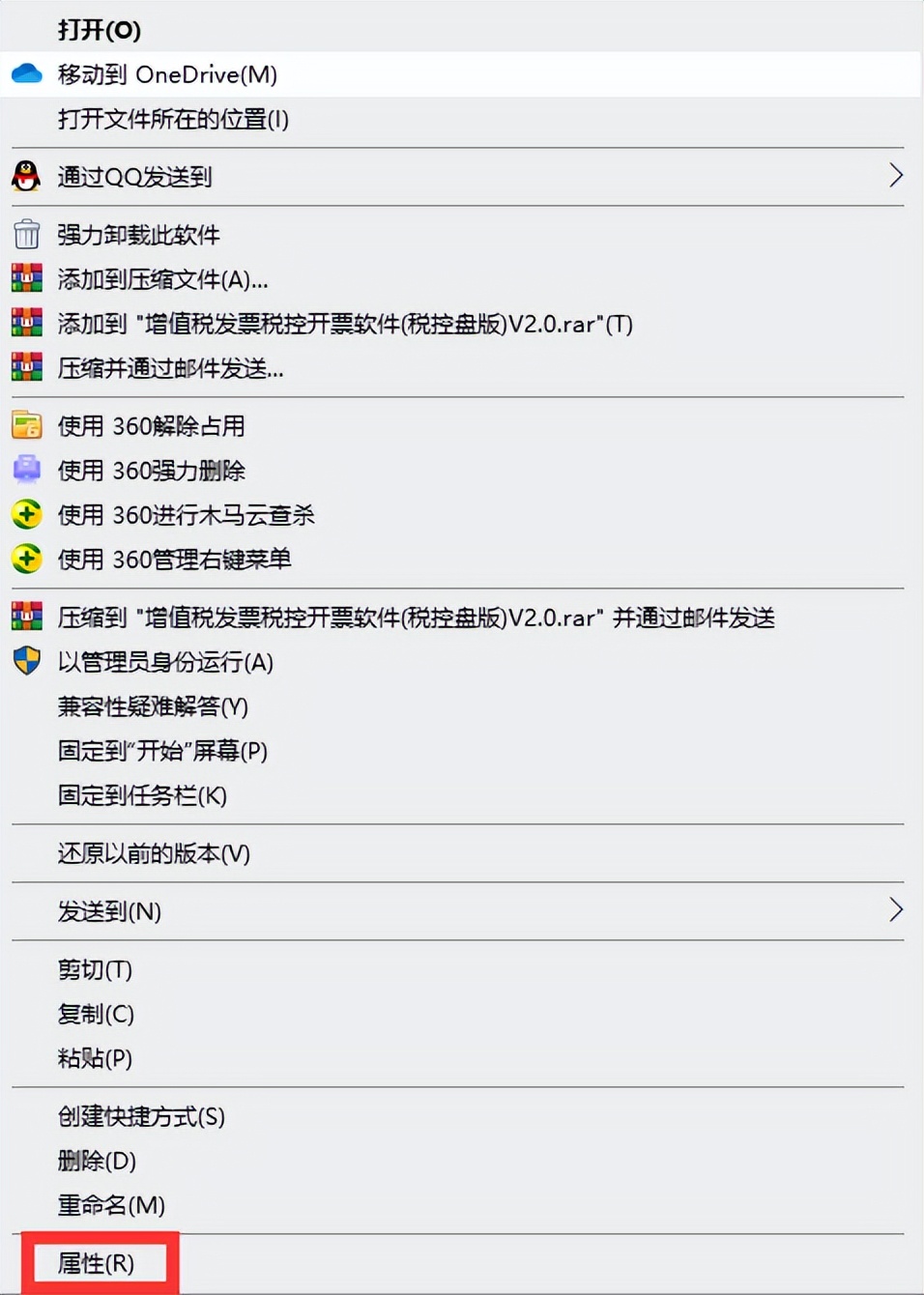
8、点击鼠标右键,打开“属性”:
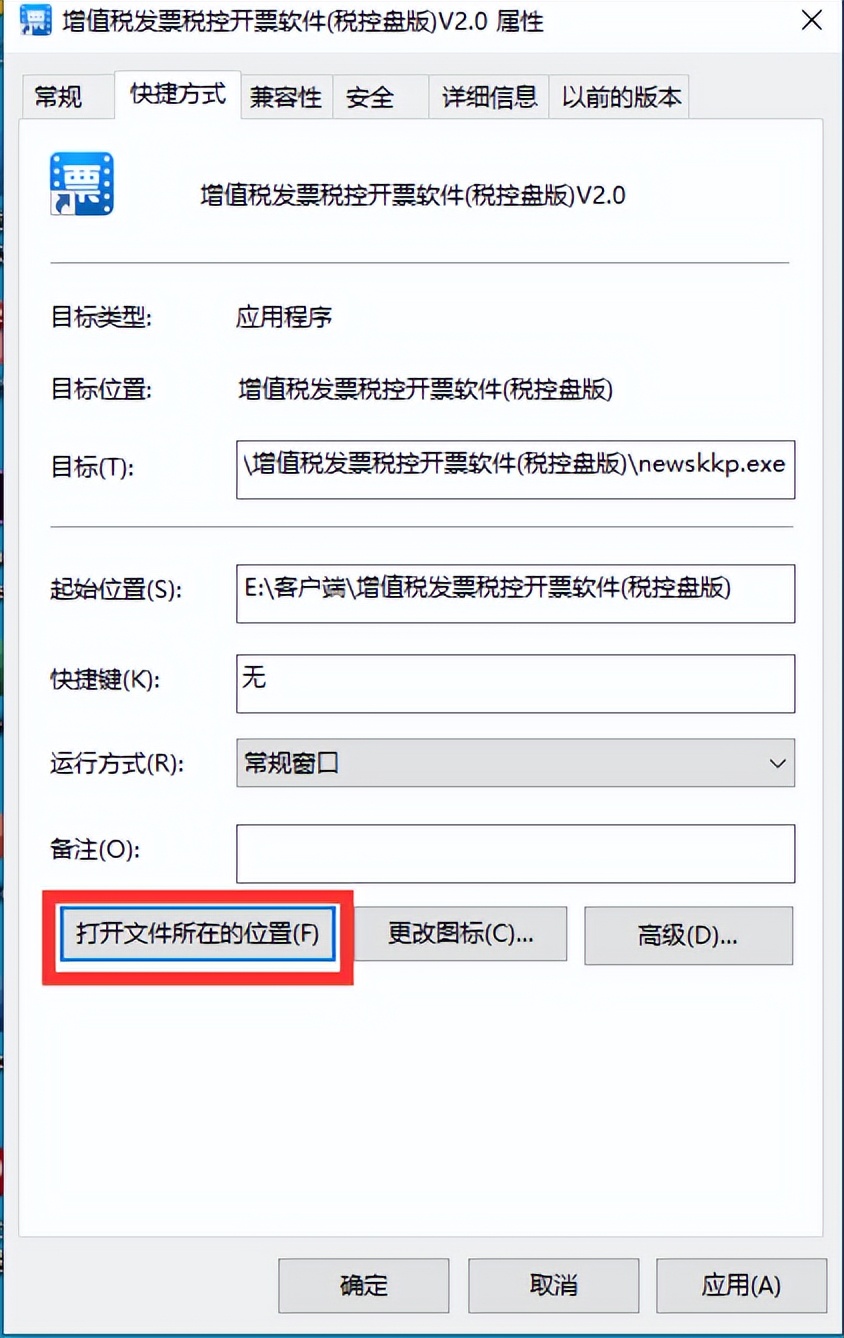
9、找到“打开文件所在的位置”,进入:
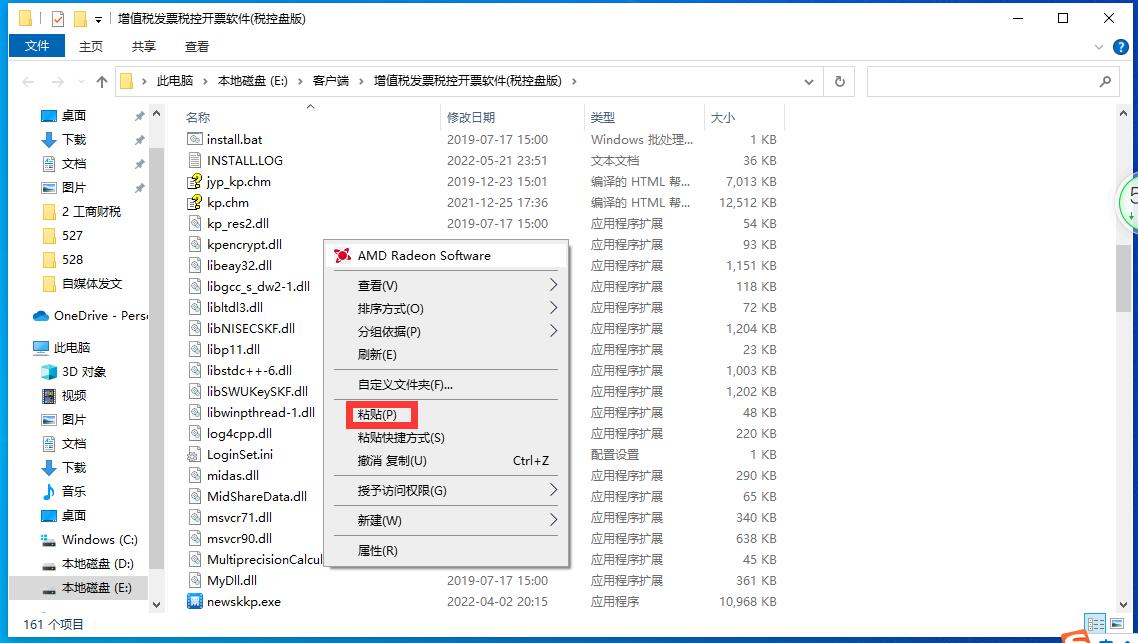
10、将鼠标光标置于桌面任意地方,右键粘贴,把刚才复制桌面上的三个文件粘贴在这里:
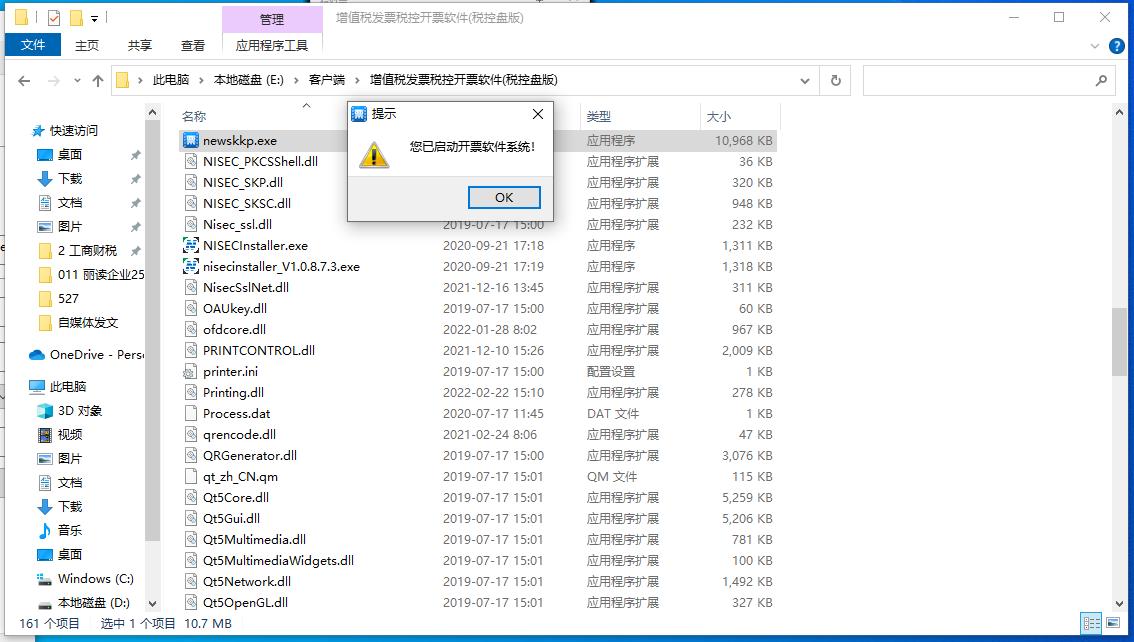
11、新弹窗出来“您已启动*票开**软件系统”,点击“OK”:
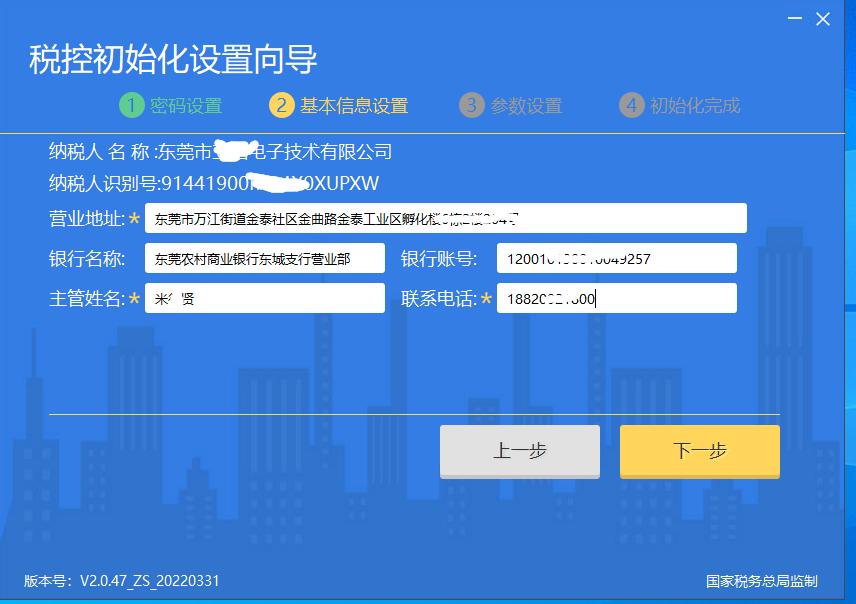
12、回到初始的第二步。数字证书密码输入“12345678”:

13、把这里的资料重新输入一遍,然后“下一步”:
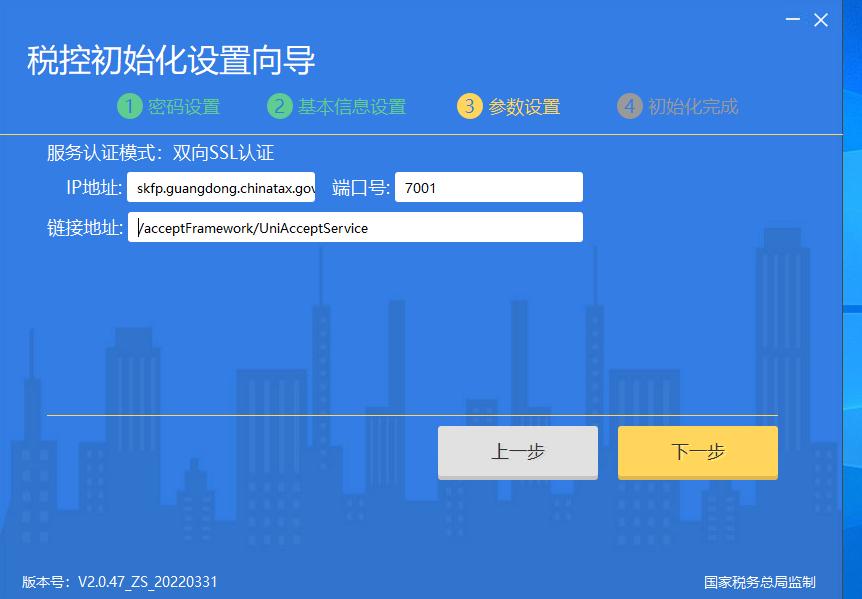
14、出现新界面后,显示的是IP地址和链接地址,不用管,直接下一步:
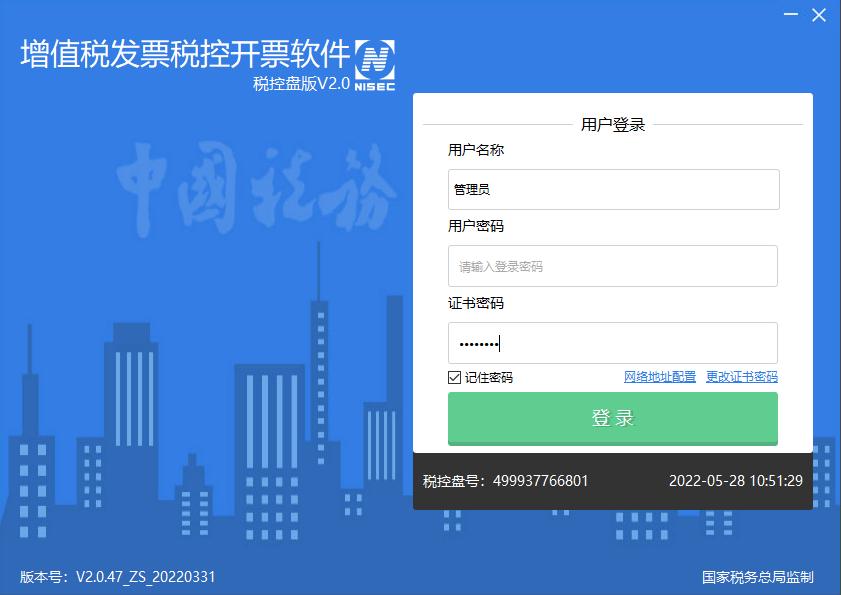
15、*票开**系统已经恢复正常,入口是这样的,跟以前一样:
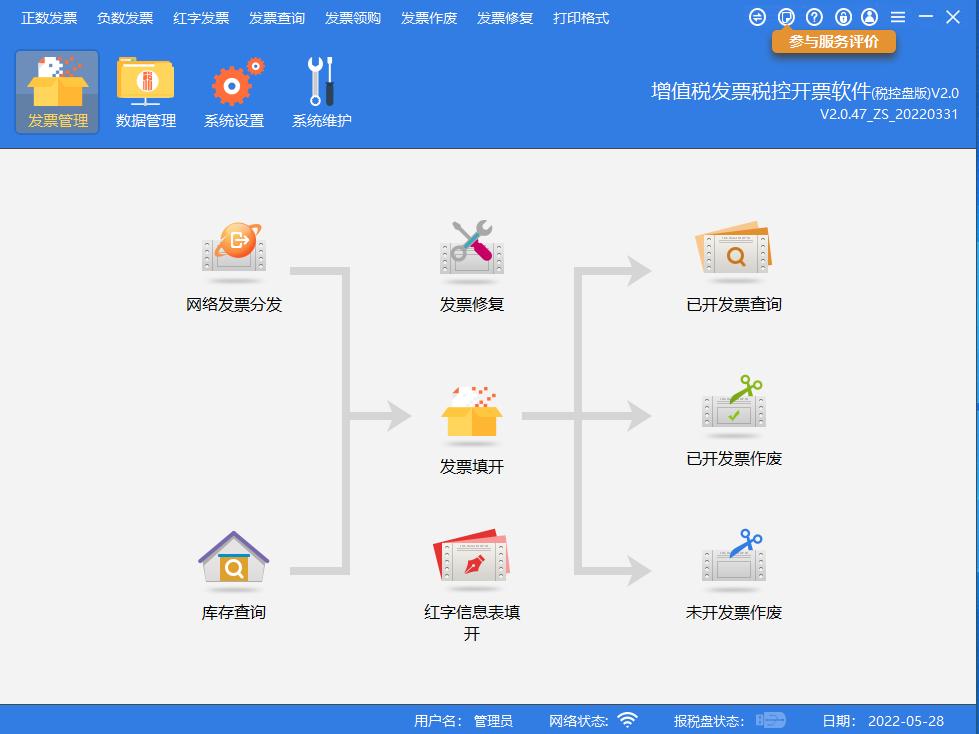
16、进入系统界面:
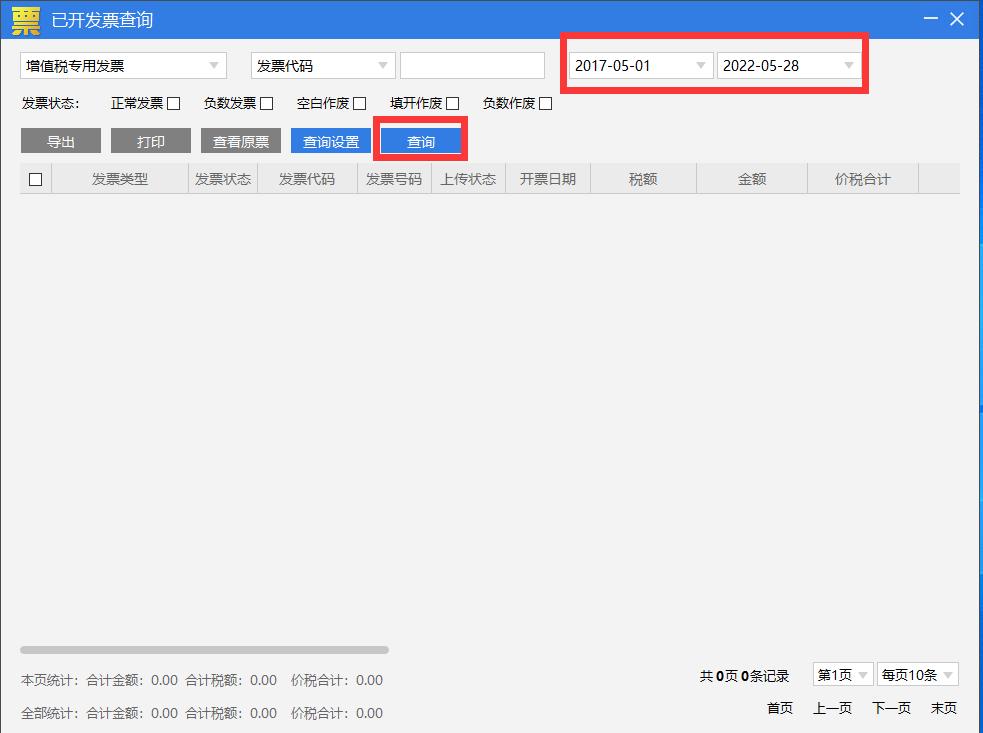
17、查询一下已开发票,看看有没有资料存在,选择查询期间,点击“查询”,结果发现什么也没有:
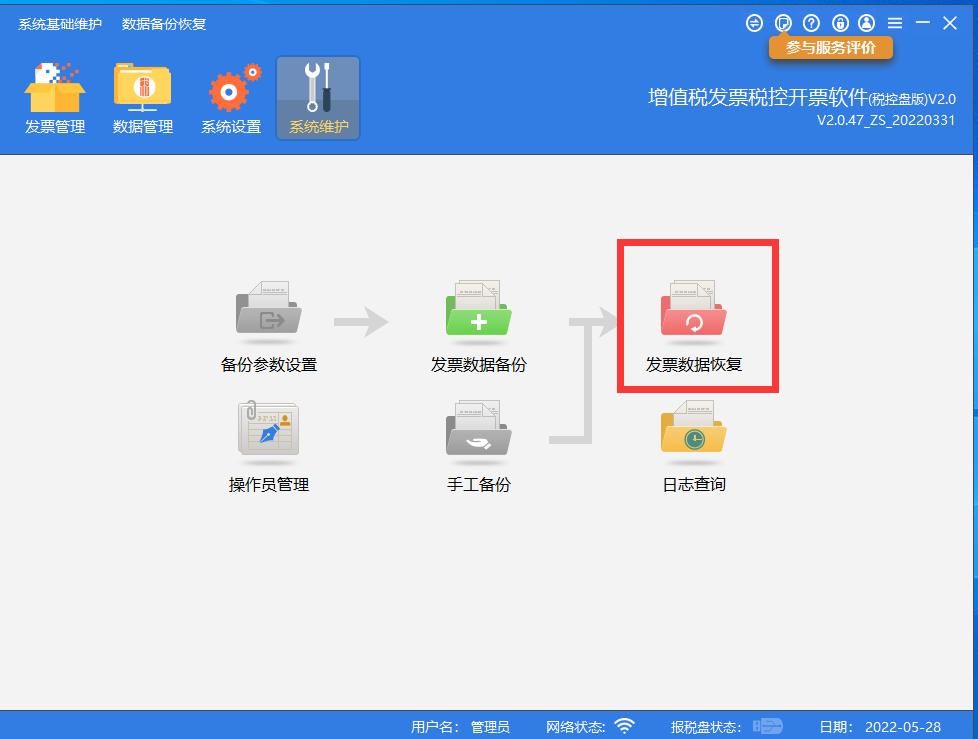
18、退回到上一步,选择“系统维护”,然后点击“发票数据恢复”:
19、选择“普通数据恢复”:

20、然后点击“确认”:
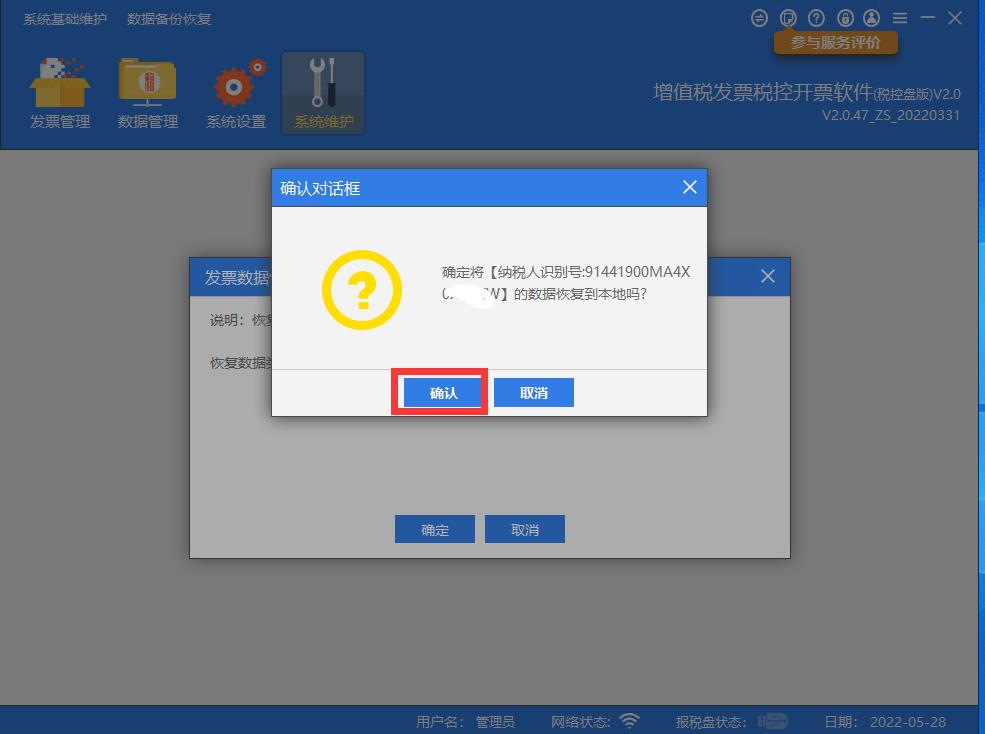
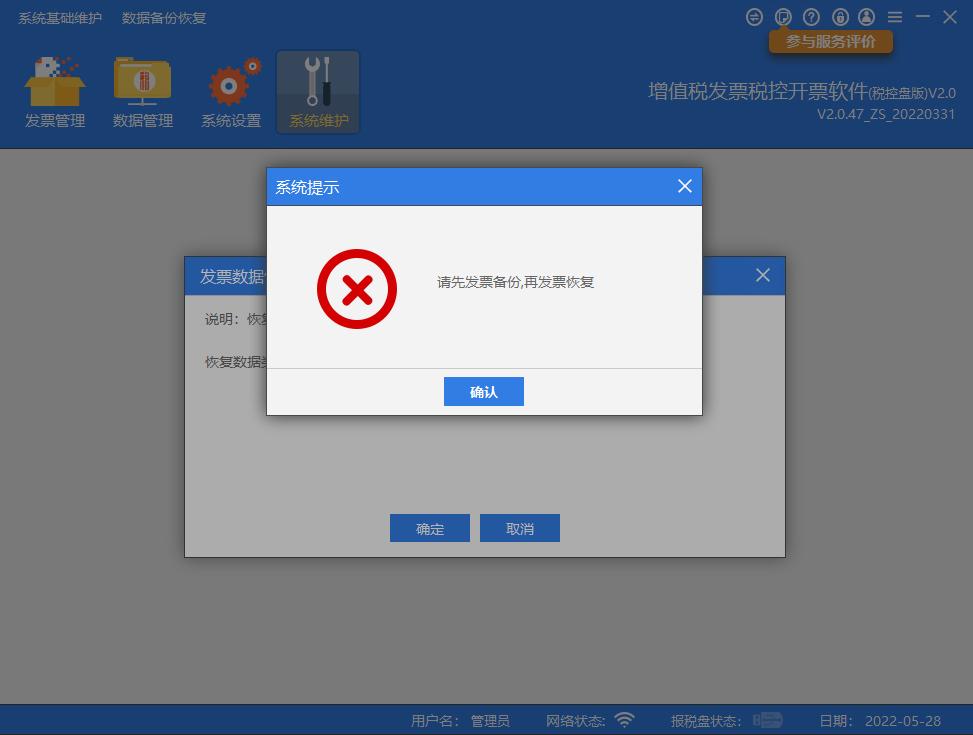
21、结果发现需要先进行发票备份,再退回前一步:
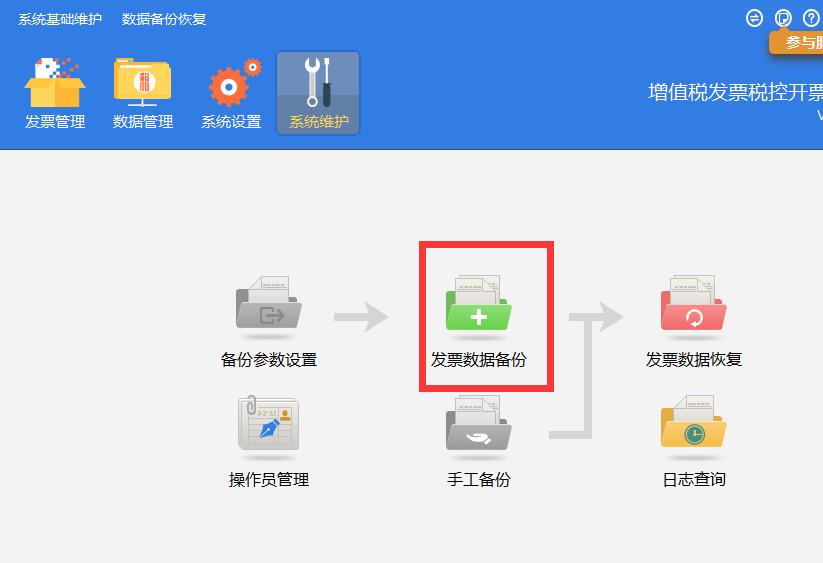
22、在“系统维护”里面选择“发票数据备份”:
23、点击“备份”:

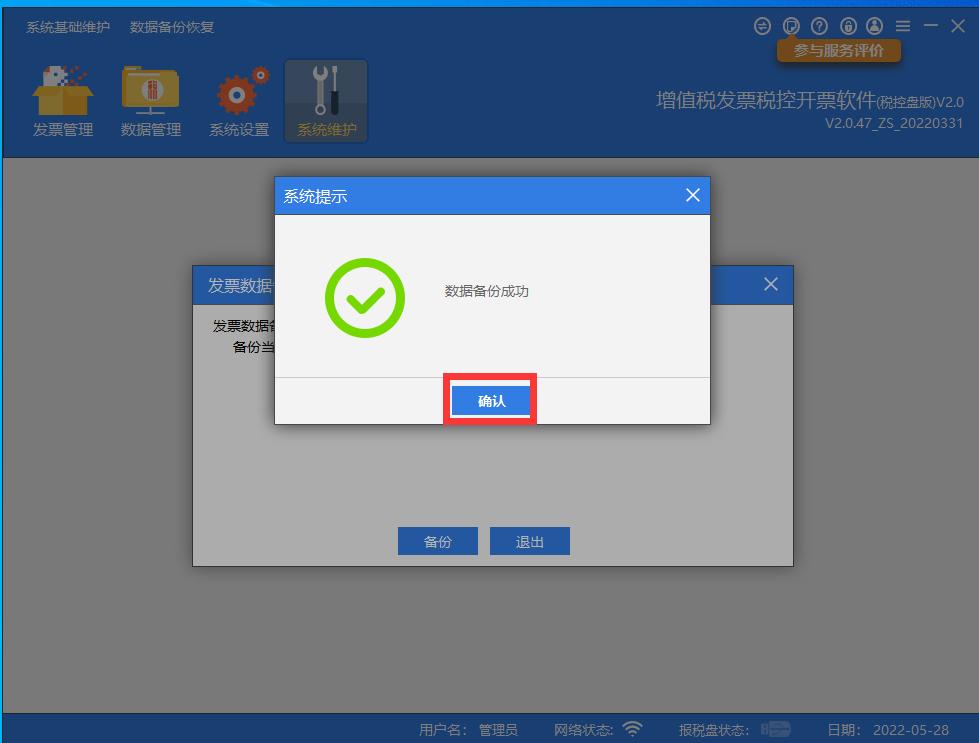
24、数据备份成功,点击“确认”:
25、数据恢复成功,点击“确认”:

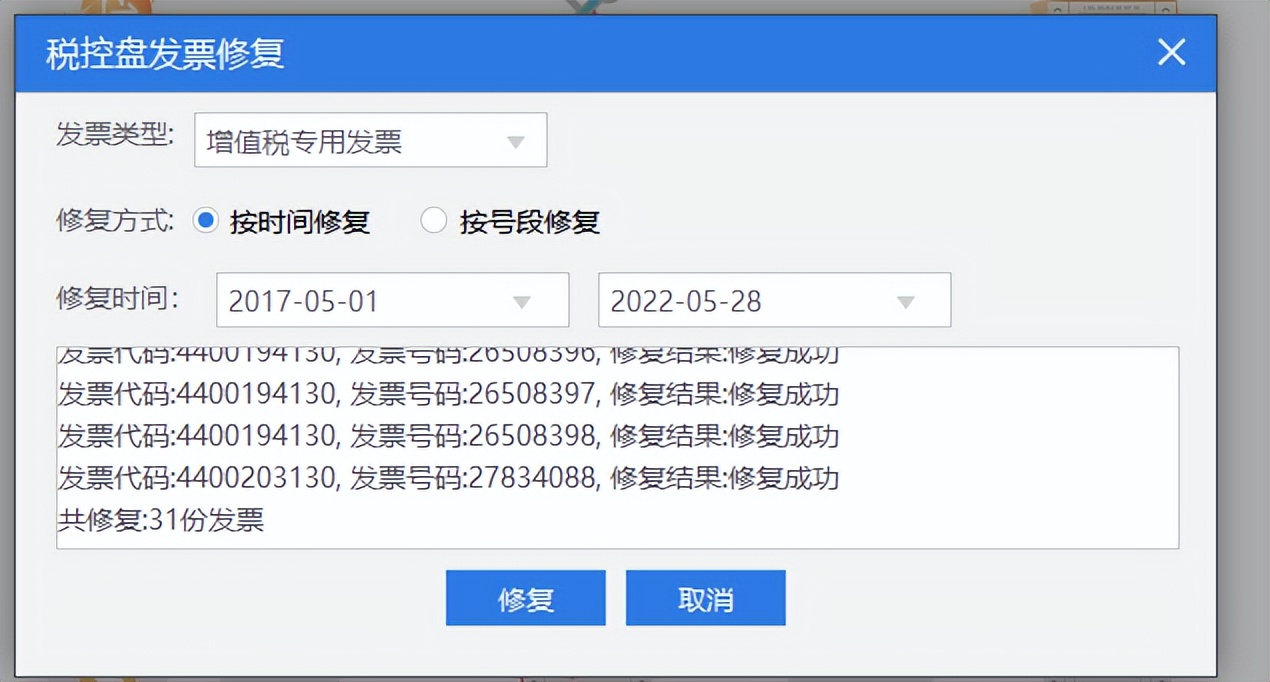
26、然后,在“发票管理”界面,点击“发票修复”:

27、选择“类型”、“方式”和“时间”:

28、修复结果如下:
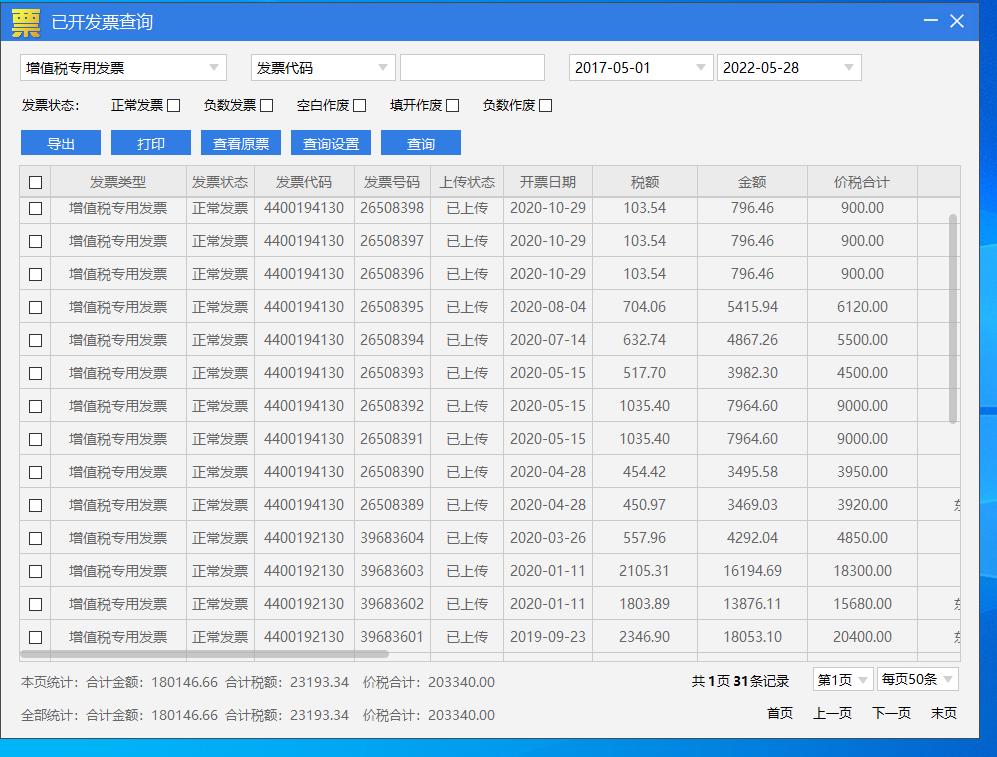
29、重新回到发票查询界面进行查询,结果如下:
通过以上步骤,系统恢复正常,可以使用了!