BIOS 和 UEFI
说到BIOS大家应该都很熟悉吧? UEFI是BIOS的升级版本。 其最大的特点是可以将BIOS单调的蓝底白字或黑底白字替换成图文并茂的风格,点击鼠标即可操作。 无论如何,这里的环境看起来非常优雅。


MBR 和 GPT
MBR 是一种传统的分区表类型。 它最大的缺点是不支持容量大于2T的硬盘。 GPT弥补了MBR的缺点。 它支持高达 18EB 的硬盘,并且基于 UEFI 使用的磁盘分区架构。
其中,目前所有系统都支持MBR,但GPT仅64位系统支持。
另外,BIOS仅支持MBR引导系统,而GPT仅支持UEFI引导系统。 因此,现在大多数电脑主板都采用BIOS集成UEFI,或者UEFI集成BIOS来达到同时兼容MBR和GPT启动系统的目的。
由于GPT启动系统的方式与MBR不同,所以我们在安装系统时,就面临着需要手动开启UEFI或者设置为模式来解决问题。
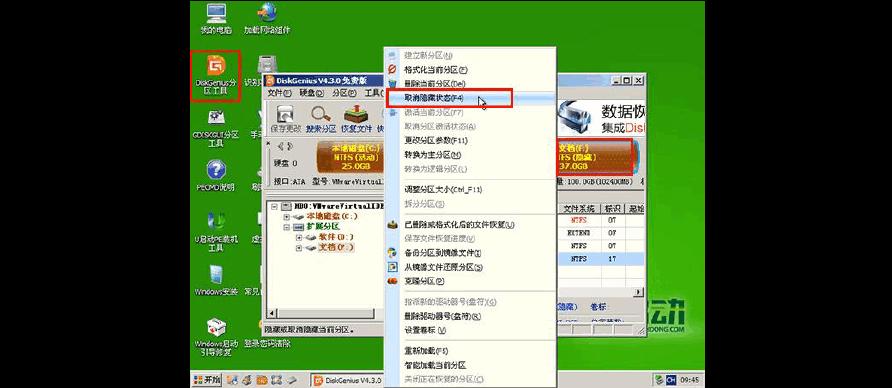
至于BIOS+MBR和UEFI+GPT这两种组合,可以直接无损转换。 有兴趣的小朋友可以参考网上教程,使用这个软件来实现。

下面,我就简单介绍一下使用非常高端的电脑出现找不到U盘(启动盘)问题的解决方法。
对于联想、Think一体机,开机时反复按F1键即可进入BIOS。 由于BIOS已翻译成中文,本文对翻译后的设置选项进行说明。 首先进入BIOS的“启动”选项卡,将“兼容模块”设置为“开启”状态。

然后将“Boot Mode”更改为“”,保存BIOS,退出并重新启动,然后按F12进入启动设备菜单。 理论上,此时就可以看到安装了系统的U盘选项。

但新的问题是,此时启动设备菜单只有DVD和SSD,无法识别U盘!

经过一番咨询,原来还是需要进入BIOS的“Boot”选项卡上的“Main Boot ”界面。 U盘所在的启动项被BIOS分类到“不包含启动顺序”(如果是英文版BIOS,则为form boot order)列表中。

这时我们需要将光标移动到U盘所在行,先按F键将其锁定,然后按X键将其调入BIOS能够正确识别的列表中。

保存BIOS并重新启动系统。 再次按F12进入启动设备菜单。 久违的系统U盘终于出现了!

选择U盘启动,稍后即可进入系统安装界面。 如果你看懂了这台顶级电脑的教程,也许你就能在自己的电脑上解决类似的问题。
以上为您带来了U盘无法安装系统问题的解决方法。 我希望它能帮助你。