在日常使用 PC 的过程中,突然遭遇系统停止响应、挂起或死机,却不知道该如何从根源解决掉这个情况?今天就让我们以 ALIENWARE 的便捷方式,用一招自检,两个方案来将您的 PC 恢复如初。
1
一 招 自 检
ALIENWARE
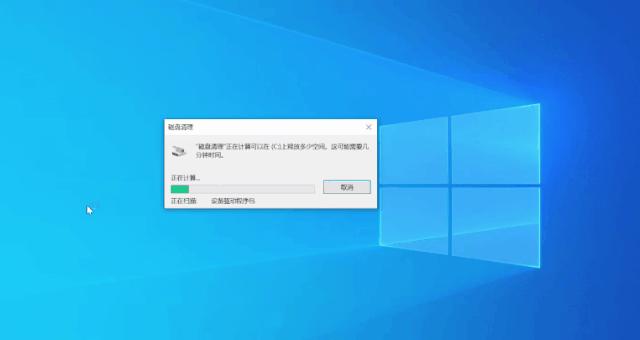
首先,可以造成系统停止响应、挂起或死机的原因有很多,想要解决问题,就需要先发现问题,最终才能对“症”下药解决问题。而发现问题的最佳方法就是自检。 在开始自检之前,我们需要先拔除台式机所有外围设备,只保留显示器、鼠标和键盘与 PC 连接。如果是笔记本电脑,则只需要保留适配器的连接。 然后为了保证后续操作更加顺利快捷,我们需要删除所有不需要使用的系统文件,为系统释放更多的空间,尽量将 PC 恢复至最佳的运行状态。
在完成上述操作后,我们就可以 使用 Dell SupportAssist 对系统进行全面的扫描检测 ,在完成检测后,我们就能精准查杀系统中可能存在的恶意软件。通过这样的方法即可完成第一轮的系统自检。

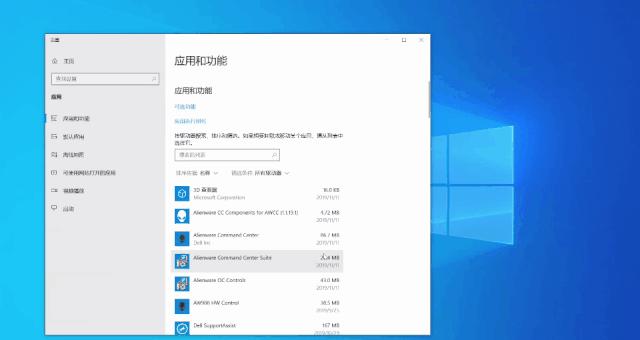
如果系统扫描检测并没有发现任何异常,我们 还可以通过对近期安装的硬件、软件进行故障诊断和卸载的方式,以排除法来完成第二轮自检。 这样两轮下来,基本上就可以排除绝大多数的问题。假如这样的自检之后,仍旧没有发现问题,我们还有两大方案来解决难题。
2
两 大 方 案
ALIENWARE
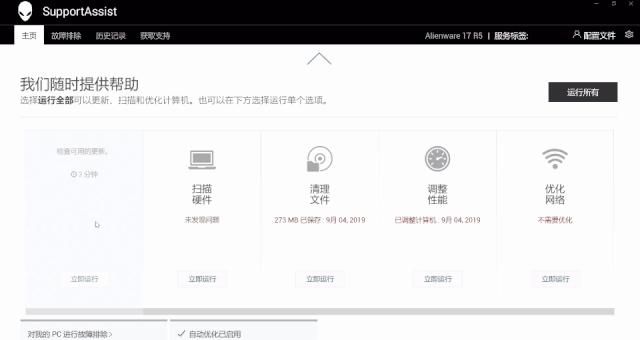
常规情况下,系统发生停止响应,很可能是因为驱动程序或 BIOS 版本不匹配而引起故障。 因此当我们进行自检之后,也可以通过 Dell SupportAssist,来更新本机的驱动程序和 BIOS,然后重启 PC。 这样就可以解决掉系统停止响应的问题。
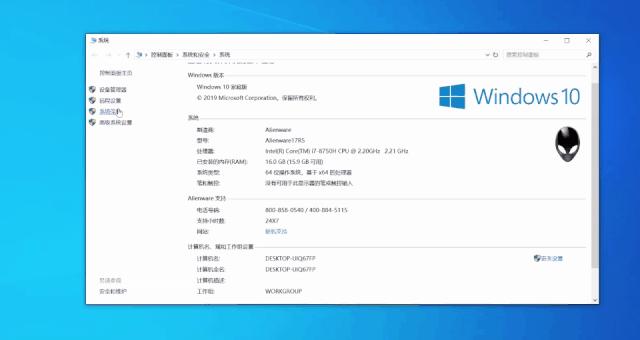
如果通过上述的所有方式,都无法解决问题,那我们 还可以通过系统还原,来回滚 PC 存储内容。或者直接将系统还原至原始出厂配置,也可以解决掉系统停止响应的问题。 但需要注意的是,系统还原将会删除 PC 内的部分数据,在进行操作前需对重要数据完成备份,以免造成不必要的损失。
想要彻底感受游戏的乐趣,避免因系统停止响应而影响日常使用,那就需要一台性能强劲的 PC——ALIENWARE m15 R7。ALIENWARE m15 R7 生来强悍,用硬核实力打造更畅快的游戏环境。
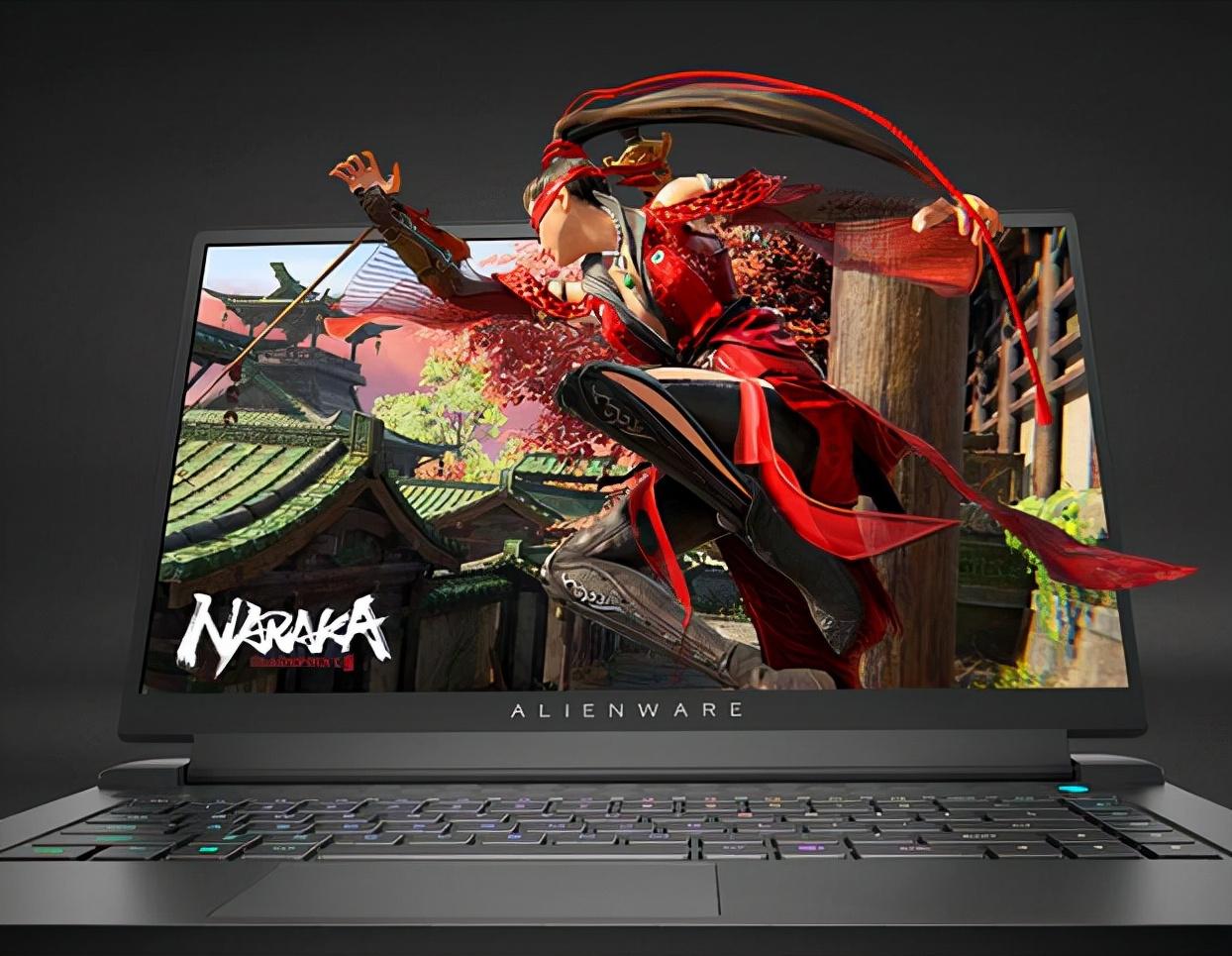
ALIENWARE m15 R7 装配有 全新12代英特尔 酷睿 i7 处理器 , 搭配 NVIDIA GeForce RTX 30 系列笔记本电脑 GPU ,构成双强芯性能基础。凭借着6性能核、8能效核,呈现出最高睿频 4.7GHz 的数据处理能力。光线追踪技术的引入,也让画面得到大幅提升。
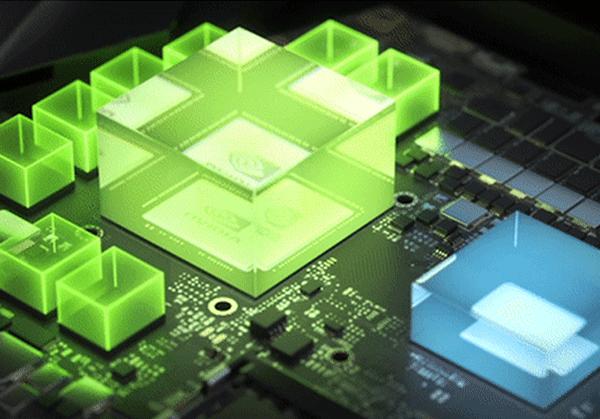
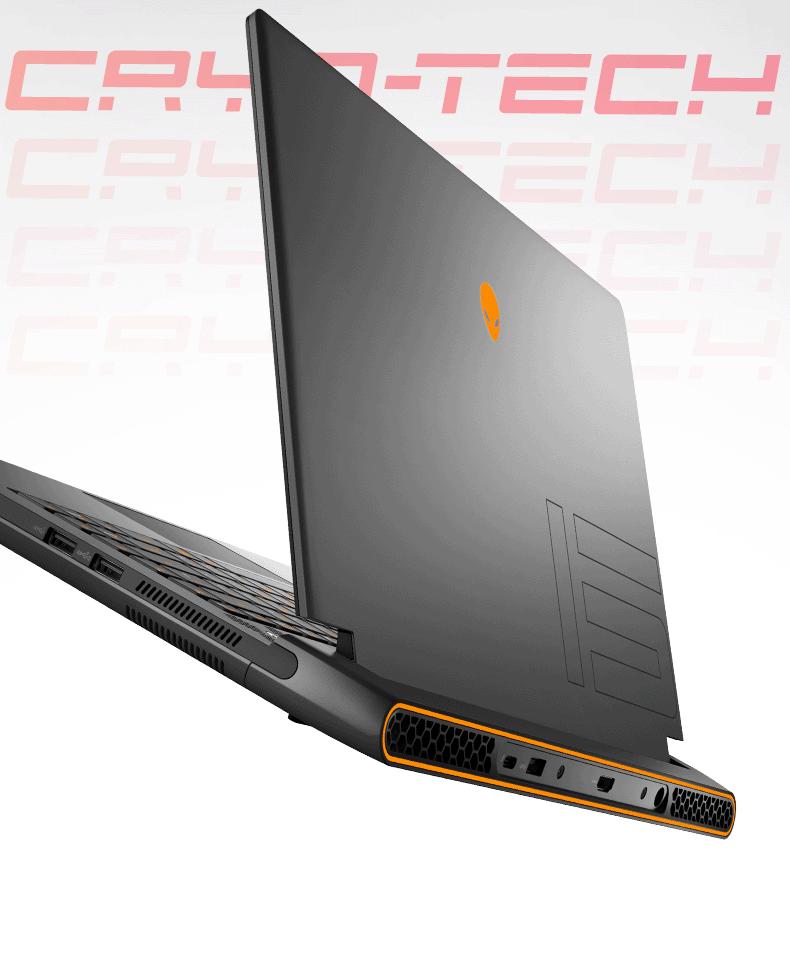
CRYO-TECH 外星人超级散热架构 带来了散热黑科技——全新升级 Ultra Thin 智能风扇、4负载平衡热管、双进气口和四排气口通风设计,以及可调节温度墙功能,从多个维度增强散热效果。在强大的散热协助下,让双强芯尽情释放性能,无需为热量而担忧。
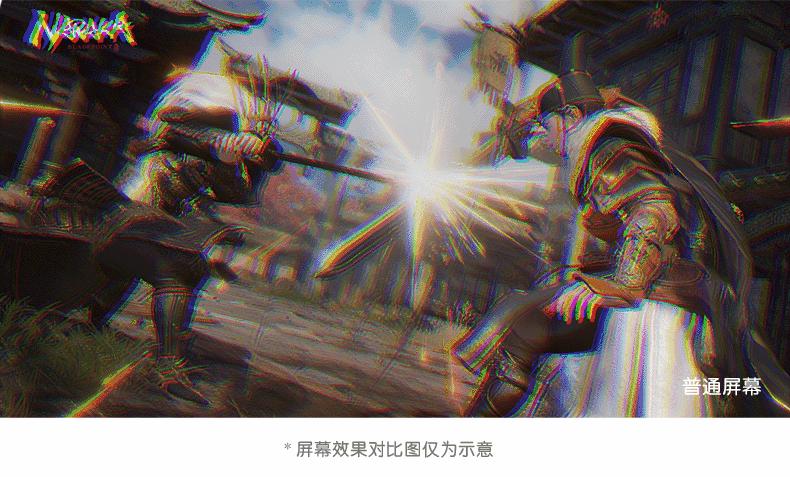
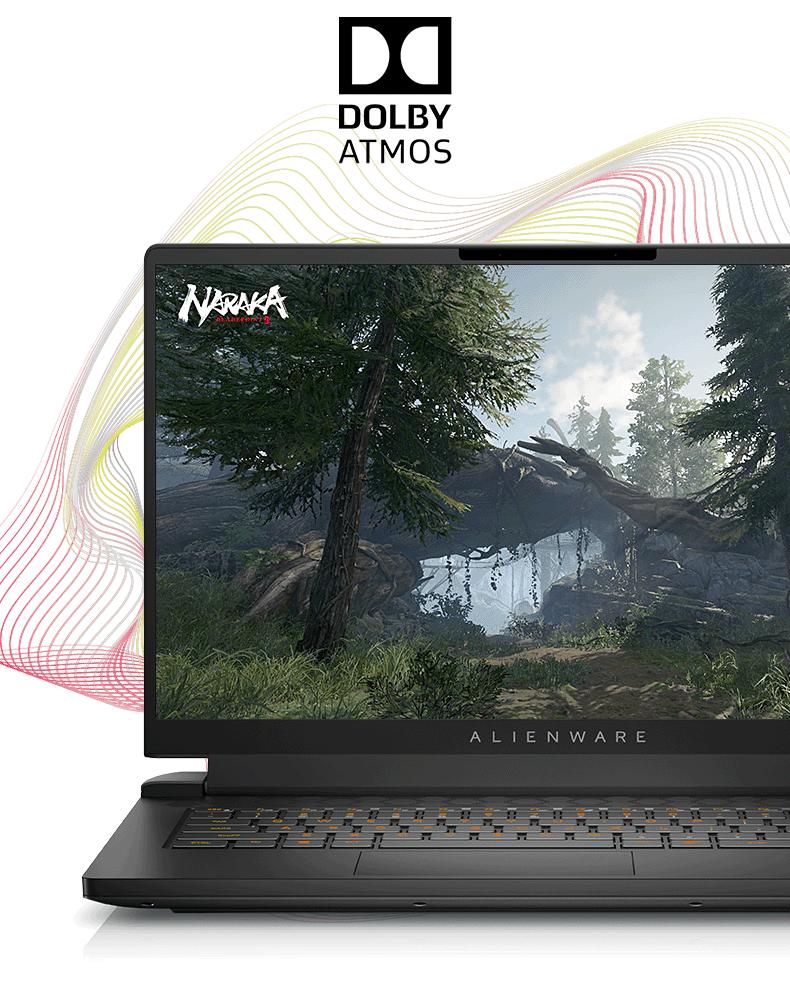
想要更深度的体验游戏,就离不开更具沉浸感的影音效果。ALIENWARE m15 R7 可选 240Hz QHD 高刷沉浸屏 ,99% DCI-P3 色域和 400Nits 亮度,再搭配2560x1440的超高分辨率,令游戏画面得到进一步的提升,尽情享受视觉盛宴。
Dolby Atmos 杜比全景声 ,则将逼真的流动音效萦绕于三维空间内,从听觉上大幅提升代入感。在它们强大展现力的协助下,将带给玩家身临其境的视听体验,尽情享受游戏的乐趣。
想要体验 ALIENWARE m15 R7 所带来的全新游戏感受,只需即刻前往环球港,让 ALIENWARE m15 R7 早日抵达您的身边,桌面革新只需片刻。