最近win11系统有很多小伙伴都去安装体验,不过有的小伙伴在安装完之后说自己的wifi图标消失连不上网,那么如果遇到这种情况应该怎么办呢?下面就和小编一起来看看win11wifi图标消失连不上网的三种解决方法吧。
win11wifi图标消失连不上网的三种解决方法
方法一
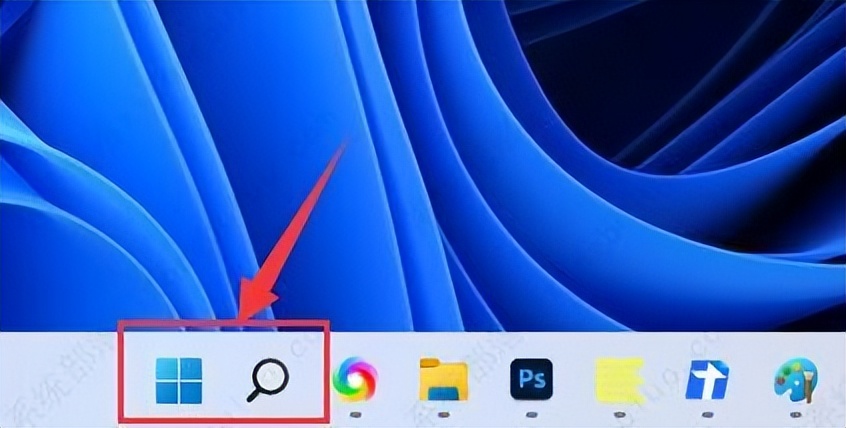
1、首先点击底部“ 开始菜单 ”或者“ 搜索按钮 ”。
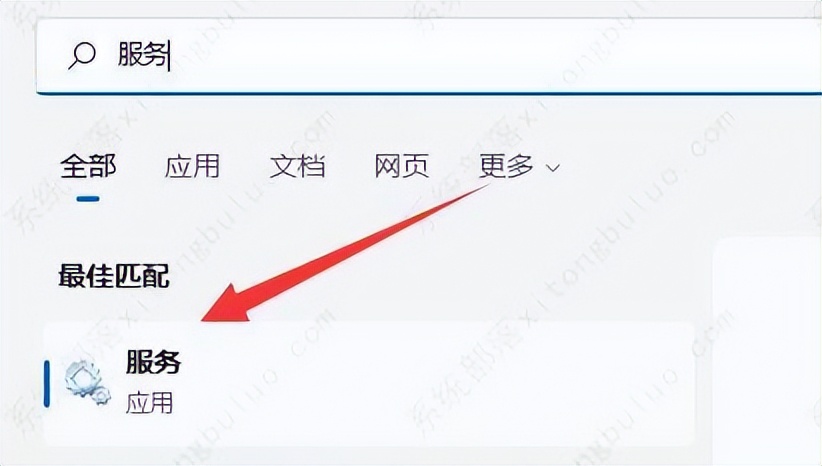
2、在其中搜索并打开“ 服务 ”。
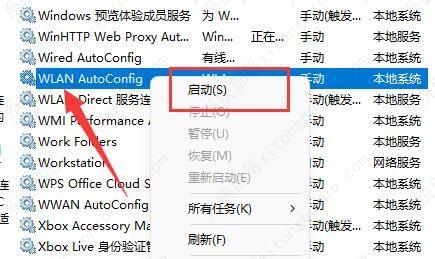
3、在服务列表下,找到并双击打开“ WLAN AutoConfig ”服务。
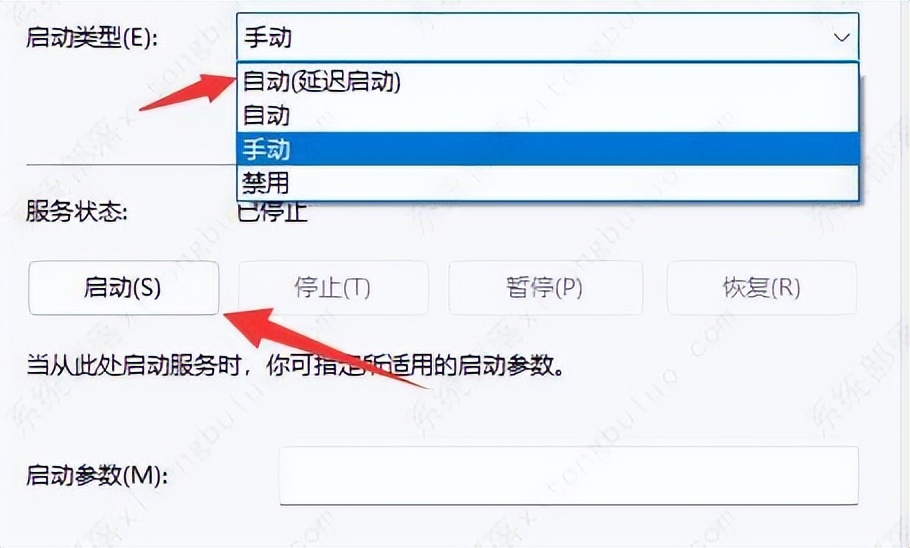
4、打开后,将“ 启动类型 ”改为“ 自动 ”,并点击下方“ 启动 ”。
5、最后点击“ 确定 ”保存,再重启电脑应该就可以看到wifi图标了。
方法二
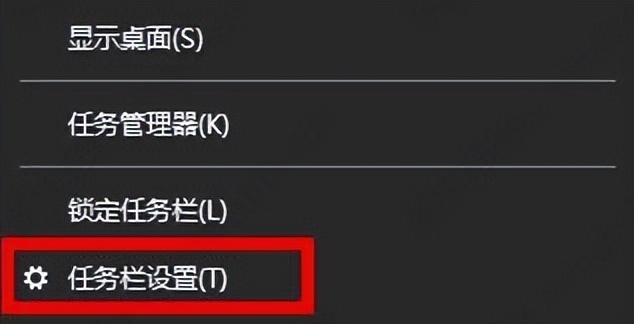
1、首先右击下方任务栏,然后点击“任务栏设置”。
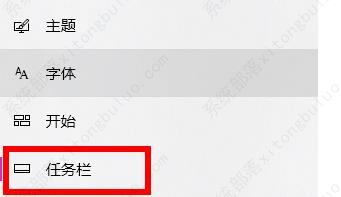
2、然后点击左侧任务栏中的“任务栏”选项。
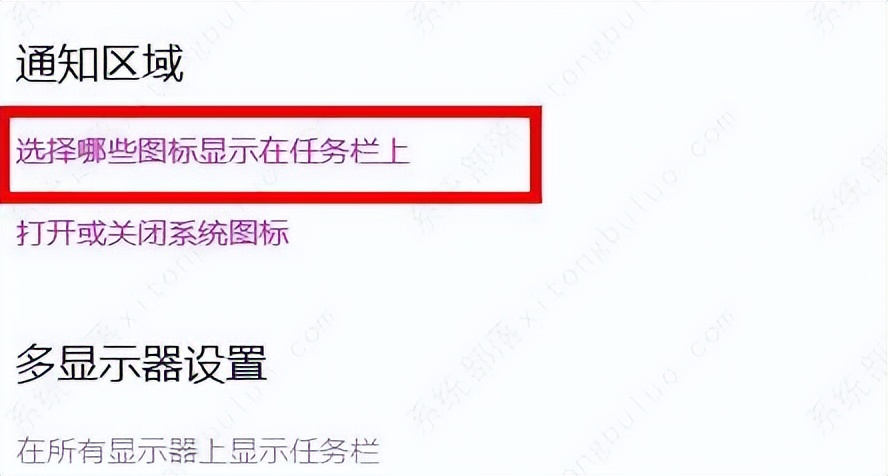
3、下拉之后就可以看到通知区域,点击“选择哪些图标显示在任务栏上”。
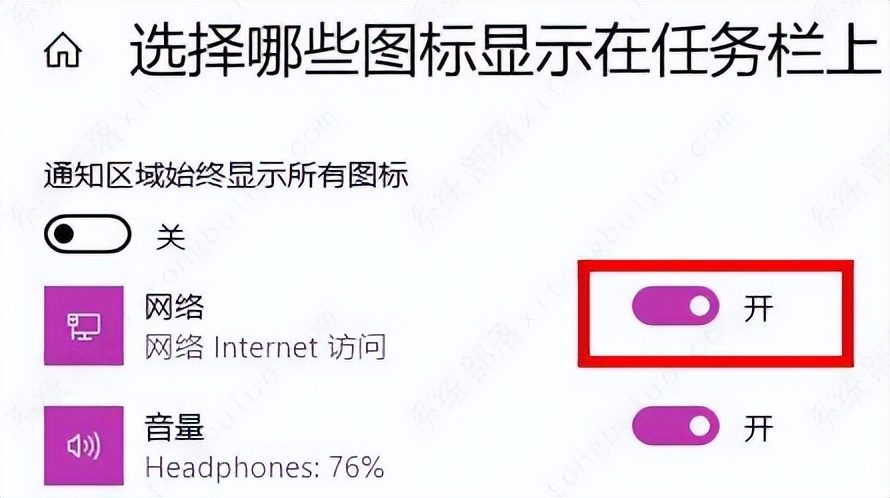
4、最后就可以看到下方的网络设置,将后面的开关打开即可。
最近有的朋友发现自己的win11右下角的网络图标消失不见了,这其实可能是由于bug导致的,只需要打开wifi服务,或者重置一下网络就可以解决了。
方法三
1、如果还是没有wifi图标。
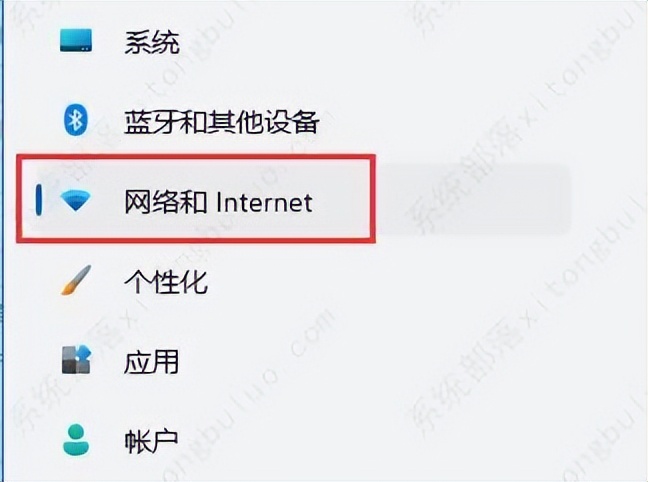
2、可以先打开设置,进入“ 网络和internet ”。
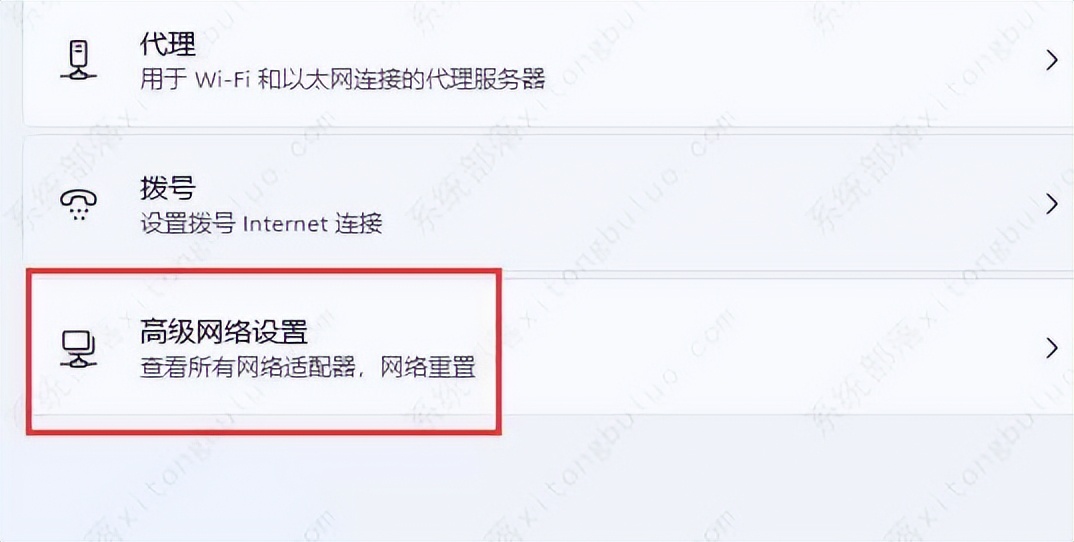
3、再进入其中的“ 高级网络设置 ”。
4、然后点击“ 网络重置 ”。
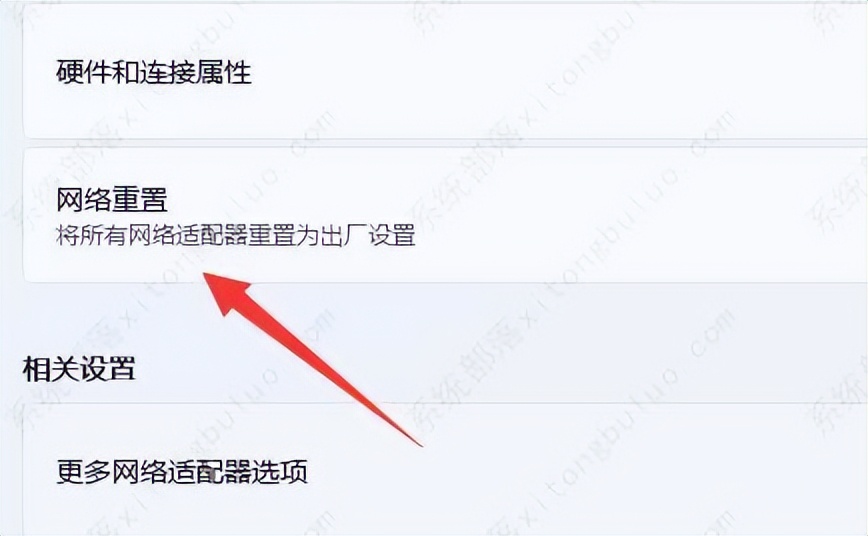
5、最后点击其中的“ 立即重置 ”即可解决。(电脑会自动重启,记得保存文件)

如果实在没有网络图标,其实在设置的网络选项下也可以联网。