用PS制作商品详情页时,一般为了整体效果,都设计在一个PSD中,做好后就是一个长图。因为工作需要,得将长图切成短图保存下来,这时候我们就需要用到一个名叫"下图高手"的工具了,它不仅可以批量*载下**商品图片及视频,也可对短图进行拼接、长图进行切图,下面一起来试试长图切短图的效果叭。
教程之前,我们先来看一下未剪辑前的长图,确实有点长
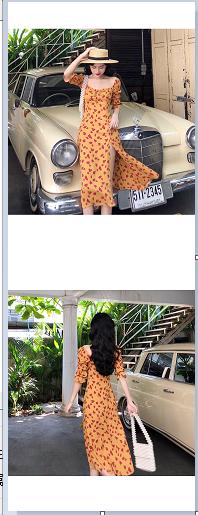
再看一下用下图高手将长图切成几段短图的效果
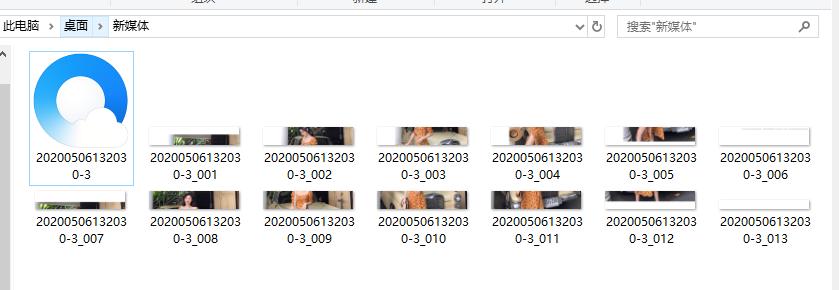
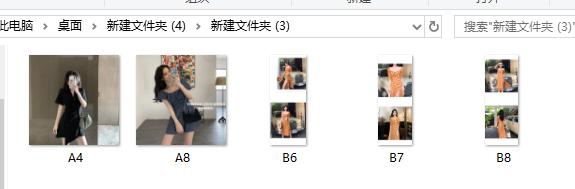
先收集好商品的长图,都保存到一个文件夹中
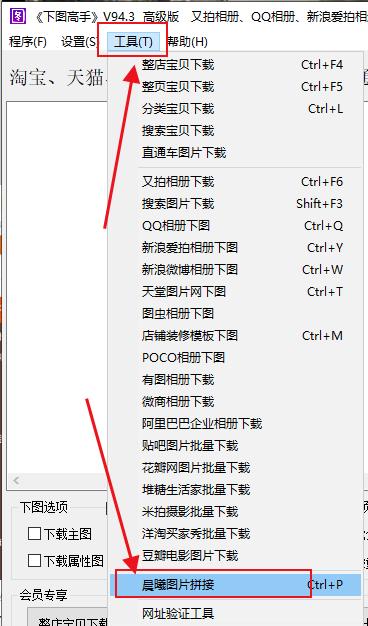
打开下图高手,点"工具"菜单,选择"晨曦图片拼接"功能
最好是先看一下长图的大小
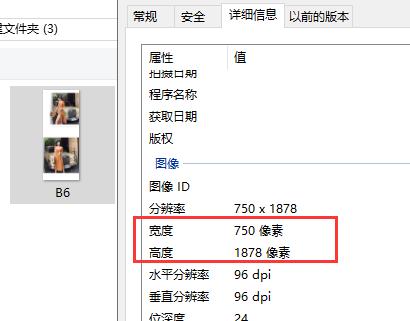
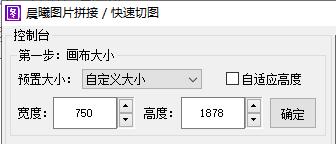
然后在弹出的控制台中选"自定义大小",手动选择好宽度跟高度,并点确定,
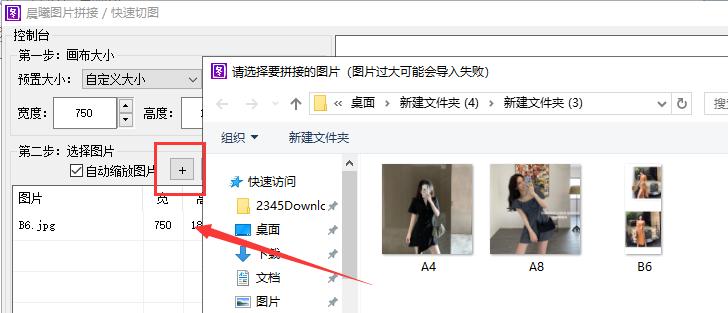
第二步,选择图片,单击加号弹出对话框,添加好图片,
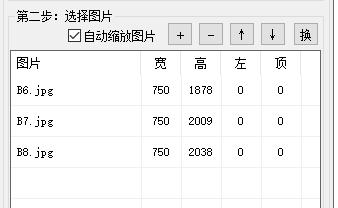
需要批量将多张长图切为短图,可多导入几张
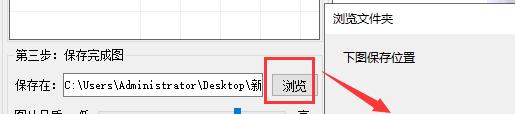
第三步,点"浏览"选择好图片的保存位置
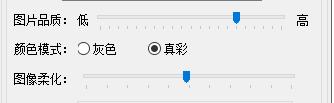
至于图片品质、颜色模式以及图像柔化选项可根据自己的需要来设置
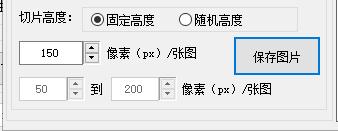
最后的切片高度,即为长图切为短图时,短图的高度,以及像素的设置,记得都要设置好
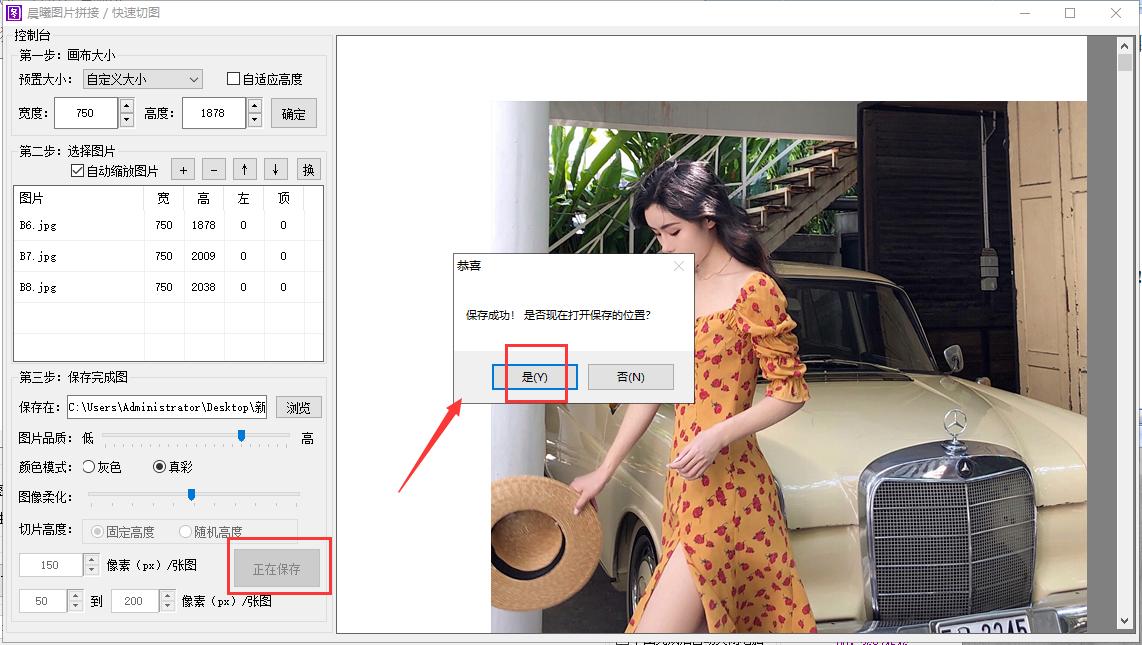
单击保存图片,弹出一个提醒,"保存成功!是否现在打开保存的位置",点"是"查看所切好的短图
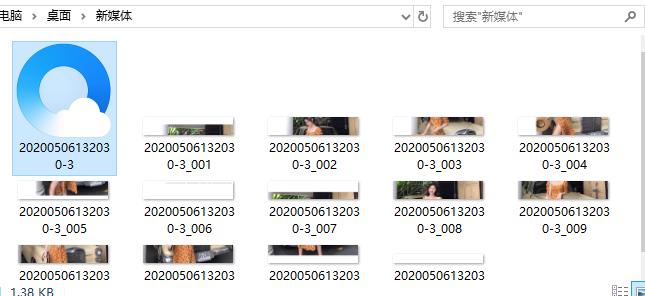
进入文件夹,可看到一张张切好的短图,
任意双击一张短图查看,
