夏天来了,你的城市有没有下雨呢?今天想教大家做一个文艺范十足的雨滴照片,不用淋雨,就能得到媲美真实的淋雨效果!!!
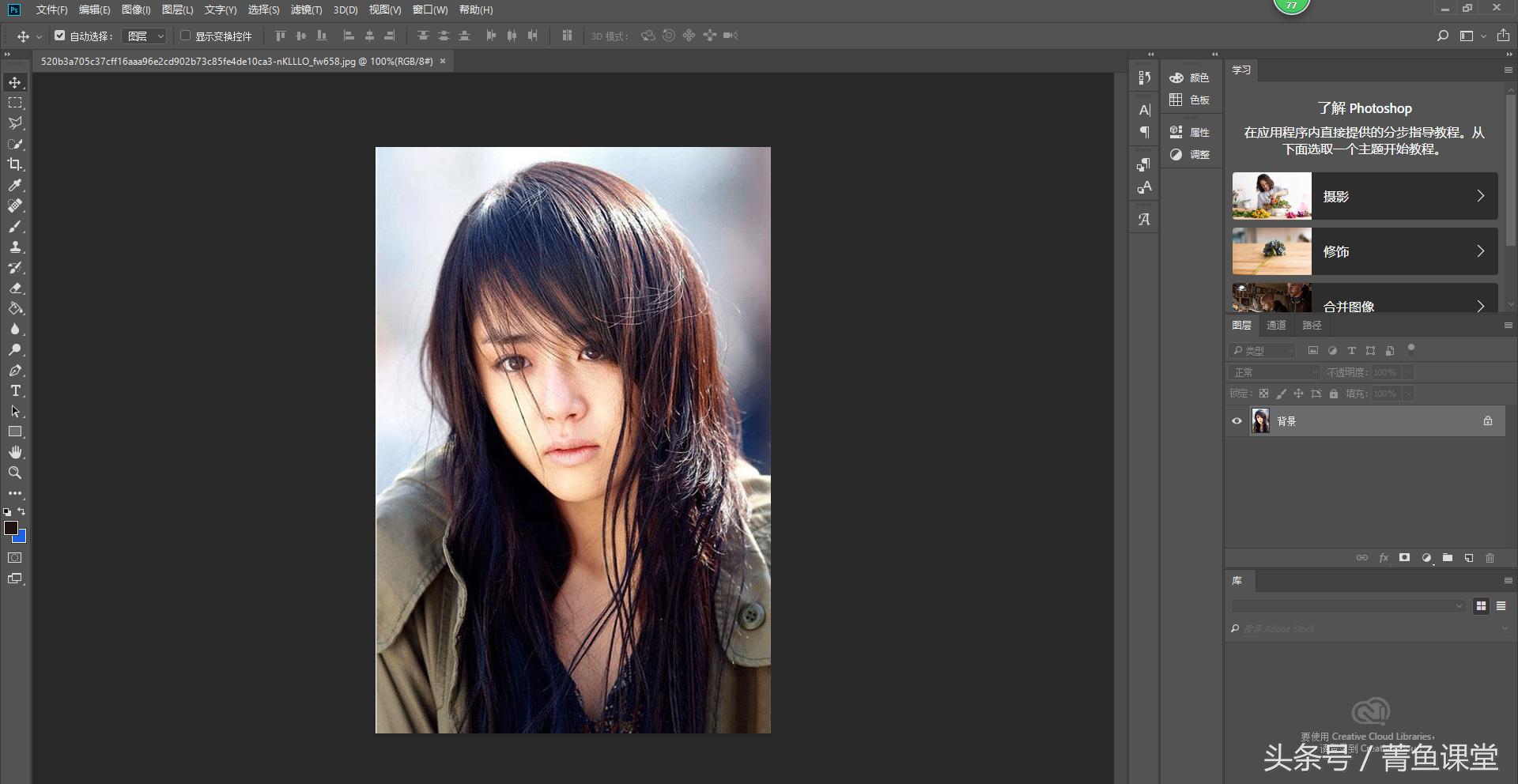
1、将素材拖进PS中
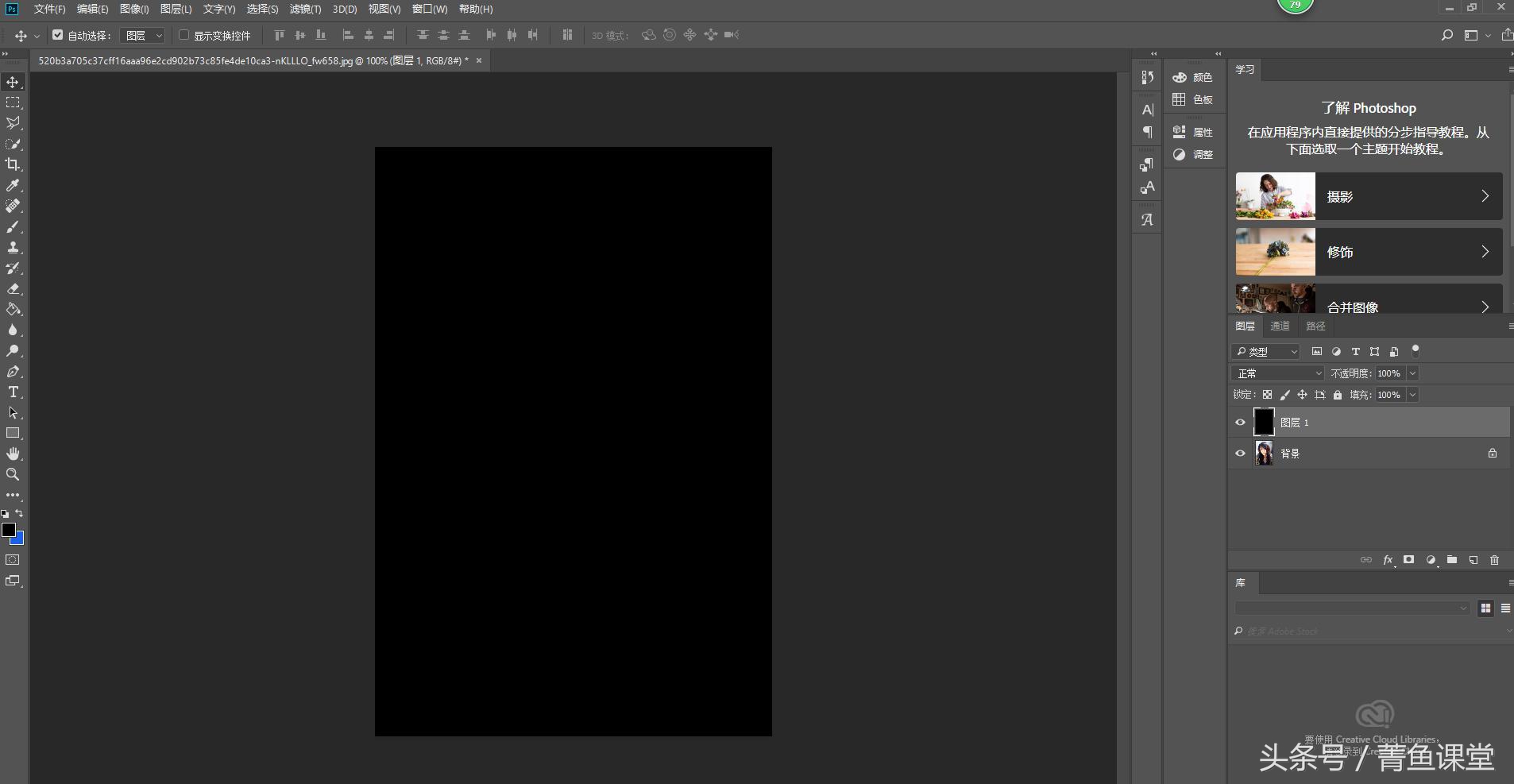
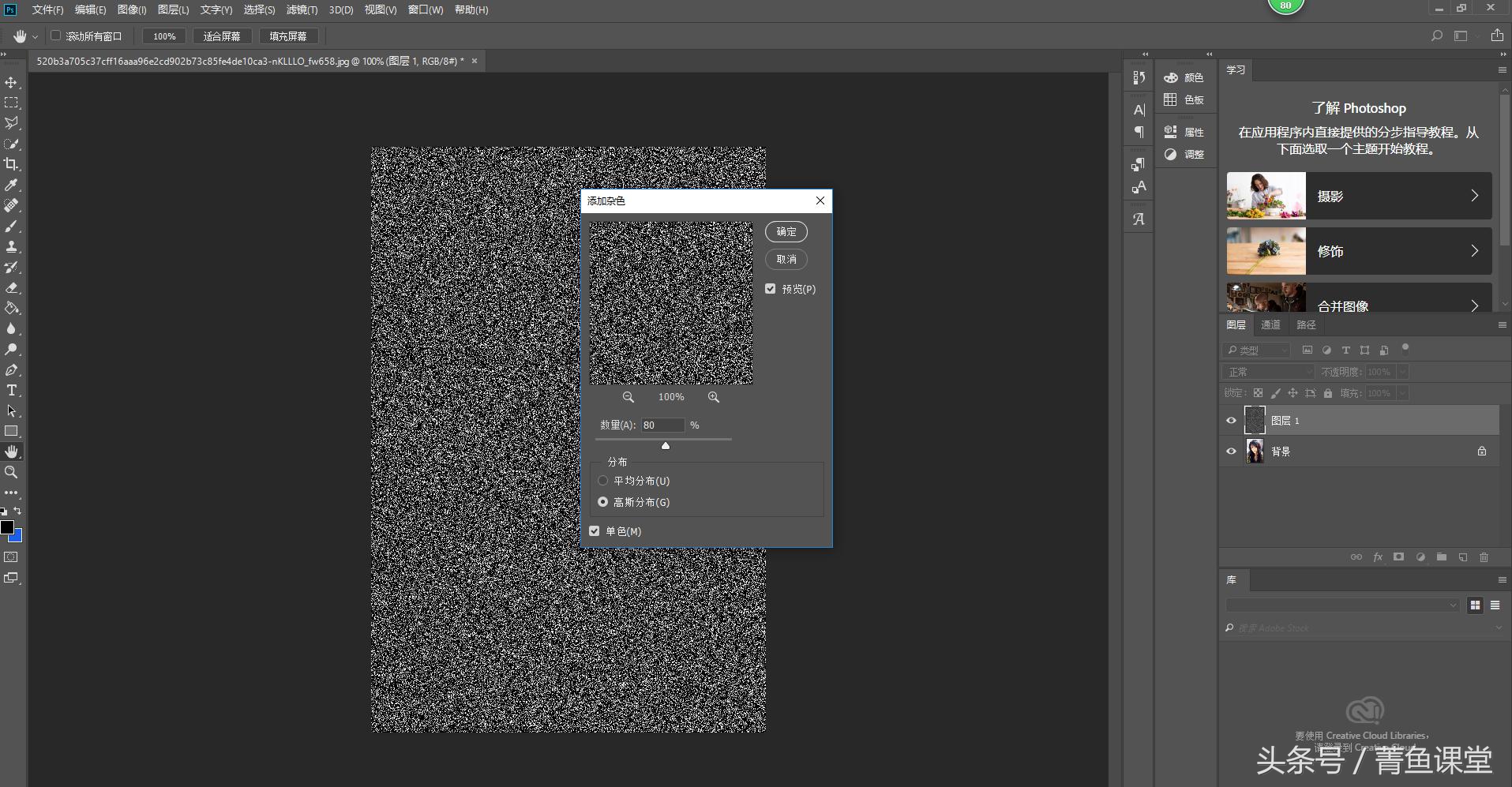
2、接下来我们要做的是添加杂色;具体做法新建一个图层,按ALT+DELELT填充黑色,打开 滤镜-杂色-添加杂色,在弹出的对话框中进行设置。数量:80,勾选高斯模糊选项和单色,点击确定。
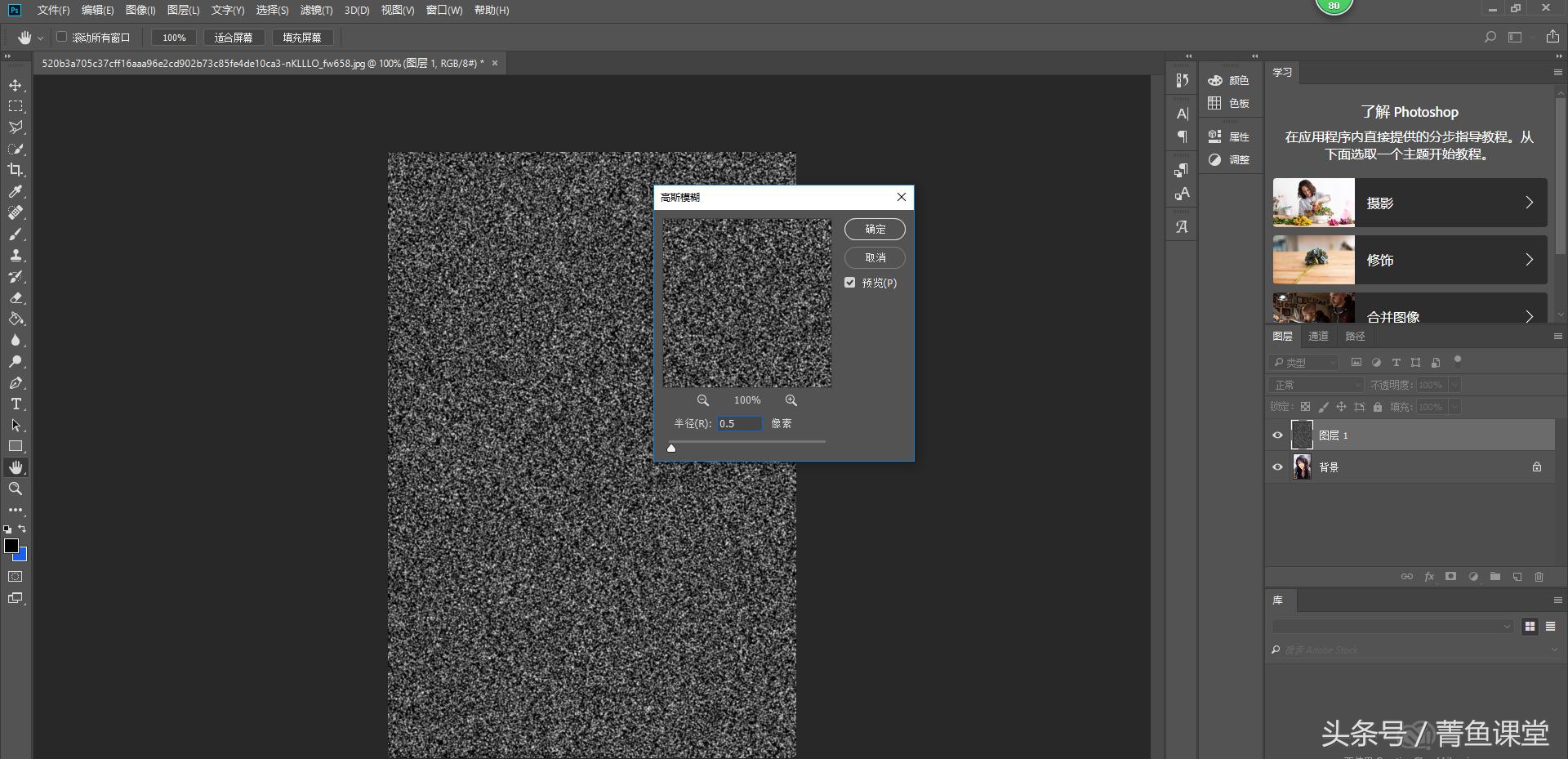
3、继续打开 滤镜-模糊-高斯模糊,在弹出的对话框中设置0.5像素,点击确定
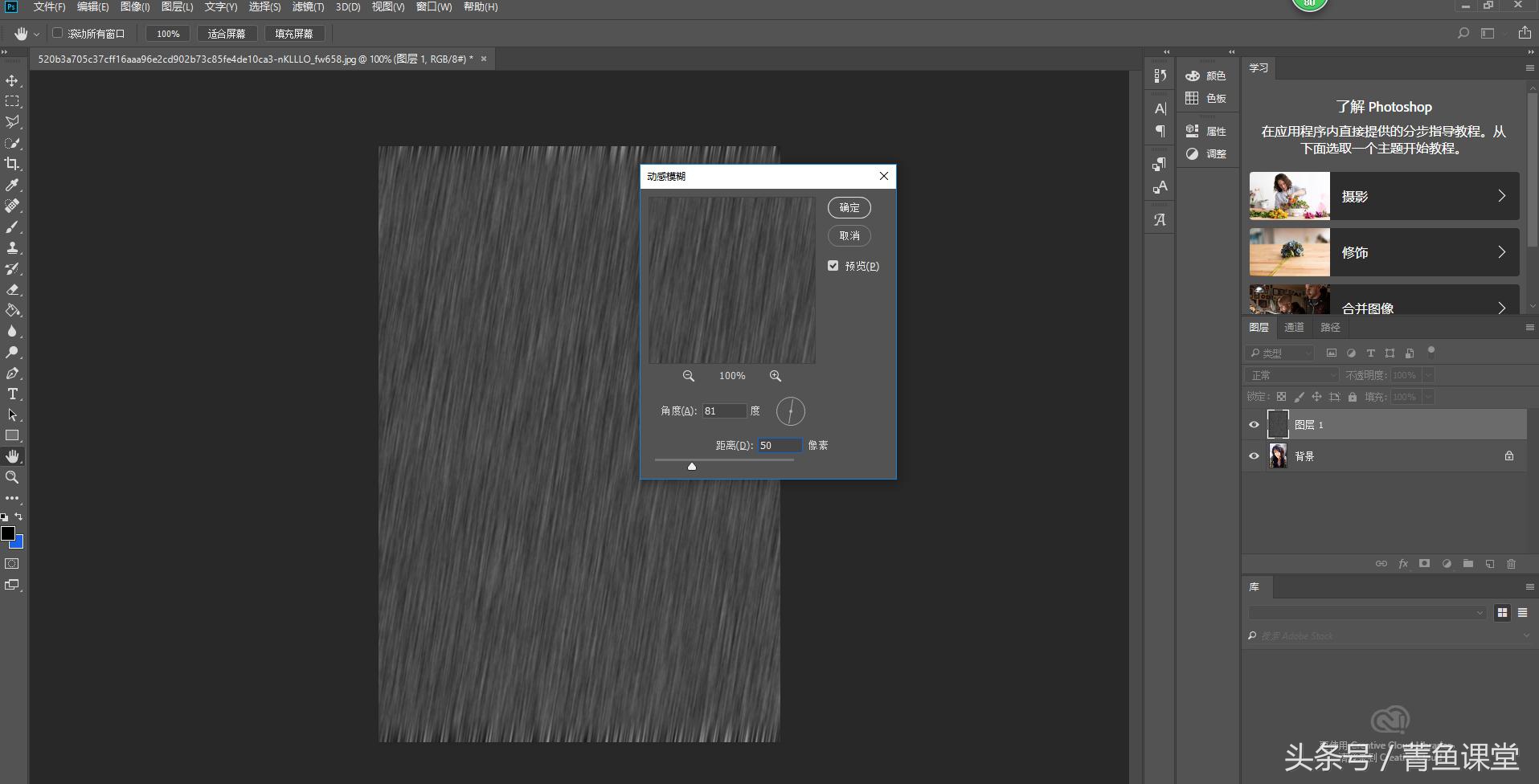
4、接下来的动作是执行 动感模糊 操作,点击滤镜-模糊-动感模糊命令,在弹出的对话框中输入数值,角度:81°,距离:50,点击确定。
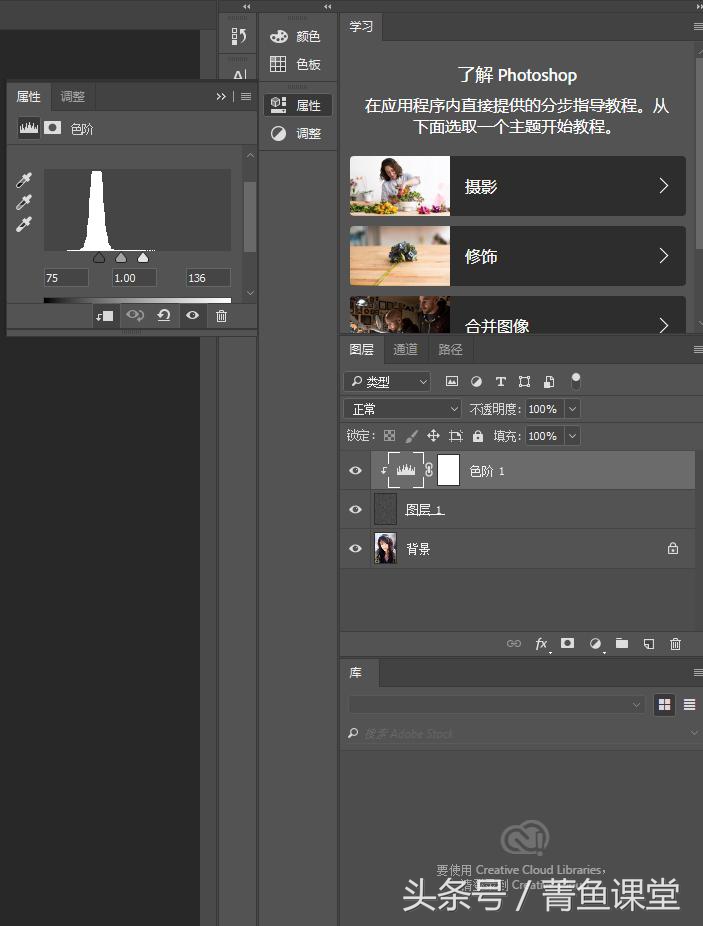
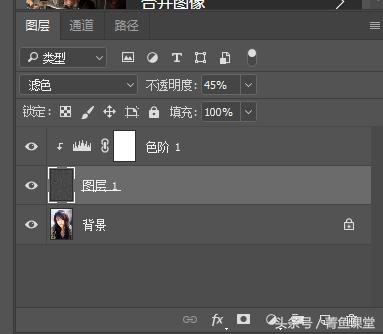
5、到这里后,我们要调整一下色阶值。点击“调整”按钮,从中选择色阶选项,调整数值 75-1.00-136
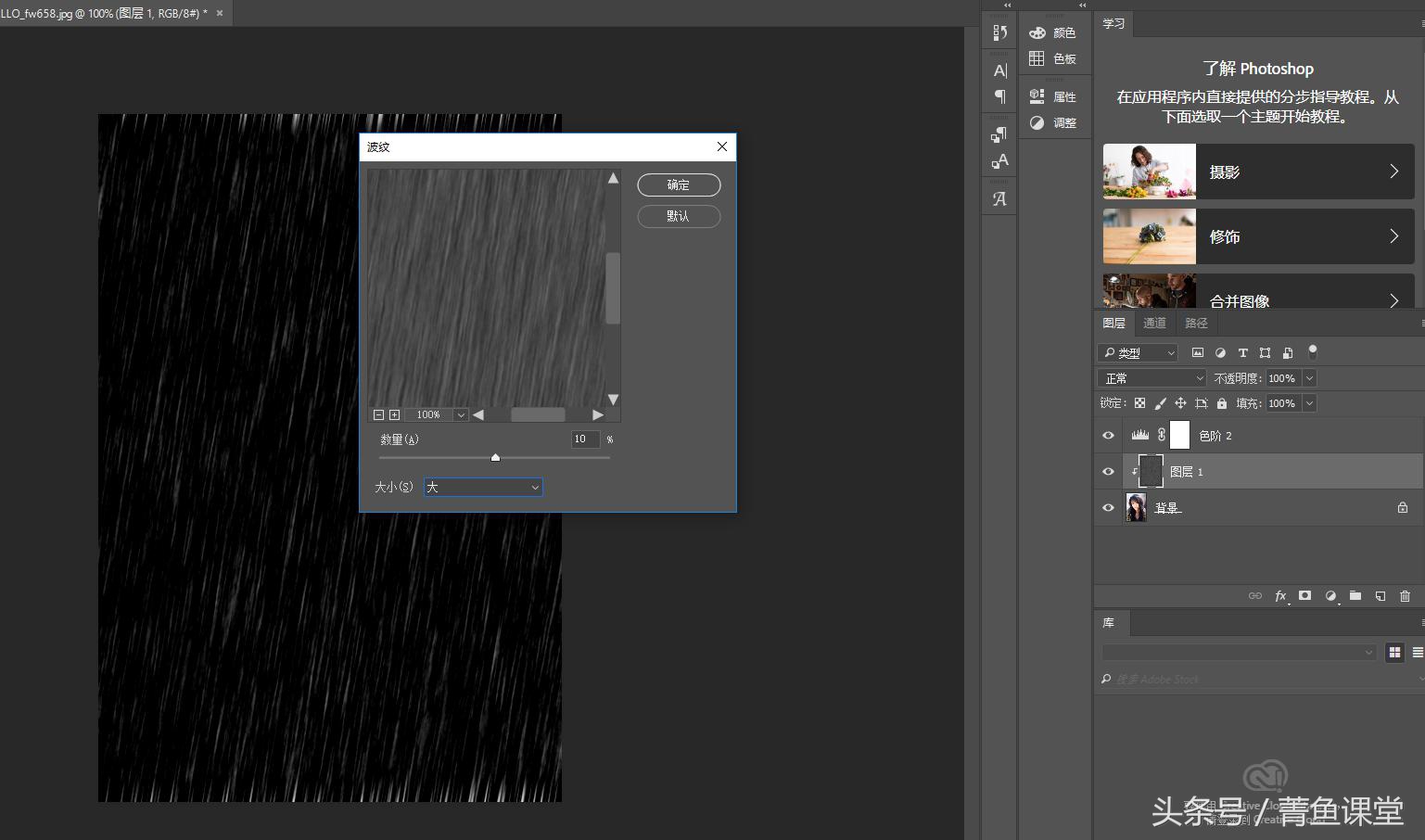
6、接下来执行ctrl+alt+g组合键进行剪贴蒙版,选择图层1,执行滤镜-扭曲-波纹命令,在弹出的对话框中设置数量为10,点击确定按钮。
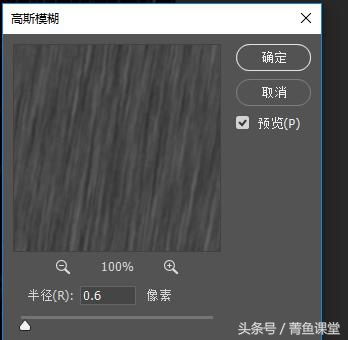
7、再次执行滤镜-模糊-高斯模糊命令,在弹出的对话框中设置半径为0.6像素,点击确定按钮。
修改图层1的混合模式为滤色,修改不透明度为45%
效果如下

想要素材的小伙伴,可以在评论区撩我哦。