各位在做PPT时,有时候我们*载下**的图片可能没有办法直接使用需要对图片进行适当的处理。

比如,上面这张图片,颜色太重了,没有办法直接放在PPT中,想让图片换个颜色怎么办呢?
可能大家都知道可以用PPT软件自带的更改图片颜色功能进行颜色的更改,但是通常更改的颜色达不到你想要的效果!
当然也可以加蒙版更改透明度进行调色,但这种方法比较麻烦费时,今天给大家介绍一款神器,可以快速调图片颜色。

用这个神器之后,我可以把开头的图片变成这个样子,是不是比上一张好看多了,而且我只用了2秒,就做成了,是不是很神奇!
这个超酷的网站——duotone.shapefactory.co
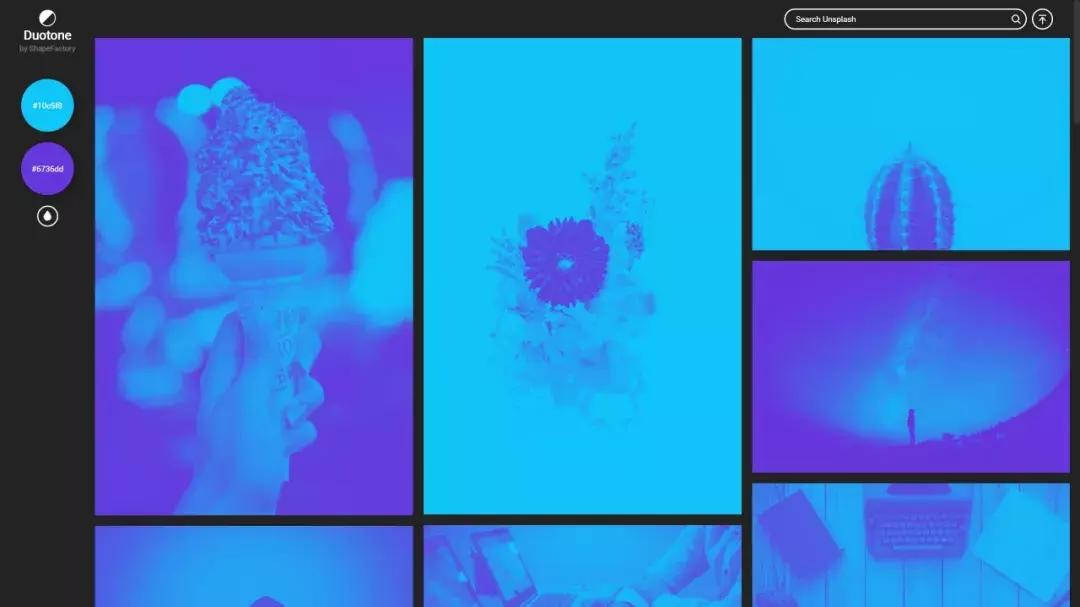
打开网页就是这个样子,主界面本身就包含了很多张图片。
咱们来看一下用这款神器具体能干什么?
快速调色功能


鼠标点击选择你想要的颜*图色**片自动生成,方便快捷。
快速统一图片的色调风格
这个是我经常使用到一个功能。
比如要做一页多人物排版的PPT时,需要对多张图片进行统一风格处理。
如果一张一张调效率太低,这时候就可以借助这个网站了。

使用方法
使用网站的方法也很简单,只要两步!
1.先在左侧的调色板中输入 PPT 的主色色值
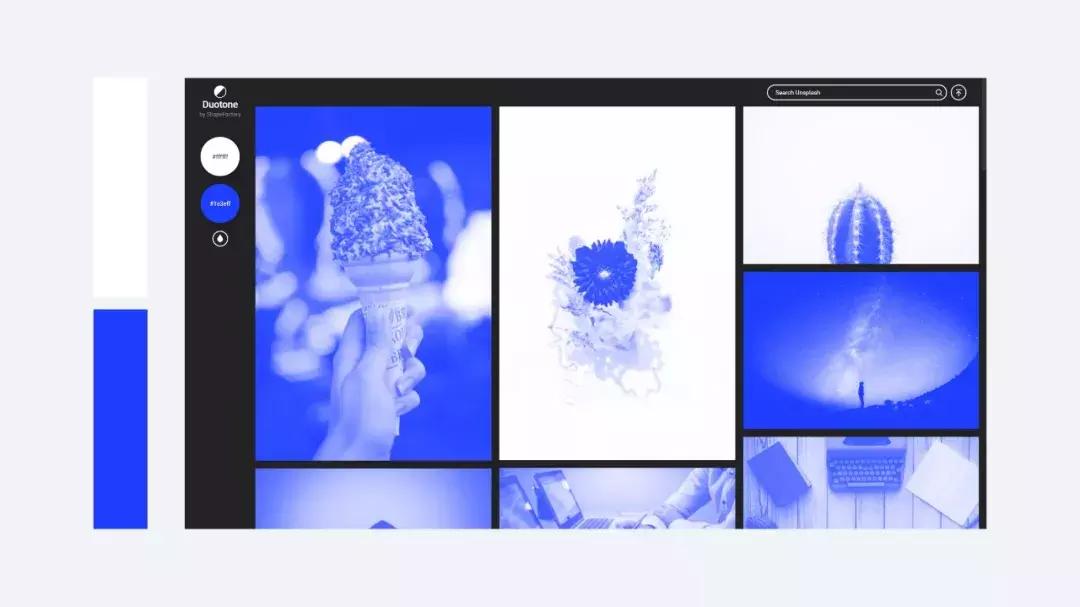
2.然后点击页面右上角的上传按钮,上传图片,网站会将色彩自动应用到图片中,最后*载下**即可。

感兴趣的话,可以去这个网站试试哦!