如今的社会,数码产品更新换代是超级快的。高分辨率显示技术也是日臻成熟,其产品也是很快的向下普及。
为方便同时进行多任务窗口显示需要,小编日前入手了冠捷一款型号为 U2879VF的4K分辨率显示器, 想来高分辨率、大面板用起来也应是X的飞起。由于软件的更新并不会随着硬件的更新。所以使用起来,个中心酸也就使用者能体会。
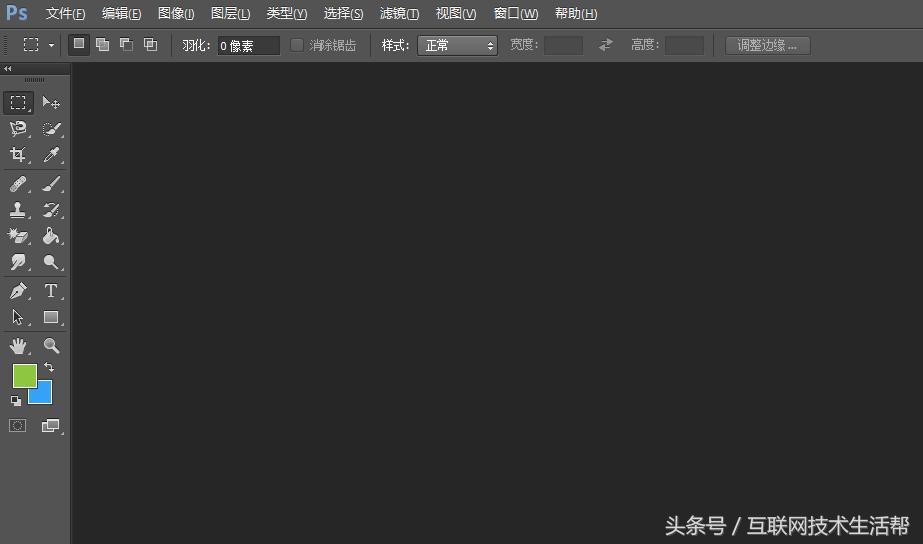
以小编使用的photoshop CC为例,这款软件应该是比较常用的的作图软件。在4K屏下,软件打开是这样的(如下图),袖珍字体的显示简直看瞎眼!

长时间小字体使用,是非常费眼、伤眼的。小编为了能看的更远,通过查阅网友给的方法和自己实际操作,整理出以下解决方法(亲测可用)。
操作步骤:
1、按windows+R键或桌面菜单中找到运行,输入 regedit,单击确定。

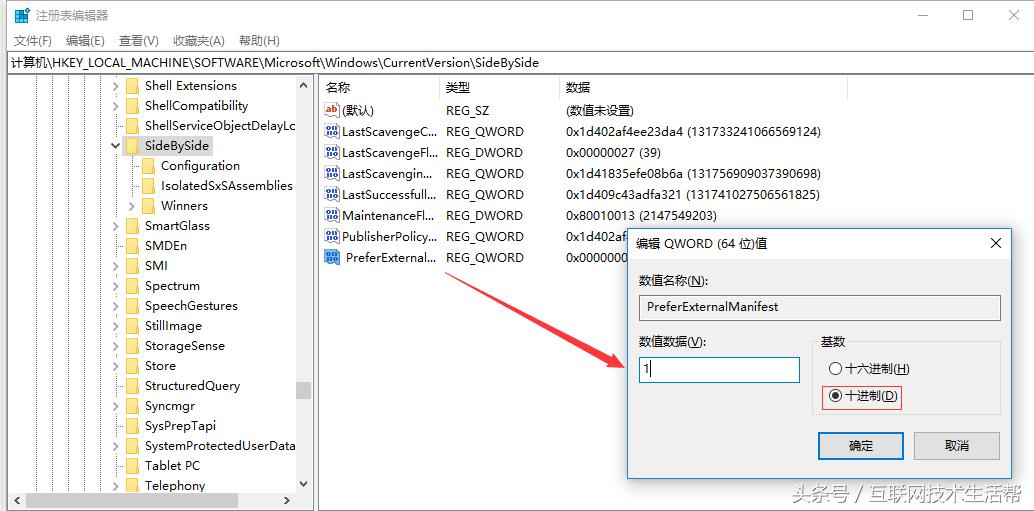
2、 更改PreferExternalManifest的键值,有的版本操作系统注册表下没有这个值,这就需要新建该值。依次找到 HKEY_LOCAL_MACHINE > SOFTWARE > Microsoft > Windows > CurrentVersion > SideBySide,在右窗口空白区域右键单击 新建>DWORD(32位)值,命名为 PreferExternalManifest。
注意:操作系统是有32位和64位区别,新建键值时要注意对应的DWORD位数。

3、选中新建的 PreferExternalManifest文件,双击或者右键修改,将数值数据改成1,并选择右侧的十进制,单击确定。
4、新建一个txt文档,将下面代码复制到文档中,保存。然后,文档的名称以更改字体软件的名称重命名,并将文档后缀名改为 .manifest,如 photoshop*ex.e**.manifest;coreldraw*ex.e**.manifest;illustrator*ex.e**.manifest;dreamweaver*ex.e**.manifest等。
注意:针对不同的软件,只要更改文件名即可,不需要改代码
<?xml version="1.0" encoding="UTF-8" standalone="yes"?> <assembly xmlns="urn:schemas-microsoft-com:asm.v1" manifestVersion="1.0" xmlns:asmv3="urn:schemas-microsoft-com:asm.v3"> <dependency> <dependentAssembly> <assemblyIdentity type="win32" name="Microsoft.Windows.Common-Controls" version="6.0.0.0" processorArchitecture="*" publicKeyToken="6595b64144ccf1df" language="*"> </assemblyIdentity> </dependentAssembly> </dependency> <dependency> <dependentAssembly> <assemblyIdentity type="win32" name="Microsoft.VC90.CRT" version="9.0.21022.8" processorArchitecture="amd64" publicKeyToken="1fc8b3b9a1e18e3b"> </assemblyIdentity> </dependentAssembly> </dependency> <trustInfo xmlns="urn:schemas-microsoft-com:asm.v3"> <security> <requestedPrivileges> <requestedExecutionLevel level="asInvoker" uiAccess="false"/> </requestedPrivileges> </security> </trustInfo> <asmv3:application> <asmv3:windowsSettings xmlns="http://schemas.microsoft.com/SMI/2005/WindowsSettings"> <ms_windowsSettings:dpiAware xmlns:ms_windowsSettings="http://schemas.microsoft.com/SMI/2005/WindowsSettings">false</ms_windowsSettings:dpiAware> </asmv3:windowsSettings> </asmv3:application> </assembly>
5、找到软件的含有应用程序的安装目录,即*ex.e**文件,将创建的 .manifest文件复制到其中。如下图小编的PS安装路径,找到Photoshop*ex.e**所在的文件夹,将新建的Photoshop*ex.e**.manifest文件复制到该文件夹下。

6、重新打开软件效果如下图;实际使用中软件会根据系统的缩放比例来显示,之前的桌面快捷方式可能会失效,需要重新添加。其他软件的操作步骤与此相同,有需要的朋友get起来。
以下是网友给出通过高分缩放的方法,该方法是全局性的,即对系统下所有程序生效。此方法适用于支持DPI高分缩放的软件,否者缩放率越大,字体显示越模糊甚至出现界面走位。
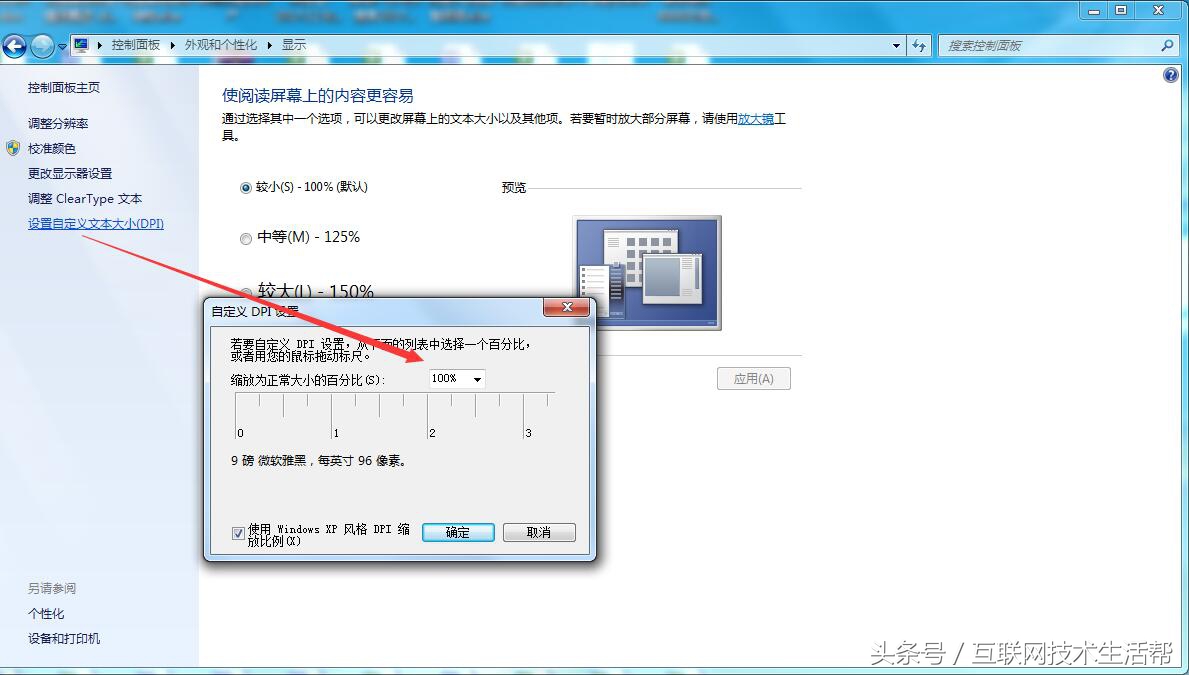
win7系统:路径位置“桌面右键-个性化”切换到“显示”窗口,设置“自定义文本大小”(如下图)。
还有另一种情况就是遇到软件粗暴放大、界面模糊,在排除非显卡驱动问题后,选中该软件的应用程序,及*ex.e**文件,右键“属性-兼容性”,勾选“高DPI是禁用界面缩放”这也得软件支持DPI缩放。
Win10系统:选中要设置软件的的*ex.e**格式的应用程序,鼠标右键--属性--兼容性---替代高DPI缩放行为 打上对号,然后下拉有选择系统或者系统增强。
