平时做海报图,经常遇到一个问题,海报图没有亮点,怎么破!快跟我用Photoshop来打造简约大气的海报图吧!效果图如下:

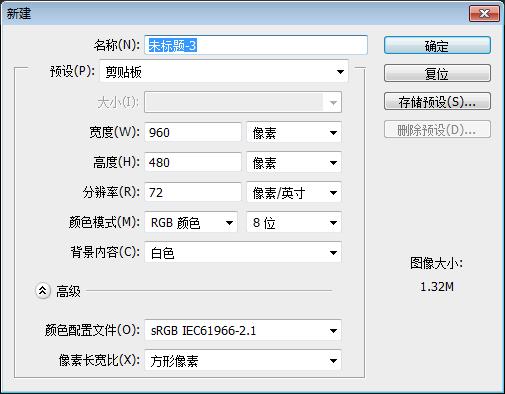
1.在PS中新建画布,大小自己决定,案例中新建的画布大小如下:
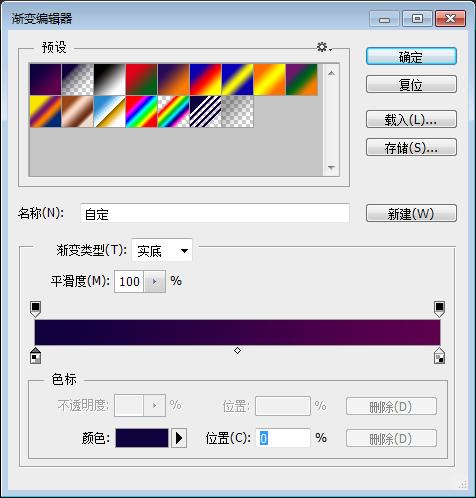
2.调节一个渐变色,如下图所示;
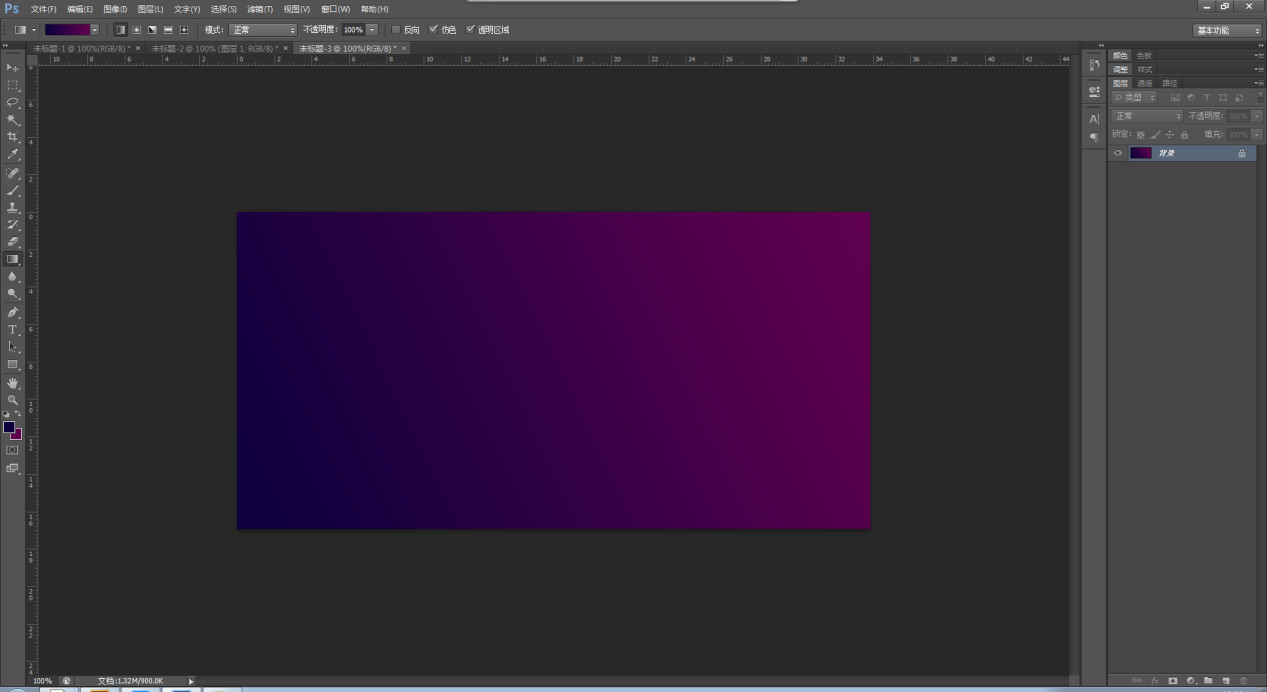
3.给画布做渐变色填充,如下图所示:
4.为了给画面背景增加层次效果,在网上搜索:绸布。找一张合适的图片,如下图所示
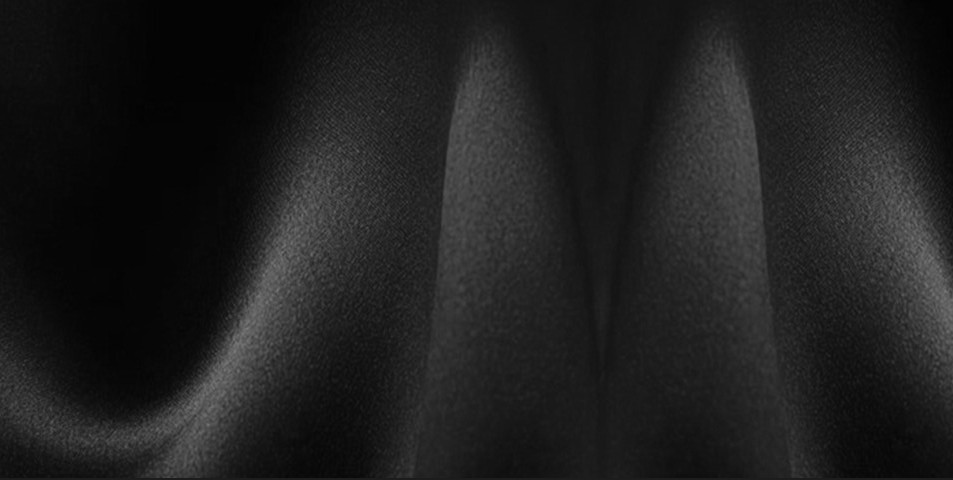
5.将绸布用PS打开,如下图所示,
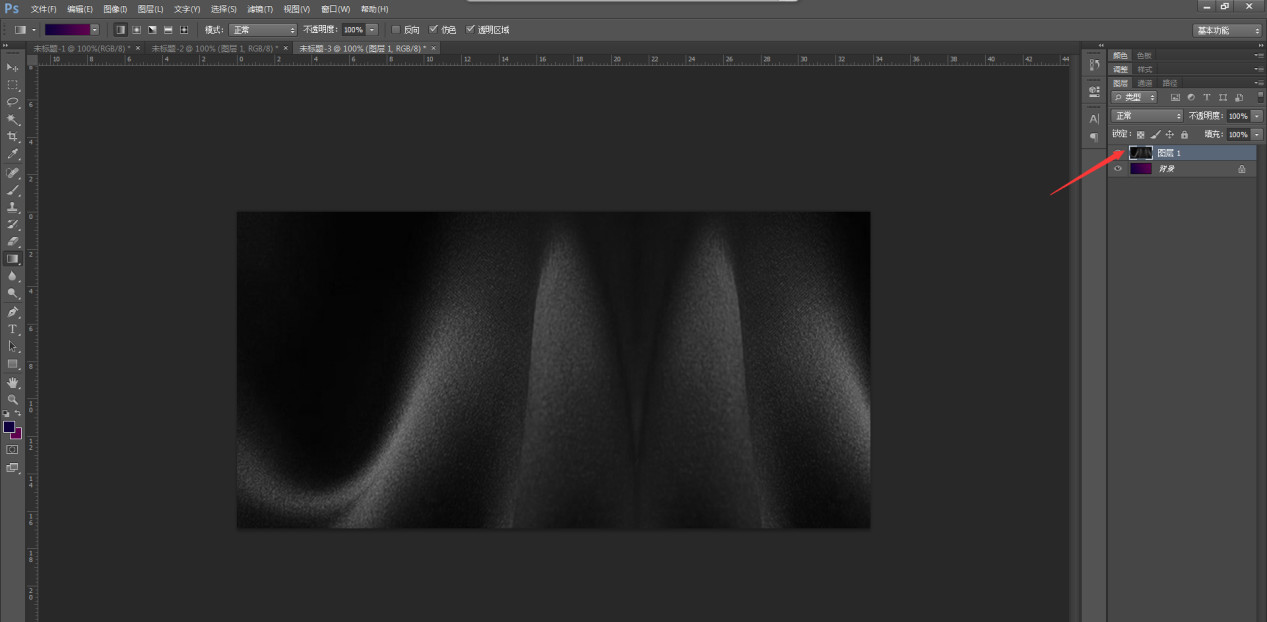
6.将绸布图层的混合模式改为:明度,适当降低图层的不透明度,如下图所示;
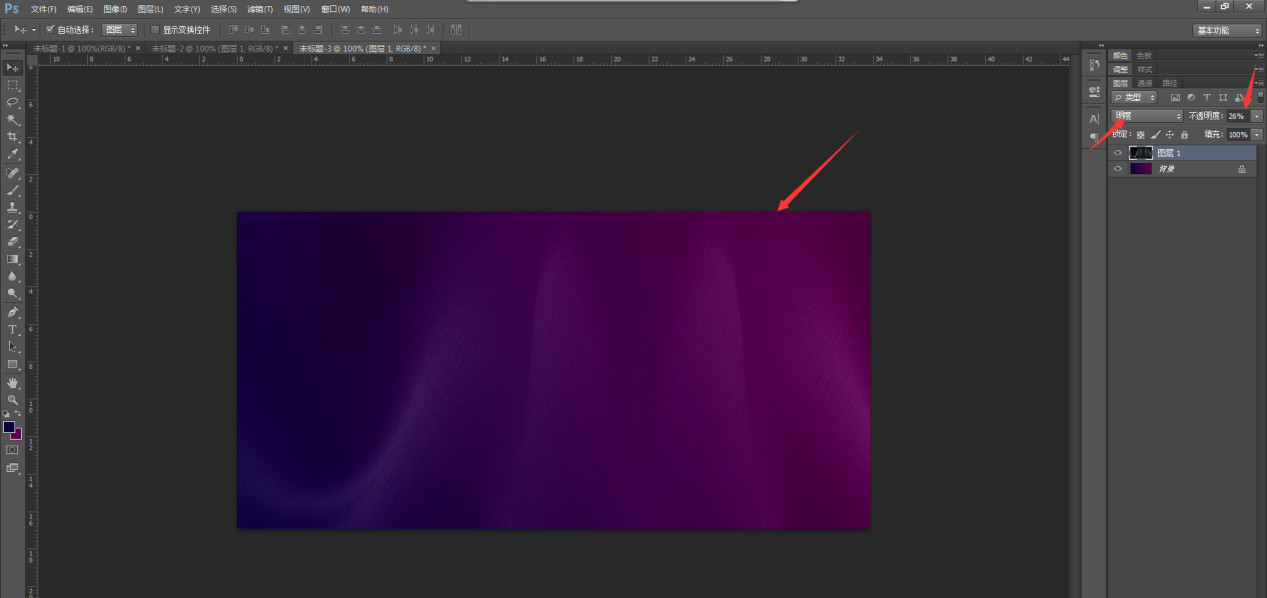
7.文字工具,打上你想要的文案
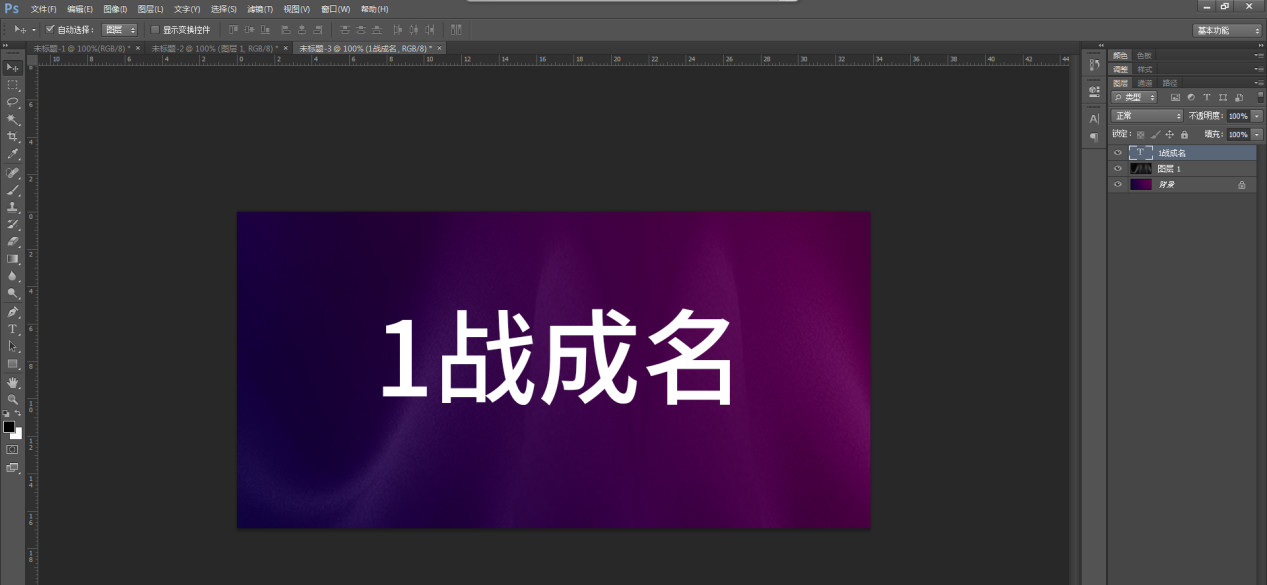
8.打开准备好的毛笔笔画素材,如下图示所示;
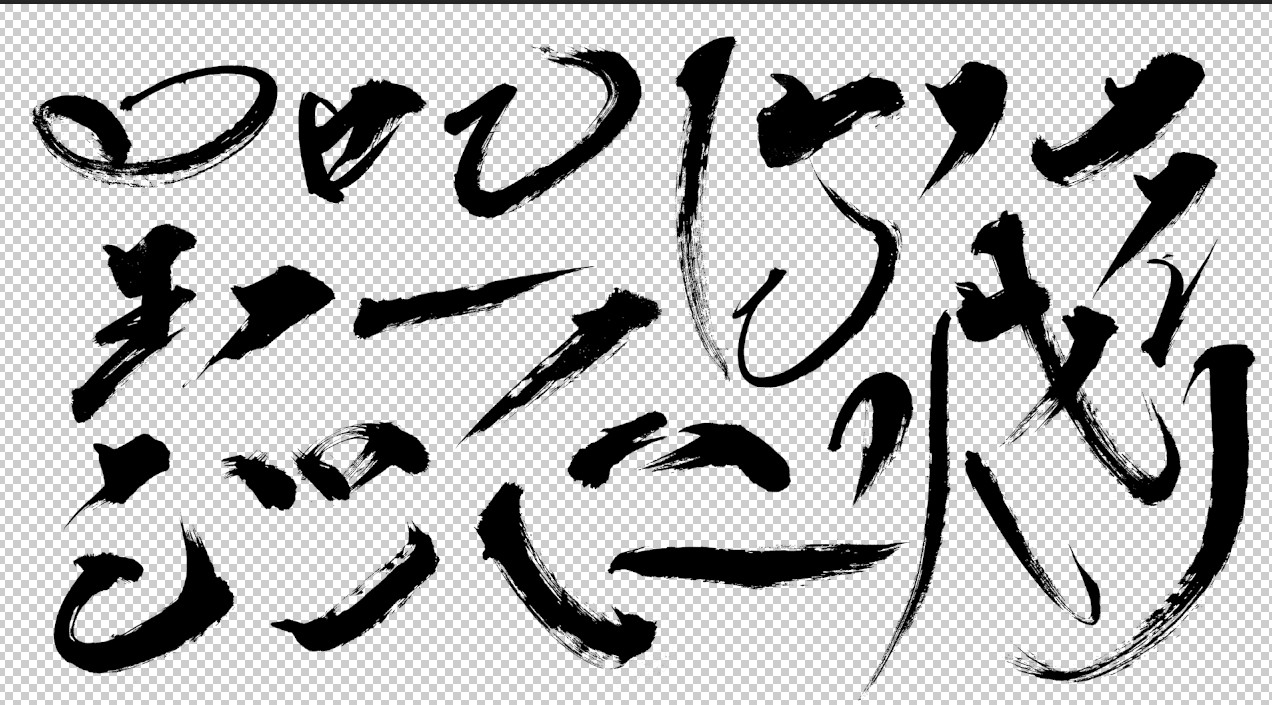
9.然后对文字进行笔画的拼接,拼接完成效果如下所示:

10.找个纹理的素材,如下图所示;
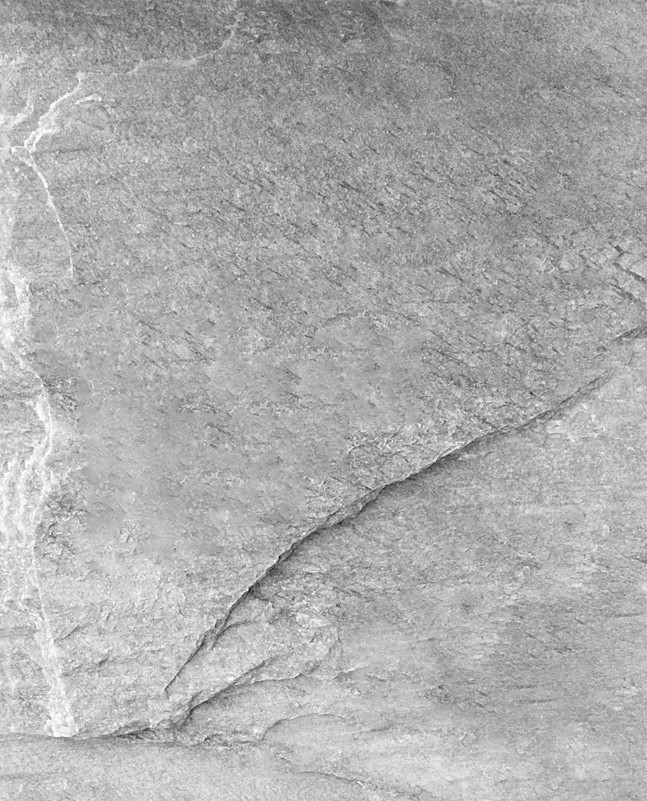
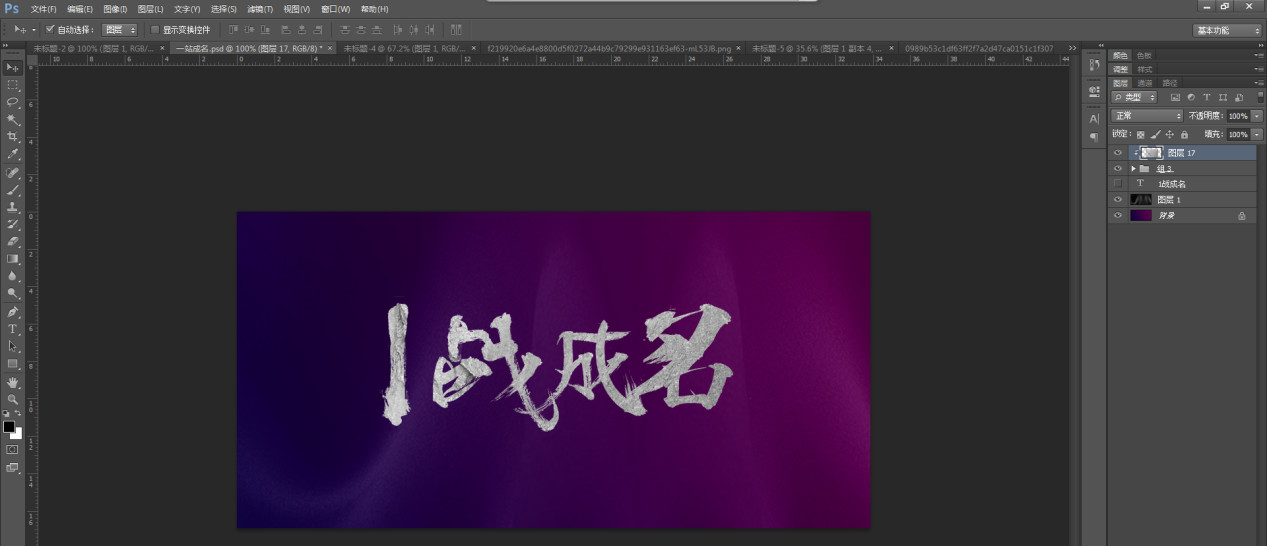
11.将素材,往文字下面创建剪贴蒙版,如下图所示;
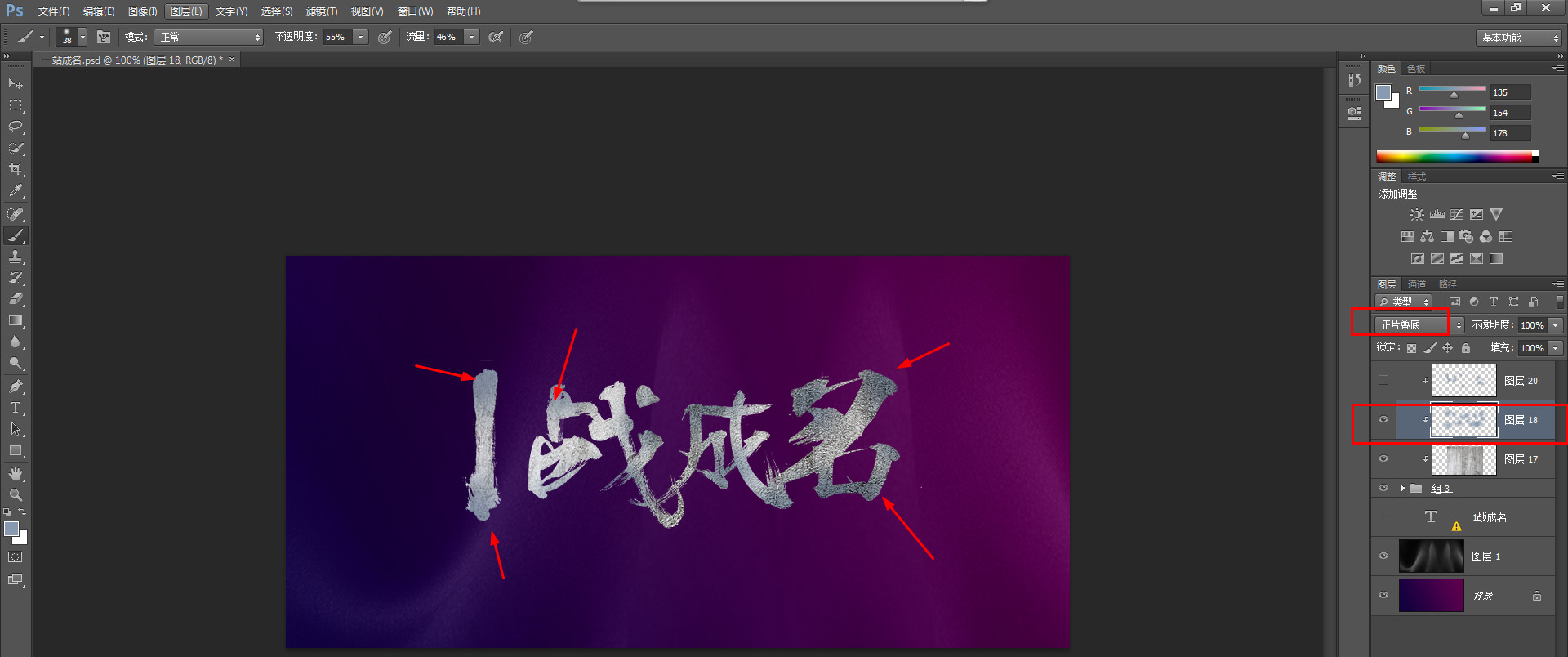
12.做暗部——新建图层--模式改为:正片叠底,用画笔工具添加暗部,如下图所示:
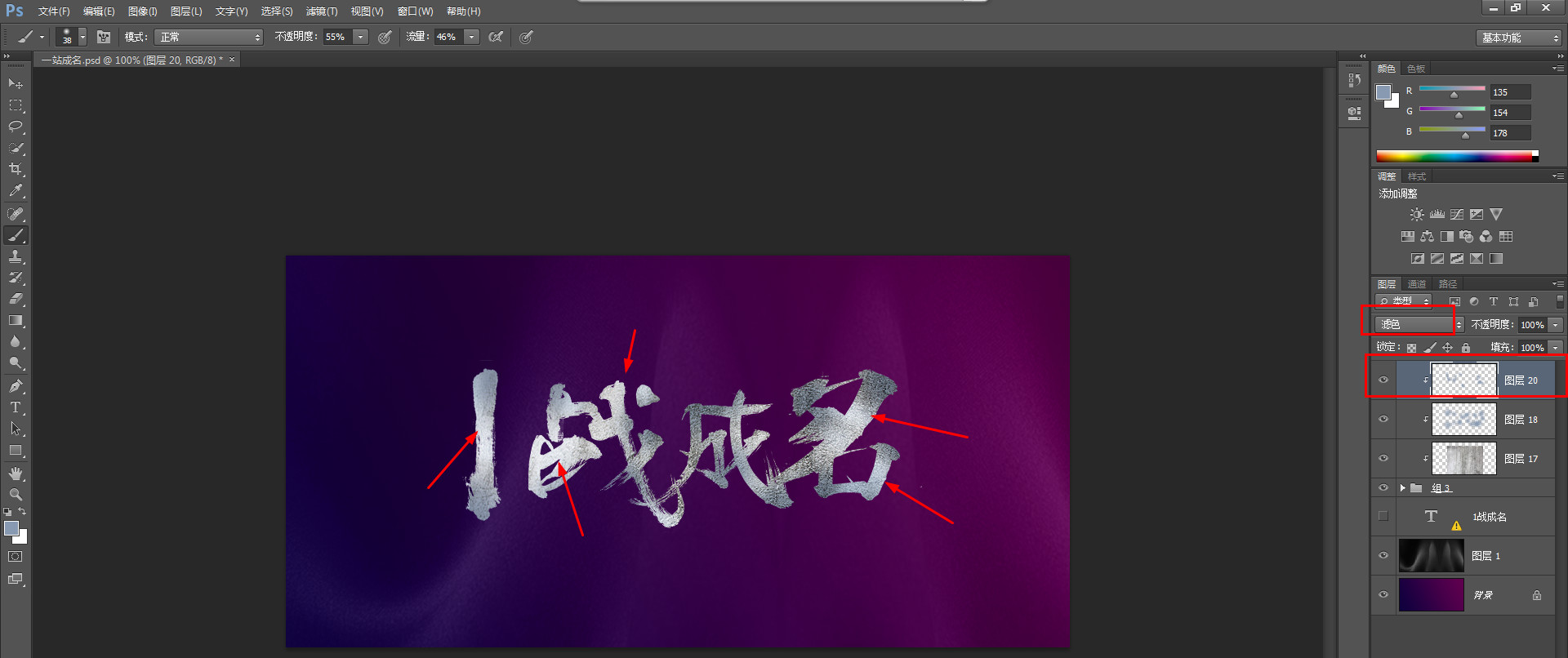
13.做亮部——新建图层---模式改为:滤色,用画笔工具添加亮部,如下图所示;
14.将文字+光效-效果创建一个组;
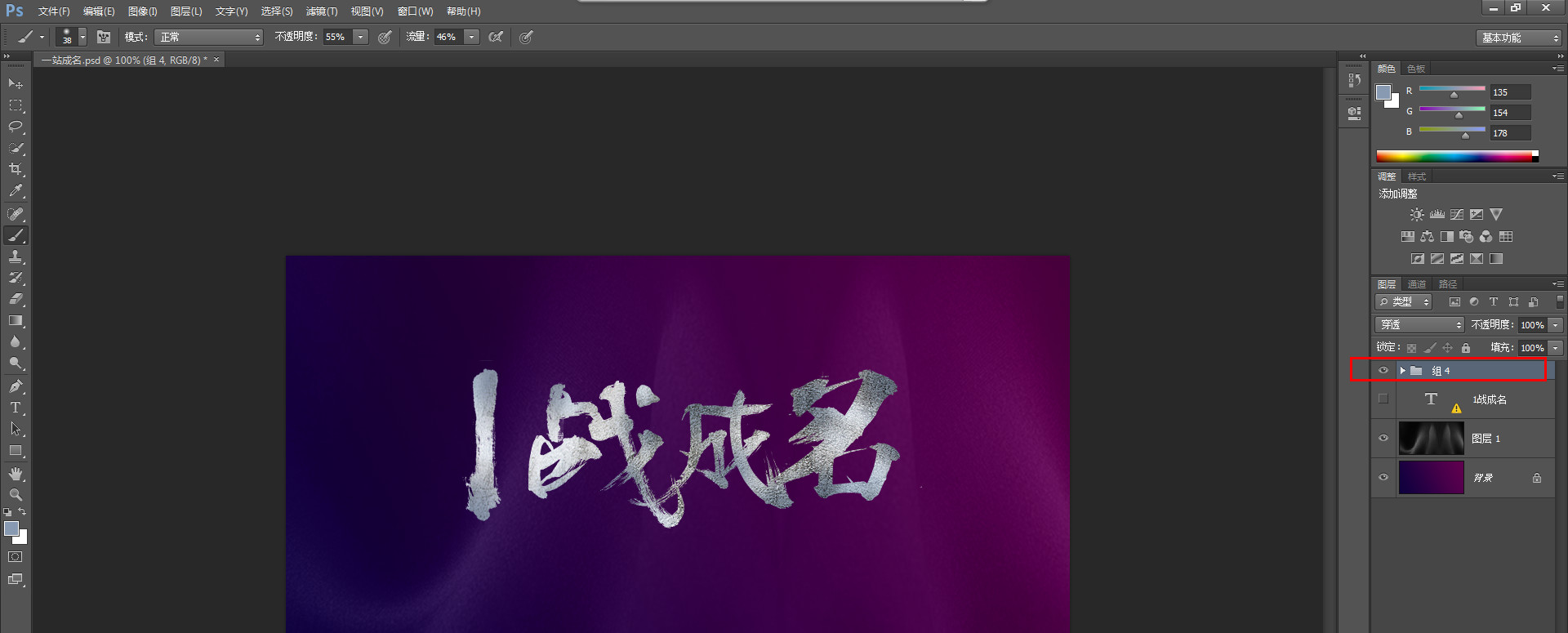
15.复制组,并且合并,将其放在组4下面,并移开位置,如下图所示
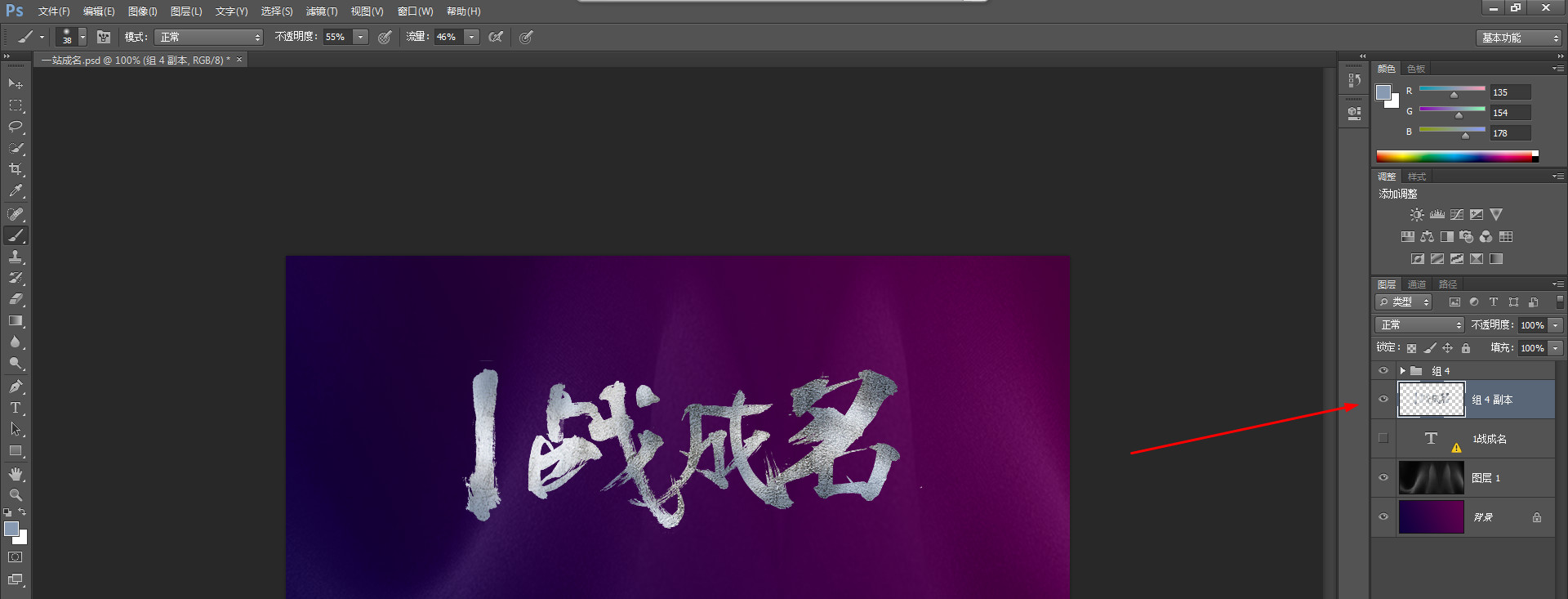
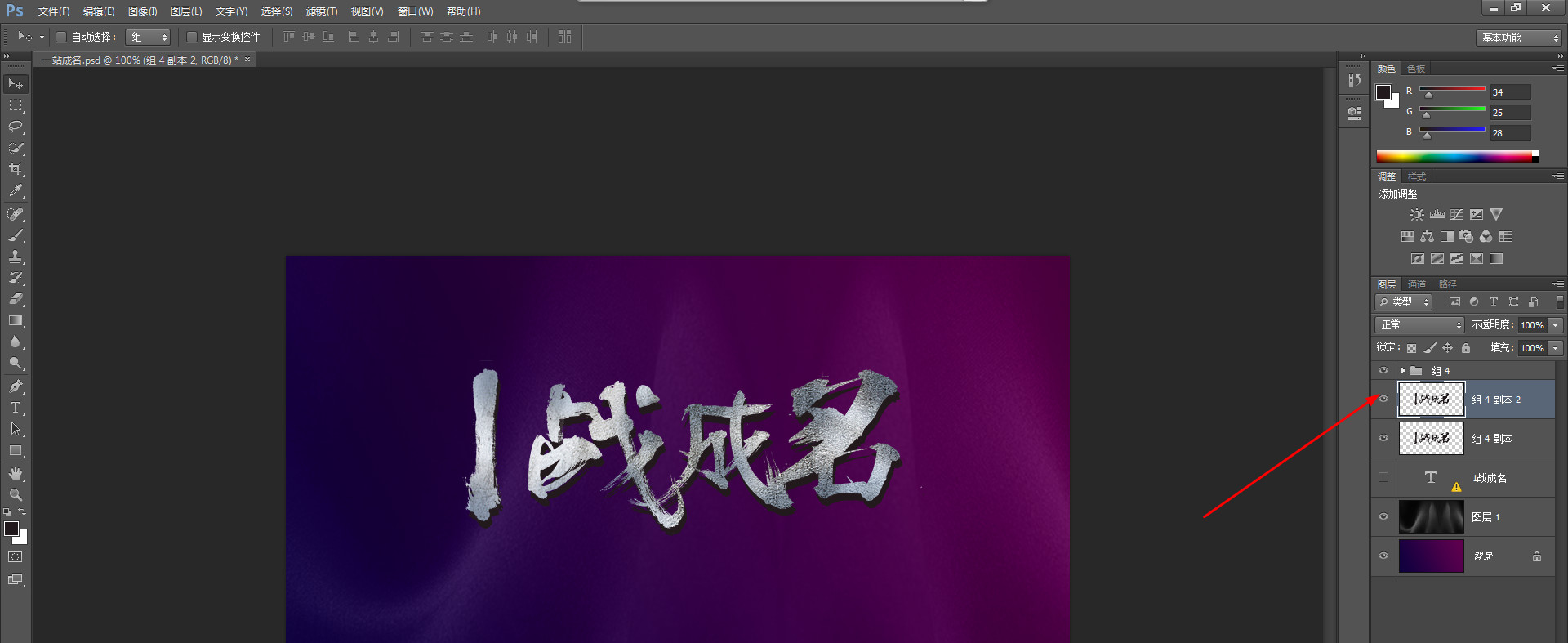
16.更改复制层的颜色为黑色,如下图所示;

17.选中图层“组 4 副本”,将其进行复制,得到图层“组 4 副本 2”
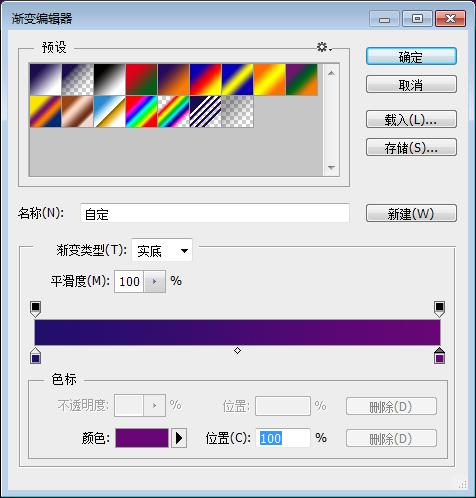
18.选中图层“组 4 副本”,修改颜色,给渐变,渐变的颜色如下图所示;
效果如下;

19.接下来,再复制一层“组 4 副本 3”,如下图所示,
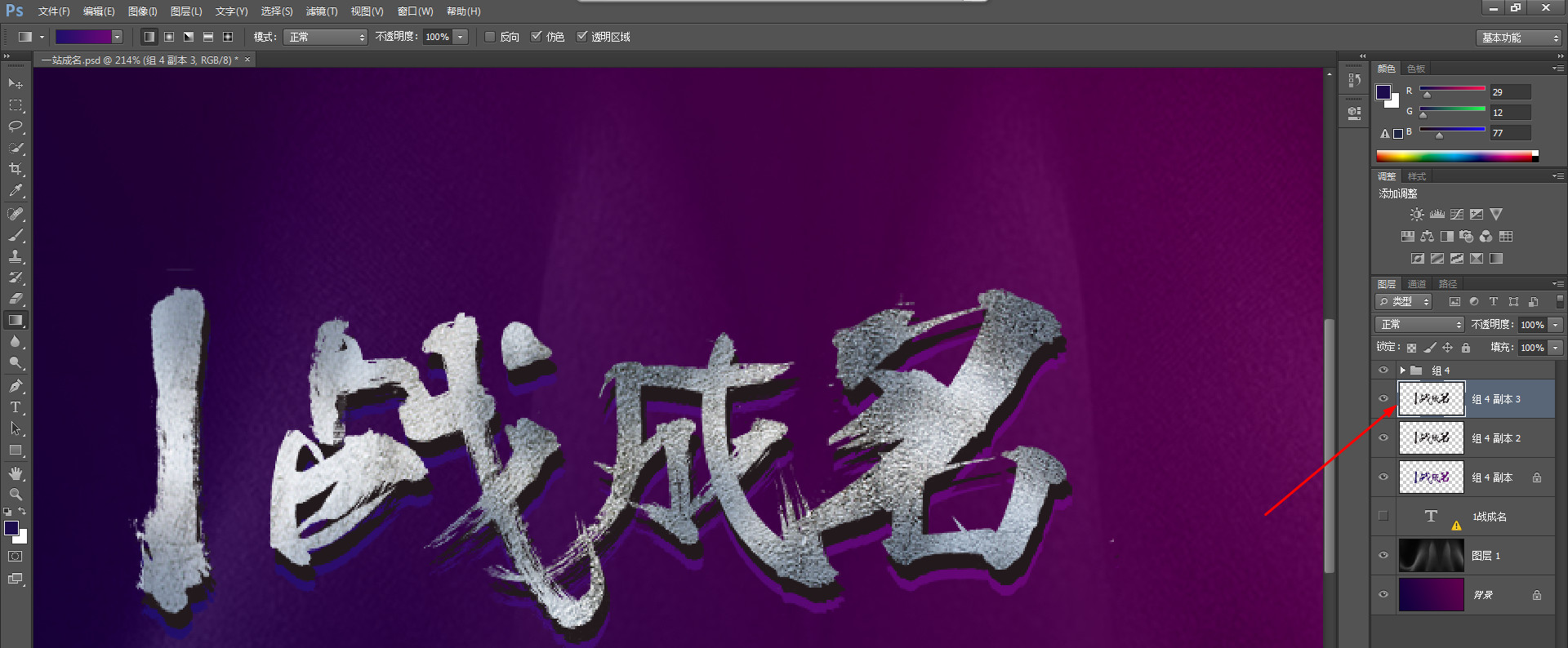
20.选中“组4副本3”,往上移动几个像素,接着复制一份纹理图层,往下创建,将图层的混合模式改为:正片叠底,如下图所示;
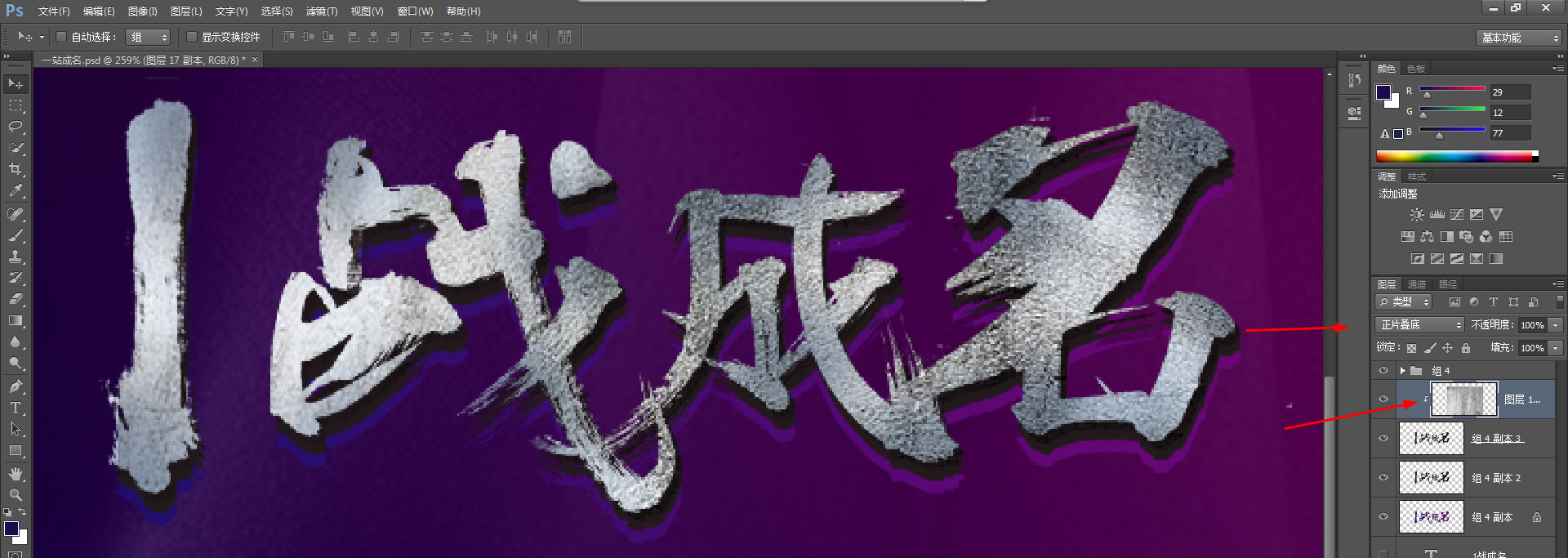
21.做了几层的文字底部之后的效果,如下图所示;

22.接下来,继续做光影。找一些火光的素材,给文字添加进去,如下图所示,

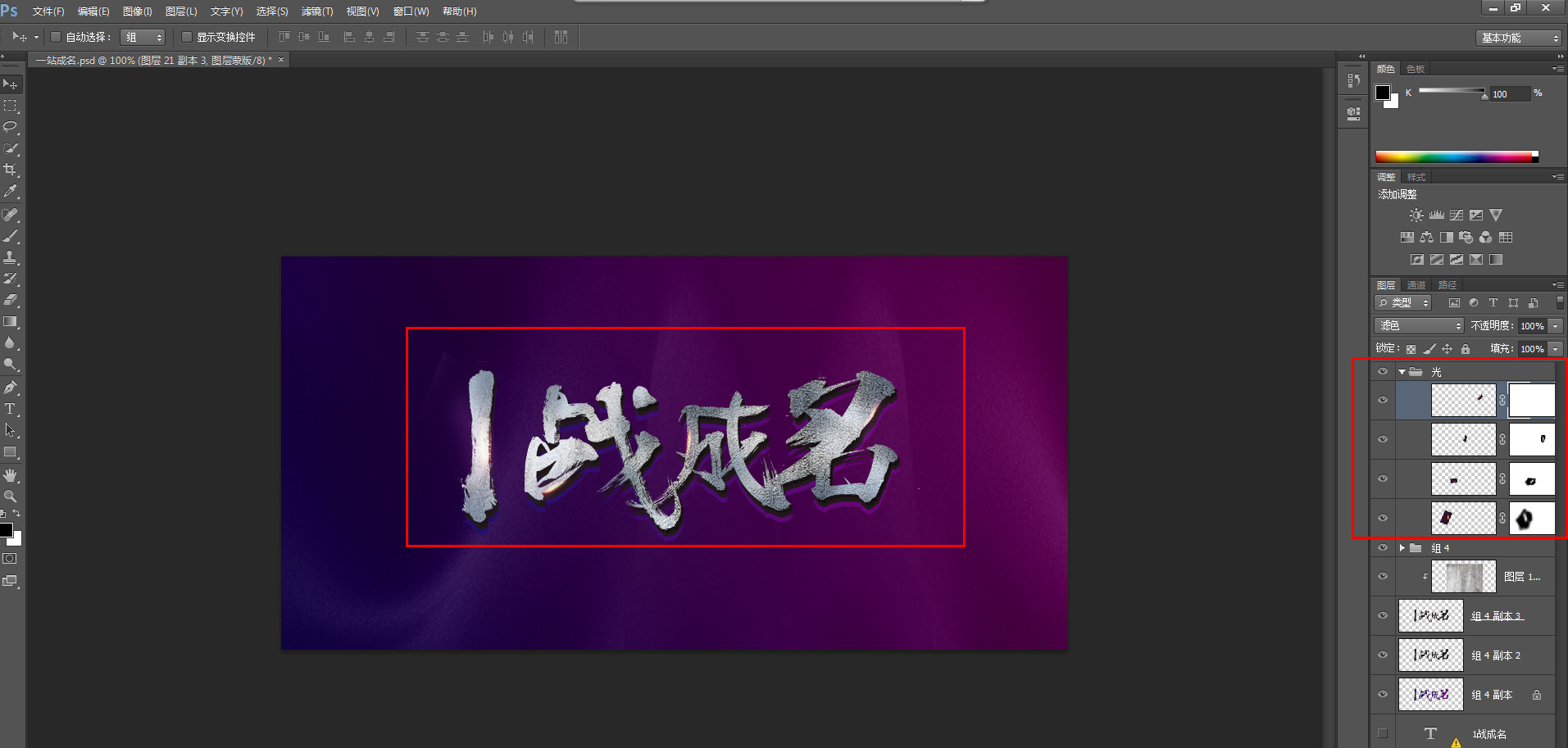

23.重新调节背景颜色,知道想要效果,本次调节如下:

24.最终效果如下图所示;

这样,一张高大上的双十一海报图就制作好啦~看了还不会?下方评论留下你的问题,美迪君会尽快帮你搞定!
今天的教程就到这里了, 想了解更多,关注我,持续输出电商干货资讯。