在Word中会常常用到表格,然而在换页的时候,表格可能会分成两页,而表头只保留在第一页,我们想让表头也留在第二页,那么需要怎么操作呢?今天小编就给大家讲一下表格换页保留表头的技巧。
首先打开一个Word文档,其中含有的表格分页了:

我们选中表头,右击鼠标,选择【表格属性】,
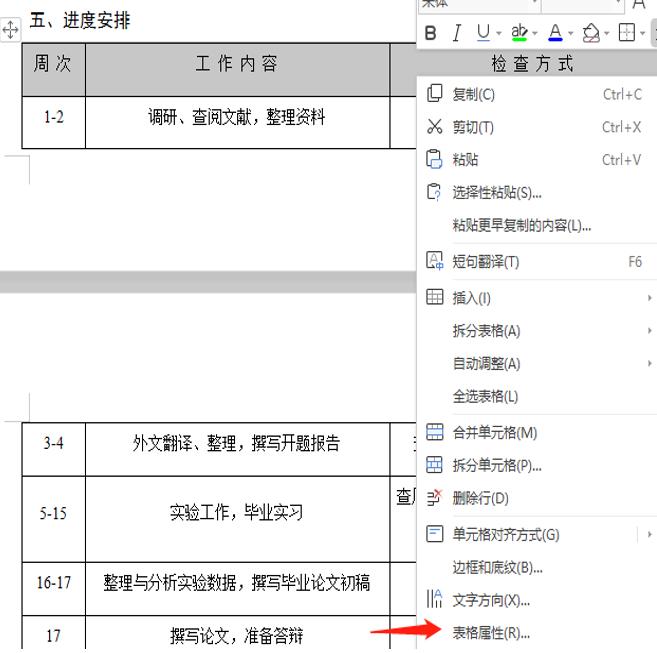
会弹出如下对话框:
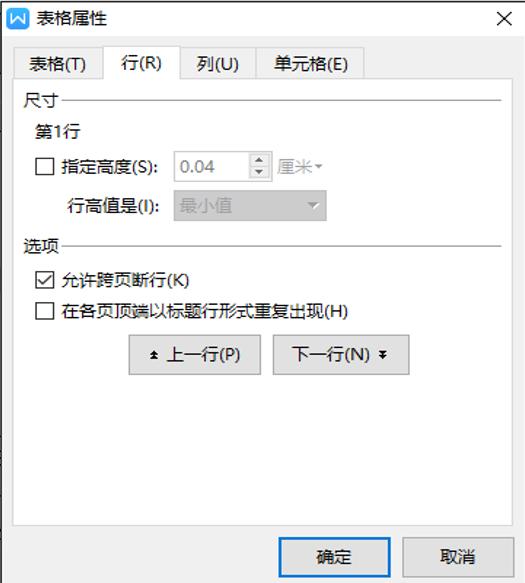
在行中选择在各页顶端以标题形式重复出现,最后点击确定:
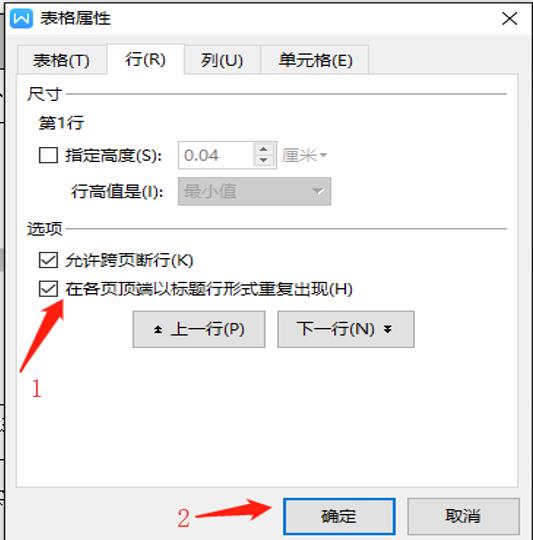
这样表头在第二页也出现了,如下图所示:

我们也可以选中表头,点击工具栏【表格工具】,选择【标题行重复】:

之后我们也可以看到第二页保留了表头:

这两种方法都是很简单的,小伙伴们学会了吗?