10 月 5 日,Win11 正式版本开始推送,你升级了吗?
可能有的人肯定想问:怎么升级?我的电脑支持吗?系统体验怎么样?如何优化?
放心,看完你一定有答案!

这可能是你看过的升级 Win11 最完全攻略,并且文中所有的工具均来自官方渠道,放心使用!
废话不多说,开始。
设备检测
首先,Win11 官方对设备运行有一定要求,因此升级还是有门槛的。但这并不代表大家就用不了,办法可比困难多!
在教程前,首先来看看官方的配置需求吧?
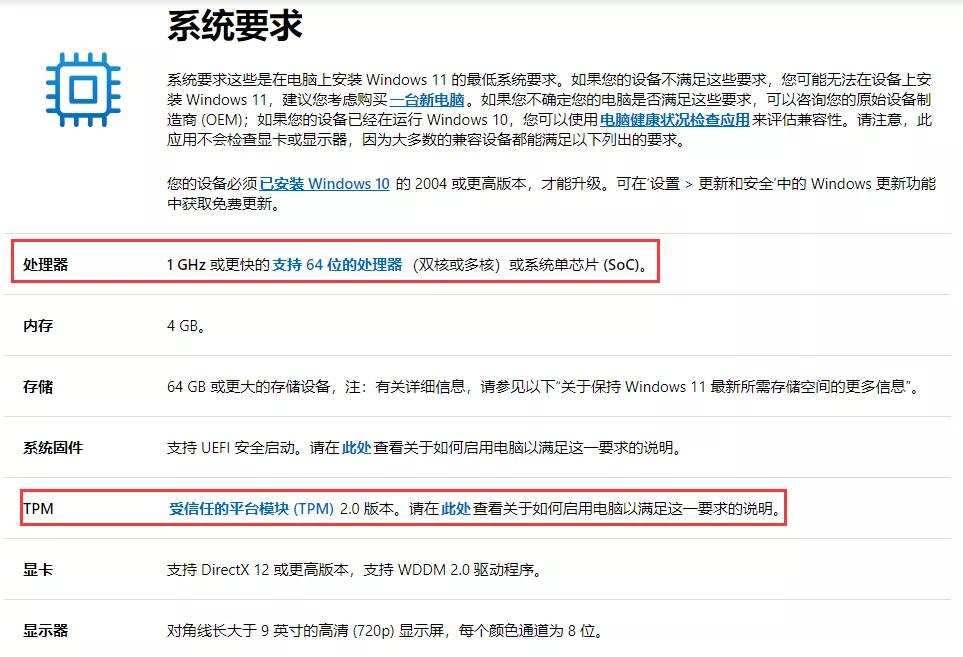
CPU 和 TPM 2.0 是最需要关注的,CPU 方面,虽然官方在简略说明中只说明了 1 GHz 64 位处理器即可,但事实上有许多限制。
比如:目前 Intel 平台 6 代及以下处理器均不支持,而 TPM 2.0 是可信平台模块,一些老机型根本没有。(其实这是微软联合硬件厂商让你换新机)
因此在安装升级之前先来做个检测吧?
通过官方渠道*载下**兼容性测试工具:
https://aka.ms/GetPCHealthCheckApp
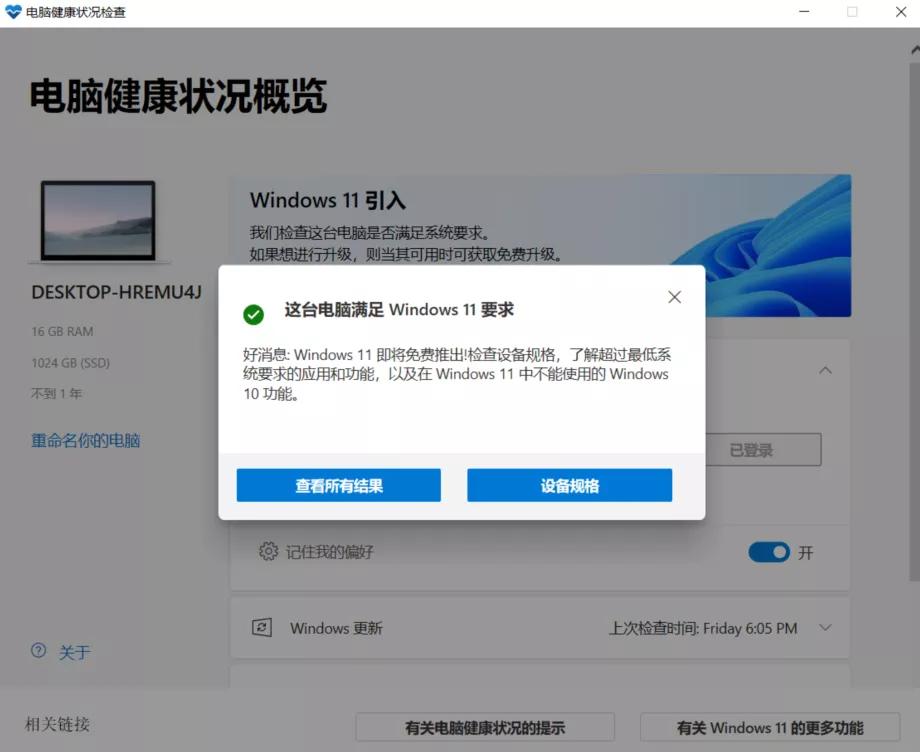
满足官方要求就意味着你可以为所欲为了,选择任何方法进行升级。
官方升级
先来官方升级教程,对于配置达到官方需求的机型,可采用下面这些升级方式。
官方 OTA 更新
这是最简单的方式,没有操作门槛。
在 设置 —— 更新安全 ——Windows 更新中,支持更新机型会陆续收到类似的 Win11 升级提醒。
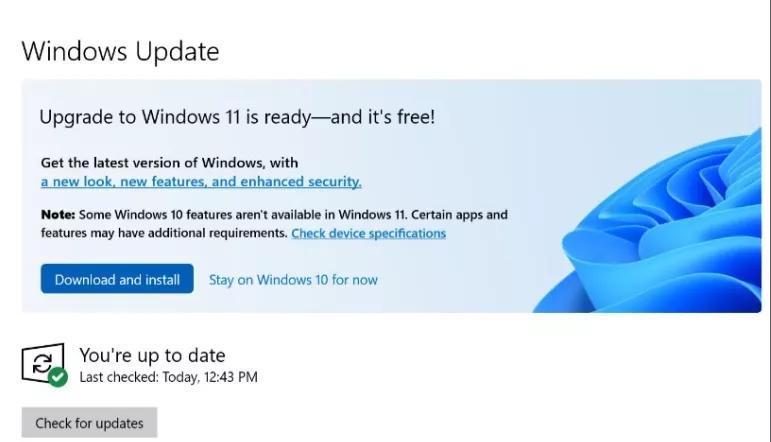
届时只要*载下**并安装即可自动完成升级。但部分用户在第一时间无法收到升级提醒,因此也可采用下面的方法。
官方 Win11 安装升级助手
通过官网*载下**升级助手:
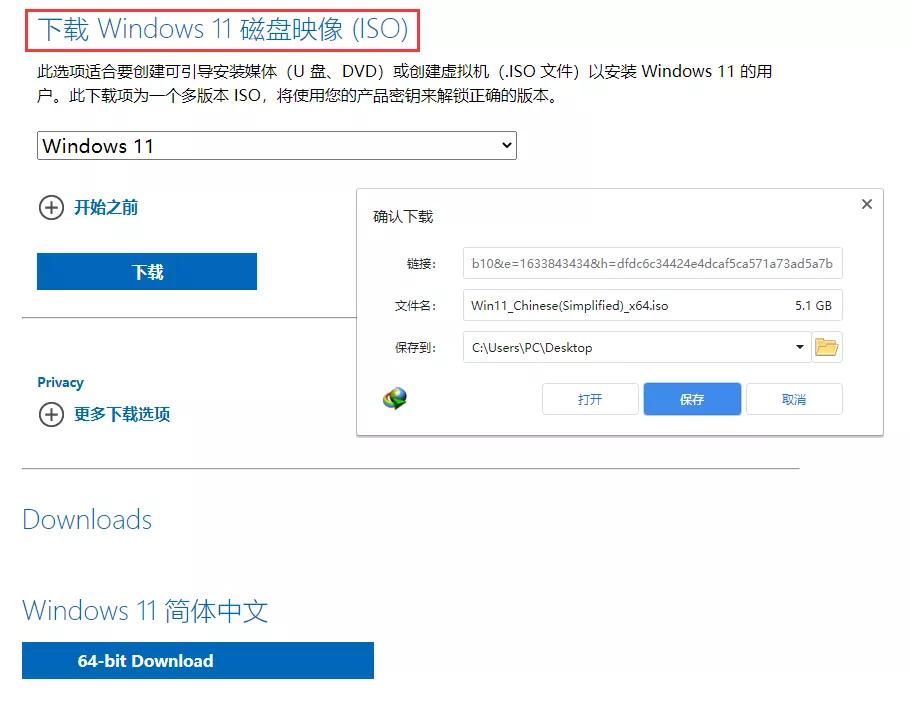
https://www.microsoft.com/zh-cn/software-download/windows11

运行安装助手,在环境检测完毕后,会自动*载下** Win11,然后根据操作步骤提醒,经过重启安装部署即可完成升级。
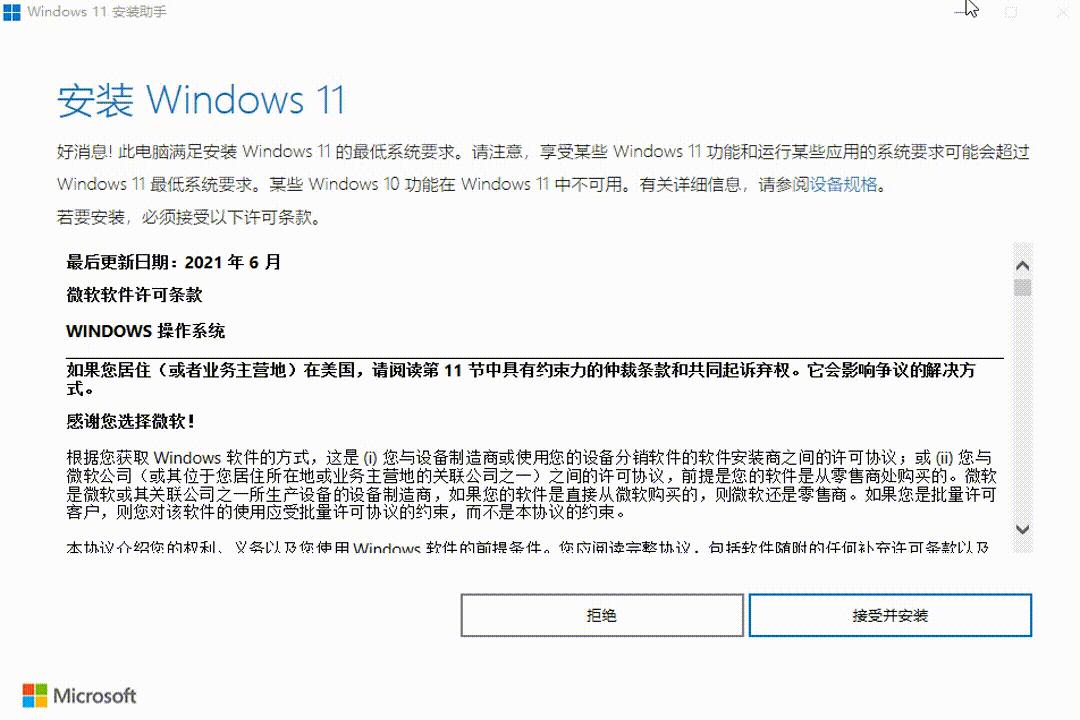
对于小白等大众用户,如果你的硬件支持,推荐上面两种升级方式。毕竟这是官方所提供的渠道,也最为简单稳定。
划重点:在该网页也可*载下** Win11 原版镜像,在后续的强行升级教程中会用到。
强行升级
在设备检测篇已经说明了,目前有大规模的电脑配置并不低,6 代 i5、i7 性能并不弱,这只是微软恶心老用户罢了。
因此,我们也能采用各种方法跳过检测,实现强行升级。
删除检测
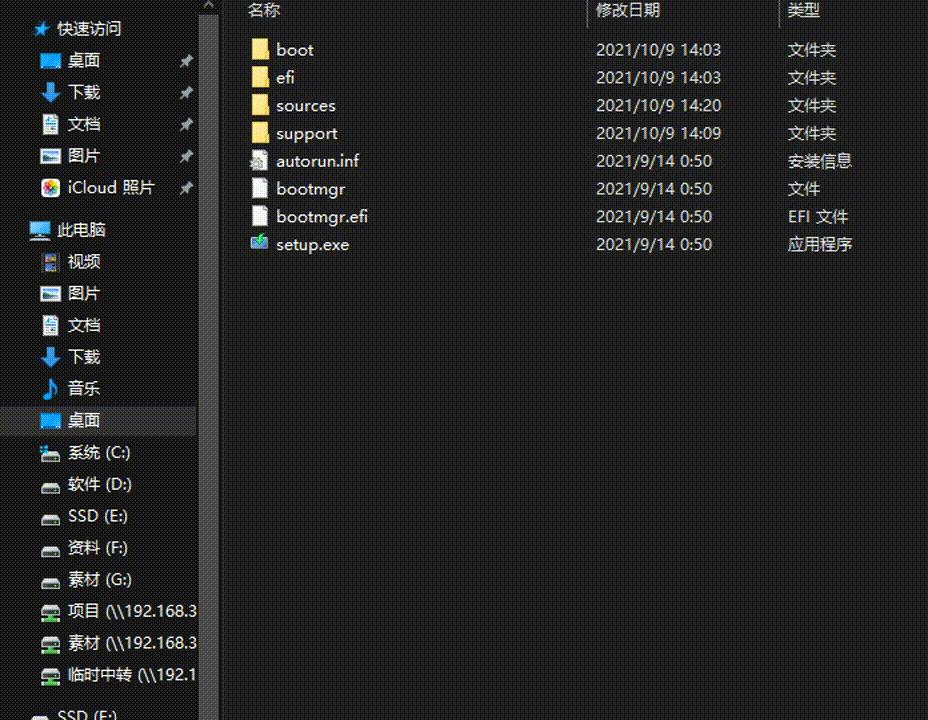
这个方法最简单粗暴,首先需要*载下** Win11 镜像文件并进行解压,删除解压后 sources 目录下名为 appraiserres.dll 的文件。

之后正常点击 setup*ex.e** 就能开始安装,由于配置检测功能已被删除,因此会自动跳过。
关闭检测
效果类似于删除检测,但这是最安全有效的方法,毕竟它来自于微软官方。

通过它,你可以在不支持的机型上继续安装 Win11,但不会受到微软支持,可能无法收到后续更新。
你需要创建一个文本文件,复制以下注册表内容:
Windows Registry Editor Version 5.00
[HKEY_LOCAL_MACHINE\SYSTEM\Setup\MoSetup]
"AllowUpgradesWithUnsupportedTPMOrCPU"=dword:00000001

将文本文件保存,后缀名改为 .reg 最后双击导入注册表,同样可关闭检测。如果有动手能力,也可自行到对应注册表手动添加。
如果到现在你依旧无法正常安装,那么再介绍两个偏方。
替换安装
同时*载下** Win10、Win11 的 ISO 镜像文件,并解压到独立目录。
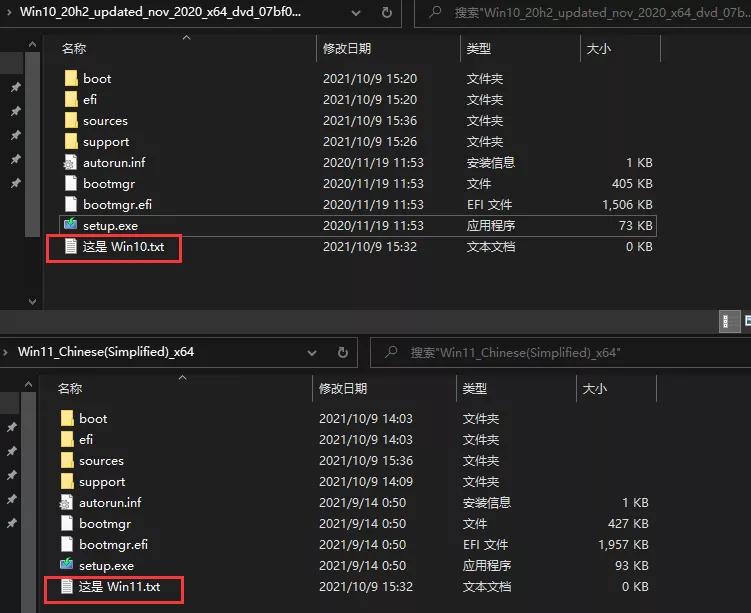
然后将 Win11 中 sources 目录下名为 install.wim 的文件,最大的那个文件(这才真正的系统安装文件)。

替换到 Win10 对应目录下覆盖,最后运行 Win10 文件夹的安装程序就能安装 Win11 了。由于是 Win10 检测环境,因此就不会出现限制,这招可谓是移花接木!
兼容模式安装
这个方法来源于 Win11 安装助手存在关键 Bug(微软老传统了)。

默认下,如果设备不支持,就会提醒并退出安装。如果你右键属性,以 Win7 环境兼容运行,就会自动跳过检测。
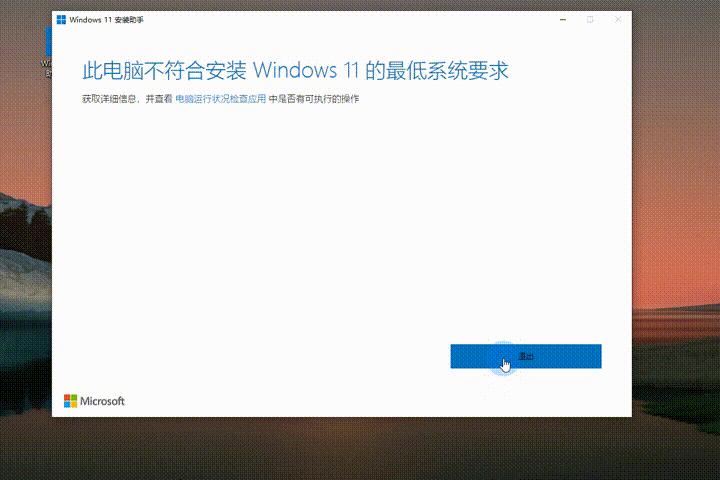
这个 Bug !我只能说干得漂亮!不过这个方法具体效果因机型而异,也有可能*载下**后无法安装,大家可以自行尝试。
同时,对于老手来说 PE 环境全新安装最方便,这里也简单说一下吧,感兴趣可以看看。
果子我个人使用多年的是微 PE 工具箱,完全没有任何广告推广、软件*绑捆**!不恰饭推荐一下。
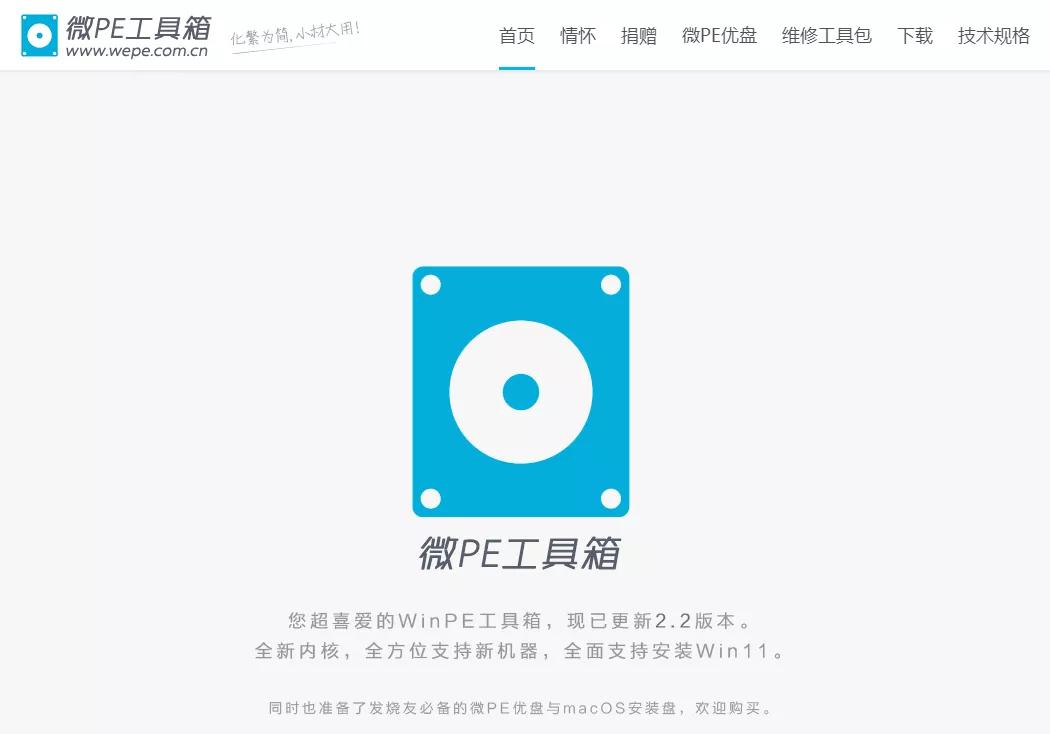
需要注意的是,点击*载下**时会有捐赠付费页面(可以理解,毕竟不能靠爱发电吧),但手动点击就能跳过,本质上完全免费!

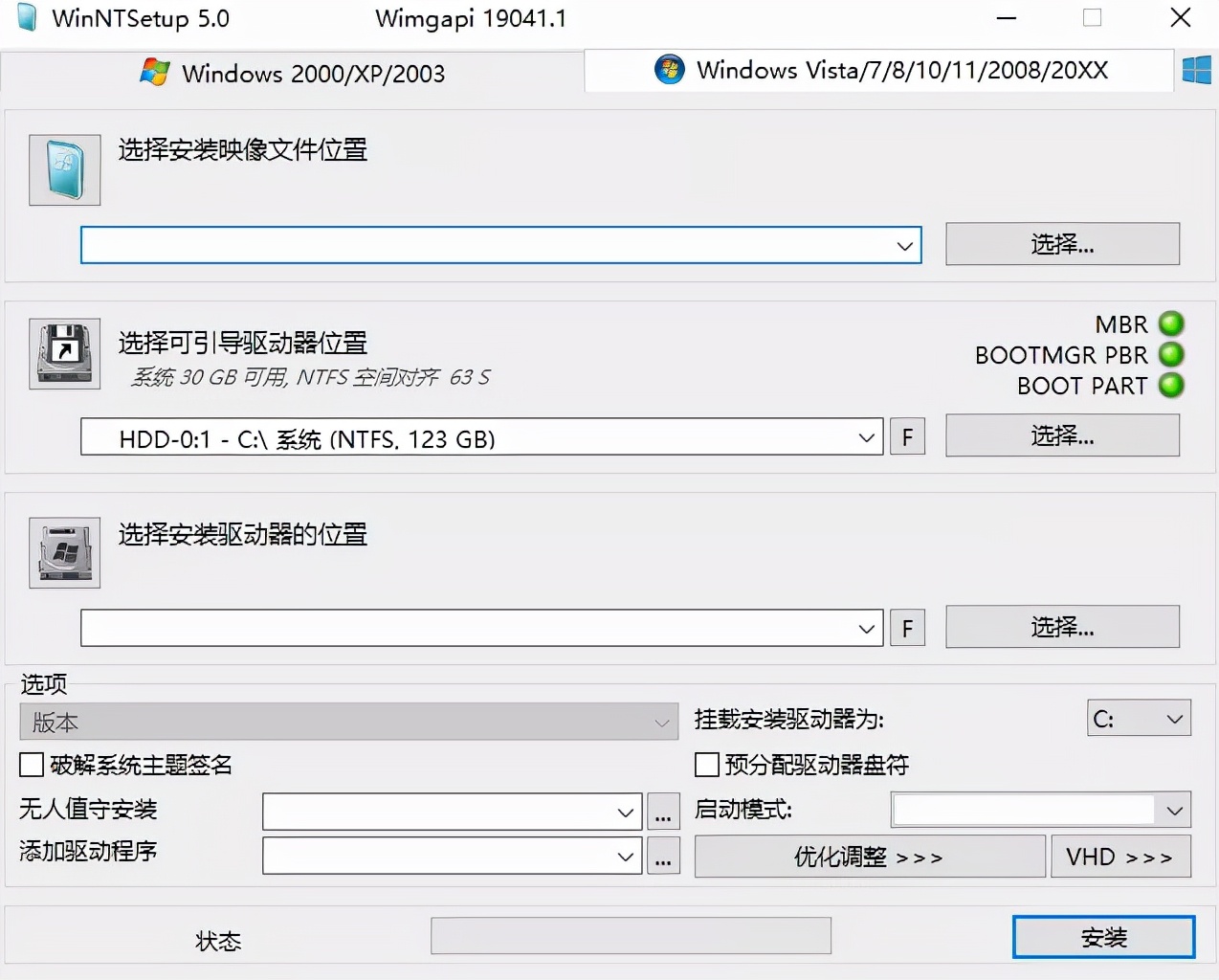
在 PE 环境就能为所欲为了,果子一般使用 WinNTSetup,无视任何检测限制。
Win11 优化
最后聊聊 Win11 体验优化上的技巧。
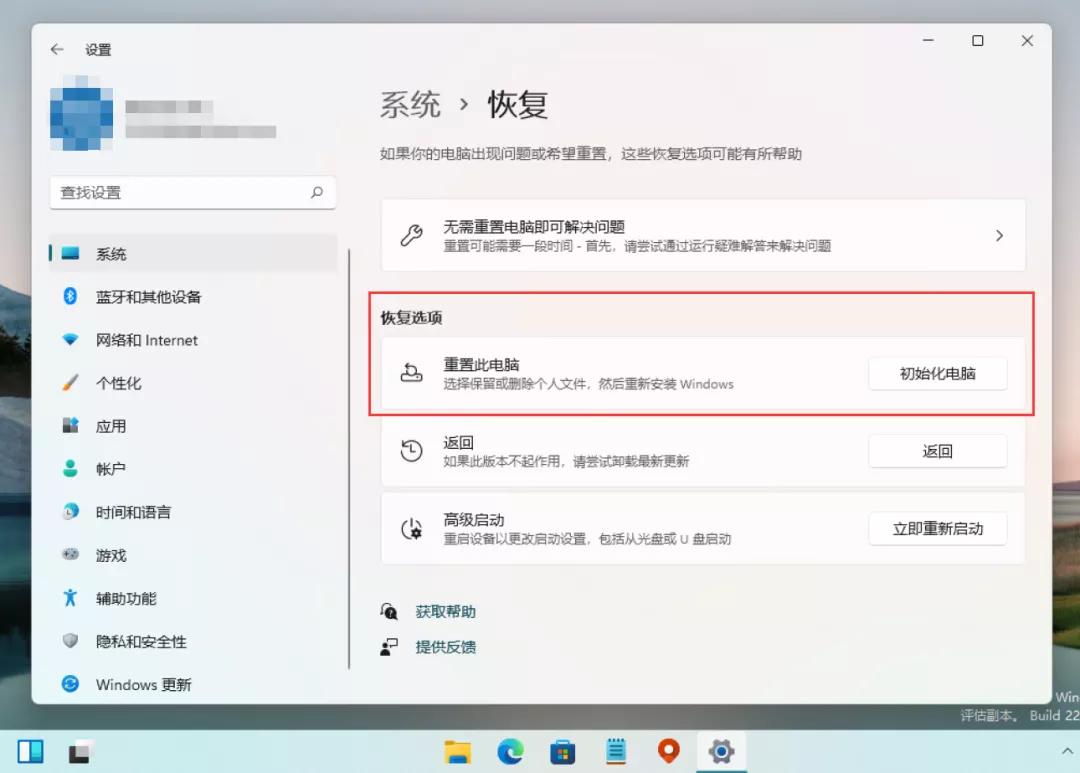
个人建议,如果有条件和能力,尽可能全新安装,这样 Bug 和不兼容会减少许多。当然也可能在升级后选择重置系统,注意数据备份。
还有许多用户在升级 Win11 后,感觉系统流畅度有所下降,特别是在一些游戏上。
而这是由于开启了 VBS ,即虚拟化安全导致的。据有关数据表明:虚拟化安全影响系统 30% 的性能!
在搜索中查找系统信息,可以查询其状态。
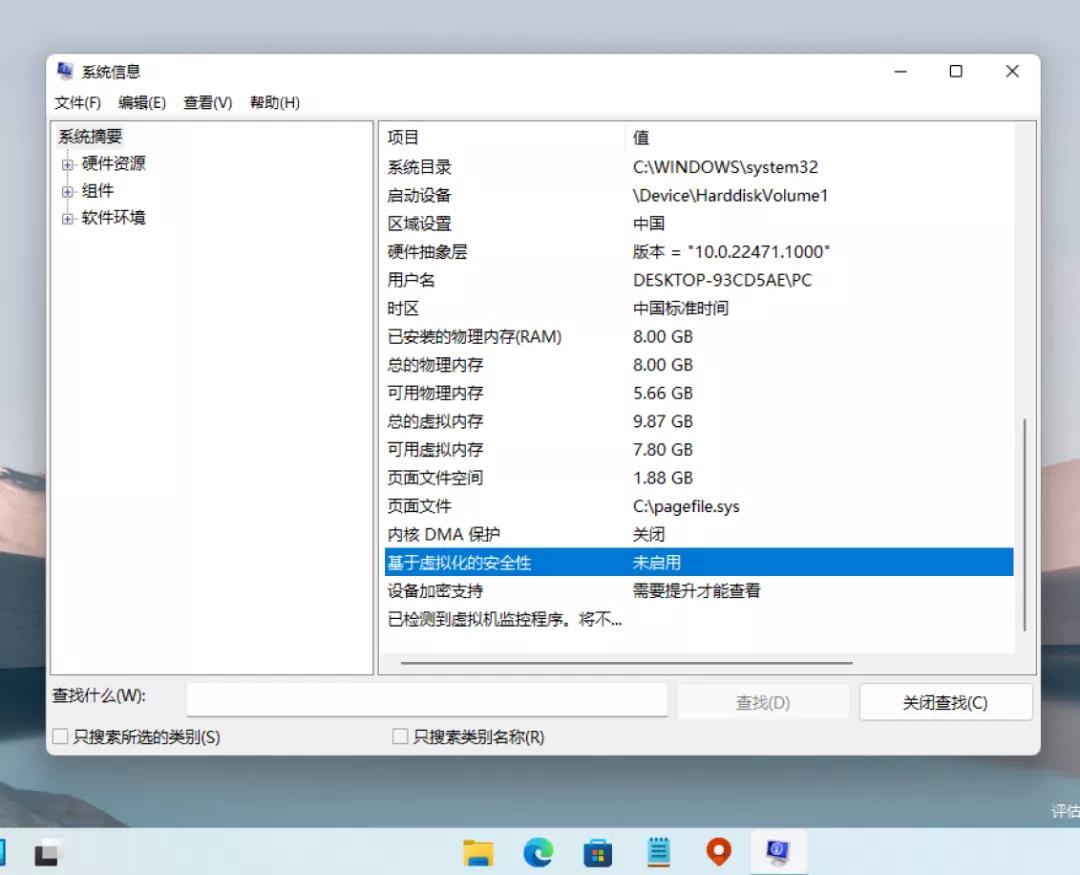
如果你的 Win11 已开启,记得去安全中心关闭它。

部分用户使用上不习惯新版开始菜单,这里推荐使用 StartAllBack 或 Start11 这种开始菜单工具。它们都能还原给你最熟悉的体验。

而部分用户也反馈:新版的右键菜单太繁琐,甚至不流畅,你同样也能自由选择需要的样式。
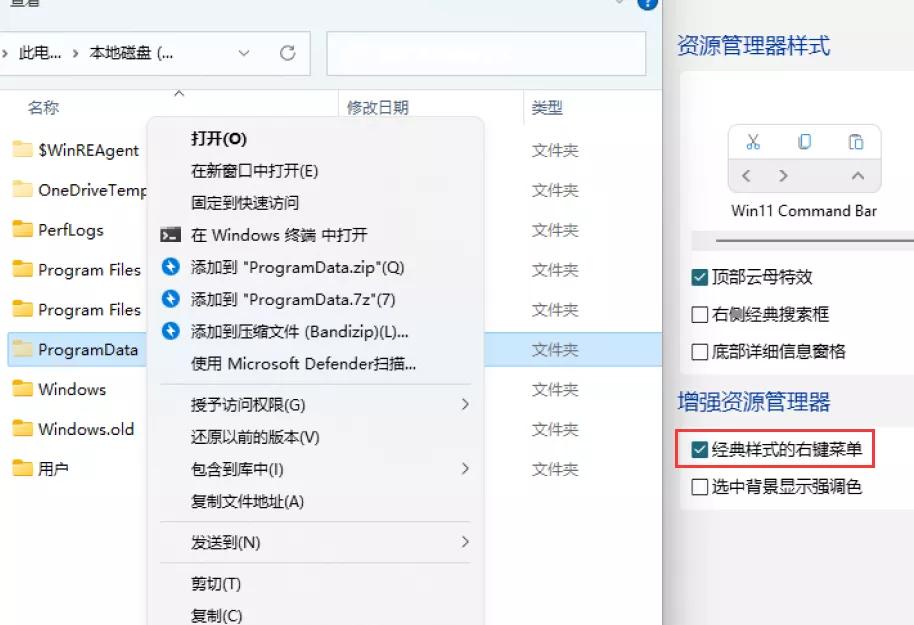
甚至还能选择需要的资源管理器外观。
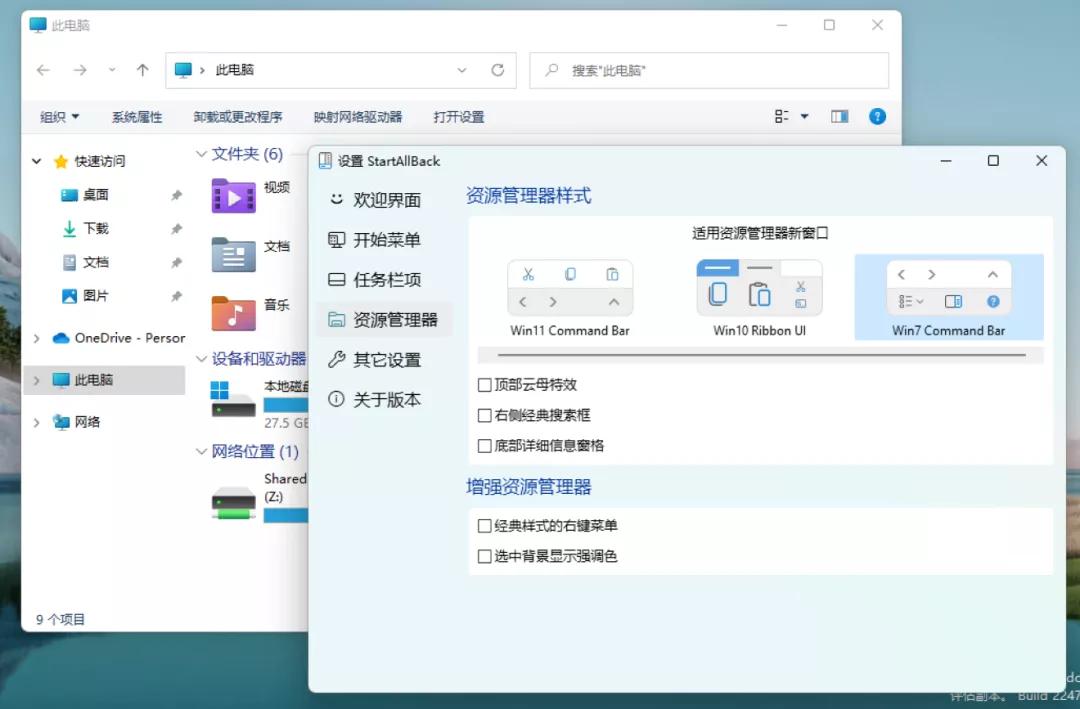
通过对开始菜单、任务栏、资源管理等组件的动效、UI 调整,可大幅减少 Win11 卡顿出现,后续官方也会不断完善,体验会更好。
同时,养成良好使用习惯也是最关键之一。最后,预祝各位能成功升级 Win11 !