Spotlight 是 iOS 系统自带的搜索工具。
使用方式很简单,在桌面上向下滑动即可打开。Spotlight 可以用来搜索 iOS 系统和应用内的文本、照片、文件
让 Spotlight 更容易搜到你想要的内容
我们经常在 Spotlight 搜索过程中会发现搜索结果太多,自己希望的内容往往出现在非常靠后的位置。对于这个问题,我们可以通过精简使用 Spotlight 的应用来解决。
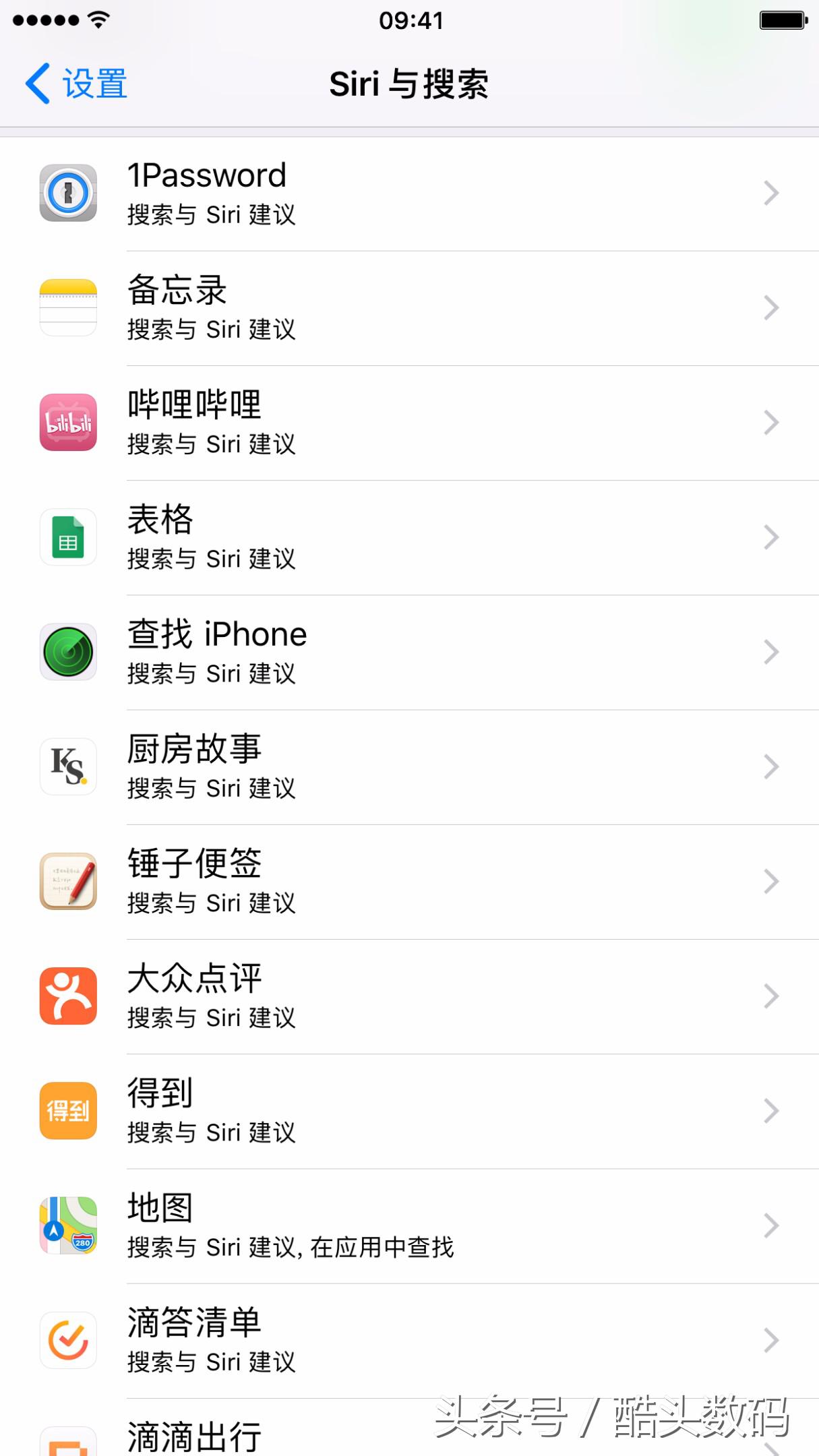
在系统设置中,前往 「Siri 与搜索」,在这里可以设置是否对某一 App 开启 Spotlight。建议你只将那些你最经常使用的 App 开启 Spotlight 搜索,例如邮件、Safari、日历……这样就更容易搜到你想要的结果了。
使用 Spotlight 查词
在此前版本的 iOS 中,许多词典应用都借助 Spotlight 的特性来完成快速查词,这一功能也成为这些词典应用的主要卖点。
但是,在 iOS 11 中,你可以通过 Spotlight 直接搜索来自系统词典的单词了。在 Spotlight 搜索栏中输入你希望查阅的单词,就可以看到来自系统词典的搜索结果。
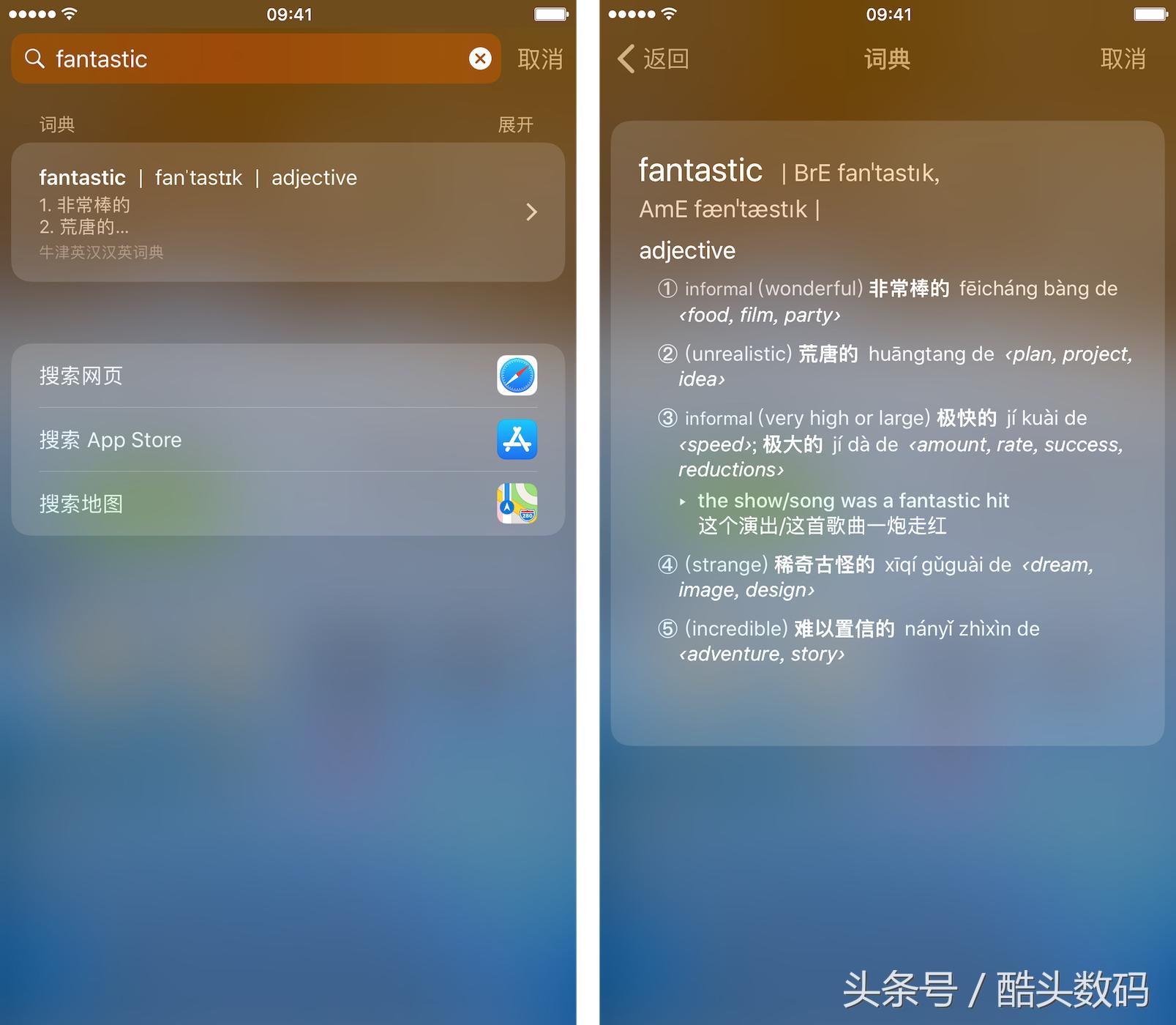
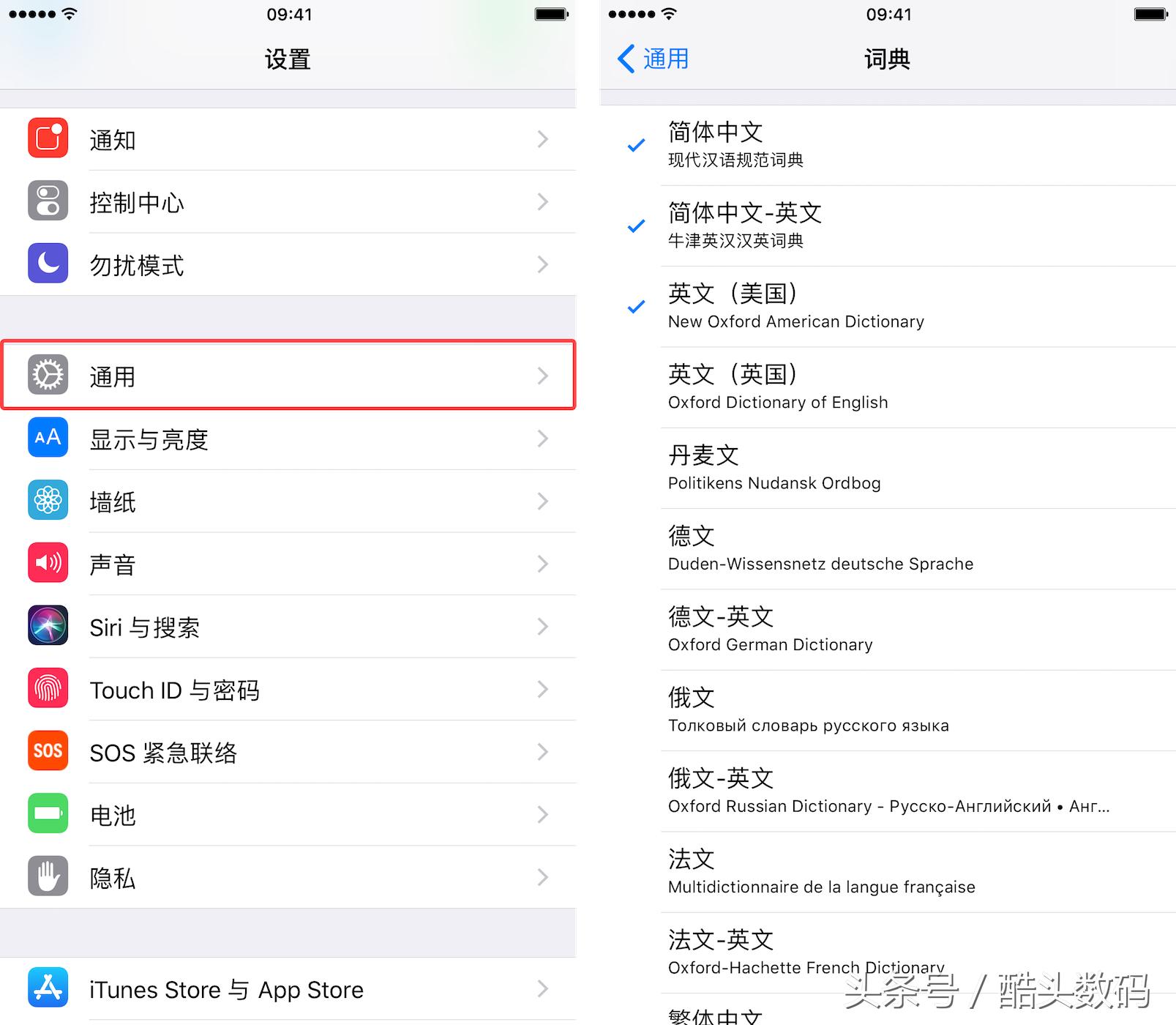
你可以在「系统设置 - 通用 - 词典」中选择你希望使用的词典。
清理 Spotlight 搜索记录
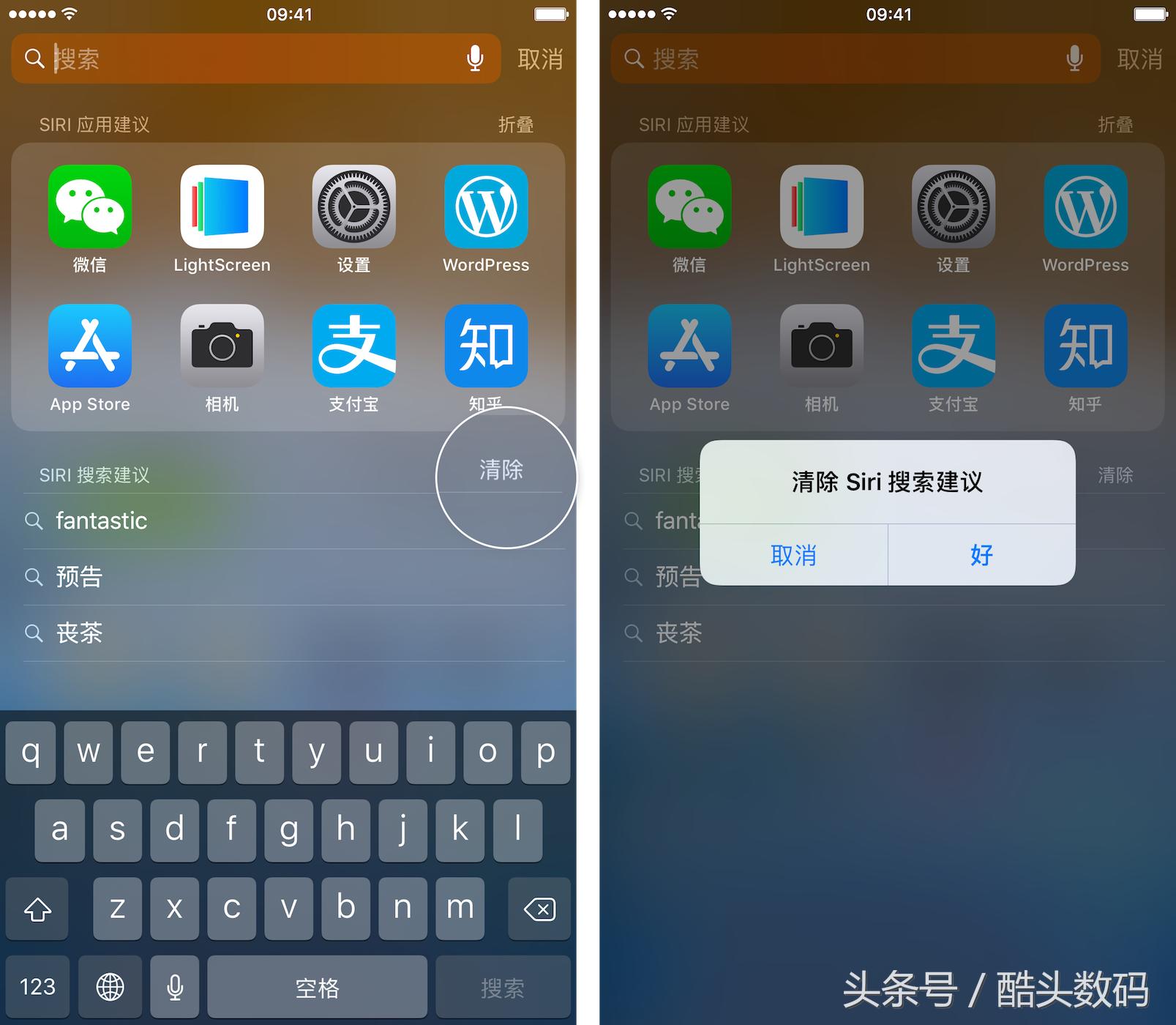
Spotlight 有一个功能叫做「Siri 搜索建议」,开启这个功能后 Spotlight 会记录你的搜索记录。不过,搜索历史中往往带有一些涉及隐私的信息,如果你希望清除这些搜索历史,在之前的版本中,你只能关闭这个功能。
iOS 11 中新加入了清理搜索记录的功能。打开 Spotlight 后,你可以在 Siri 搜索建议的右侧找到「清除」,点击即可清理 Spotlight 搜索历史。
在 Spotlight 中使用 Drag & Drop
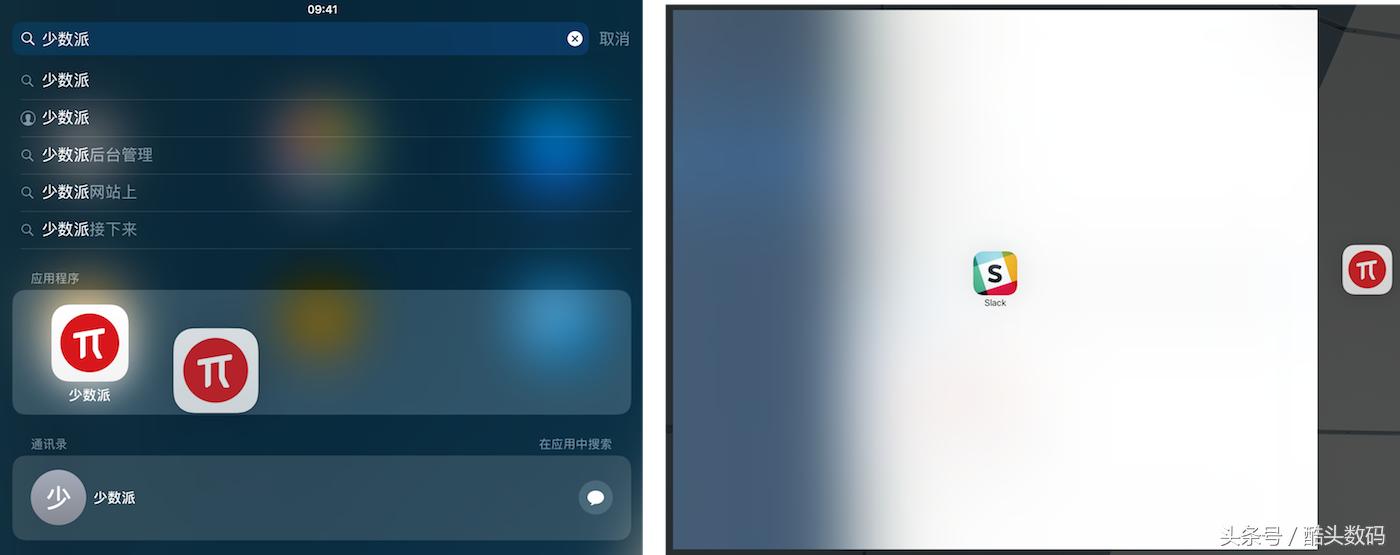
Drag & Drop 是 iOS 11 针对 iPad 的一个重要的新功能,它让你可以更方便地在 iPad 上进行跨应用之间的数据传输和应用切换。在 iOS 11 的 Spotlight 中,你可以直接对搜索结果使用 Drag & Drop,例如:
当你搜索一个 App 时,你可以直接将它从搜索结果中拖拽到屏幕上使用或者拖拽到边缘进入分屏模式。
当你需要在备忘录中插入照片时,你可以使用 Spotlight 找到这张照片,然后一手拖住它,另一只手点击搜索栏右侧的取消按钮,然后再将照片拖入到备忘录中。