
电脑应用基础
电脑应用基础Win10"照片"无法使用的问题
有些Windows10用户会遇到照片应用打不开的问题,这时候我们可以尝试重置照片应用。一般问题就能够解决。方法如下:
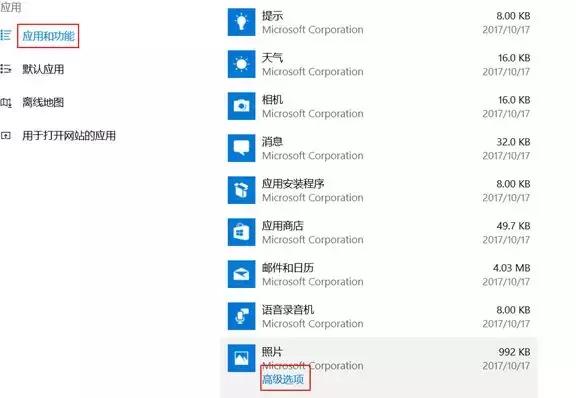
重置照片应用依次进入设置 - 应用 - 应用和功能,在右侧应用列表中找到照片应用,点击该应用,接着点击高级选项。
电脑应用基础
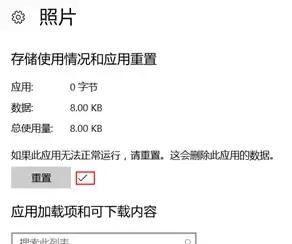
在跳转的界面中,点击重置即可。这样照片应用应该可以恢复正常了。如果依然无法使用,那么您可以按照以下方法卸载和重装此应用。
电脑应用基础
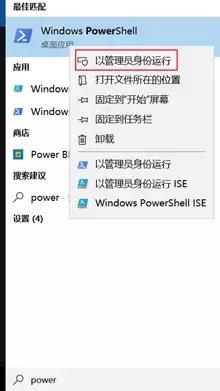
在搜索框中输入Powershell ,右键点击以管理员身份运行。
电脑应用基础
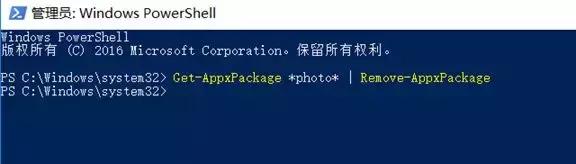
输入卸载照片的命令:
Get-AppxPackage *photo* | Remove-AppxPackage
若没有错误提示,则照片应用便已经成功卸载。
电脑应用基础
接着打开应用商店,在搜索框中输入Micrsoft照片。

点击获取后,会弹出登陆微软账号的提示,根据提示输入注册的微软账号和密码。登陆后再次点击获取即可。

PS:如果应用商店不小心被卸载了,可以使用下面的方法在Powershell 运行命令找回应用商店。
Get-AppxPackage -AllUsers| Foreach {Add-AppxPackage -DisableDevelopmentMode -Register "$($_.InstallLocation)\AppXManifest.xml"}

电脑应用基础