很多朋友都想要了解电脑重装win8系统,方便自己更换新的系统使用,但又不知道具体要怎么重装win8系统。其实大家可以借助好用的装机工具实现,下面小编就给大家带来重装系统win8的教程,一起往下看。
工具/原料:
系统版本:windows8系统
品牌型号:联想thinkpadE14
软件版本:魔法猪装机工具V3.1.329.319/小鱼一键重装系统v2290
方法/步骤:
方法一:使用魔法猪装机工具一键重装win8系统
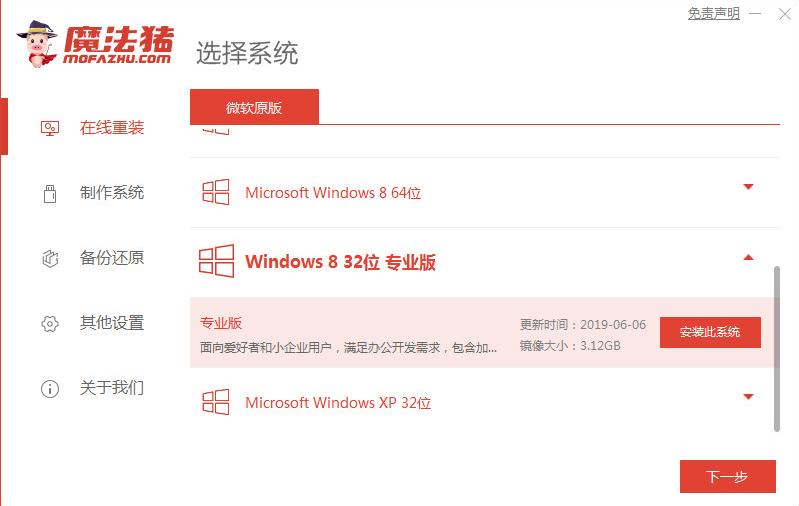
1、重装系统win8步骤,首先在电脑上*载下**安装好小白一键重装系统工具打开,选在线重装,再选择win8系统,点击下一步。
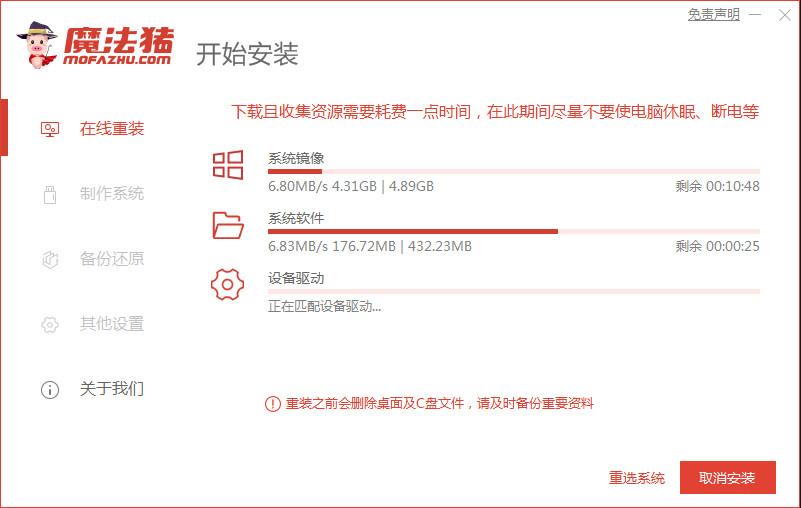
2、等待小白软件*载下**win8系统镜像文件资料等,无需任何操作。
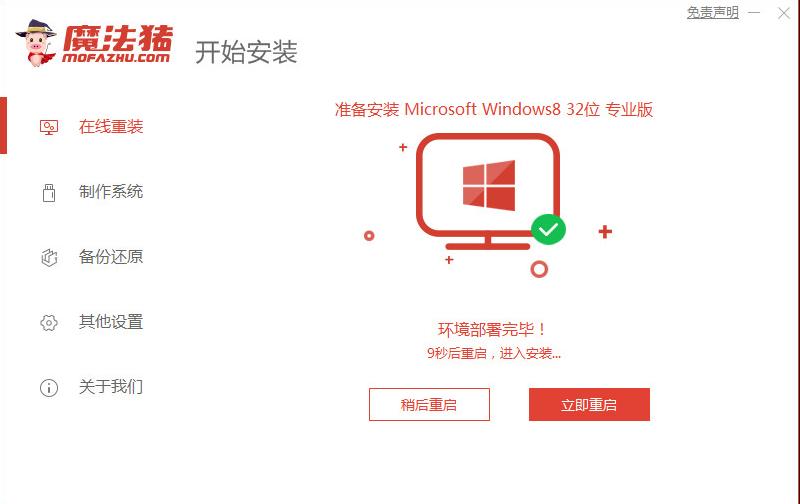
3、当部署完成之后,选择立即重启电脑。
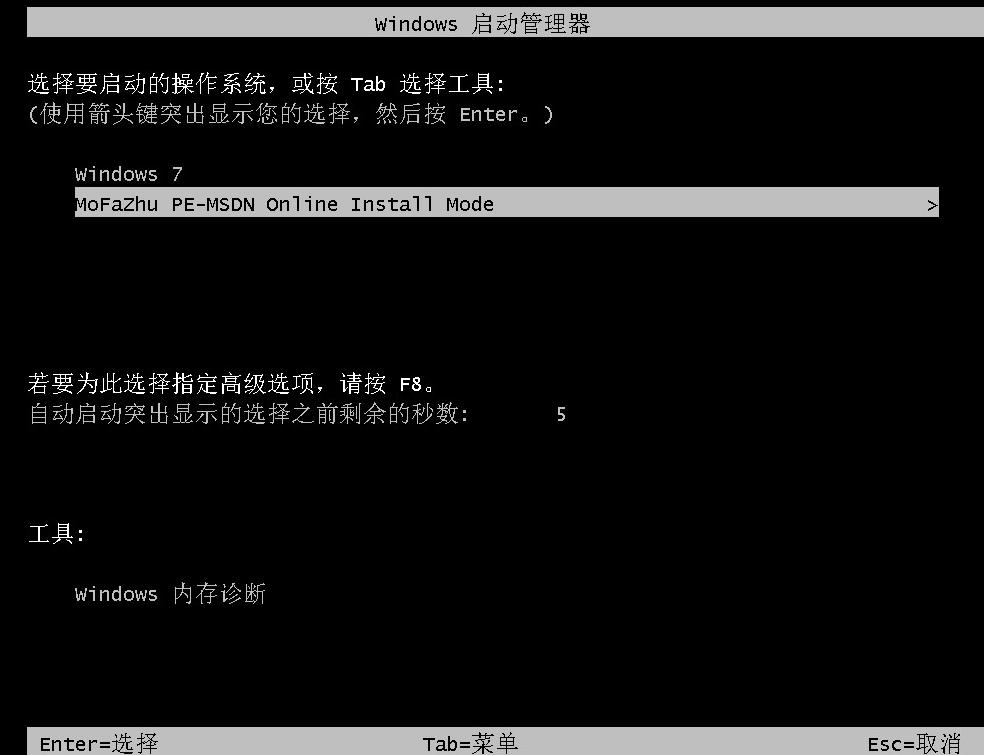
4、电脑重启之后进入了开机选项的界面,选择第二项xiaobai-pe系统按回车键进入。
5、进入pe系统之后,小白装机会自动安装win8系统,耐心等待即可,安装完成后,点立即重启。
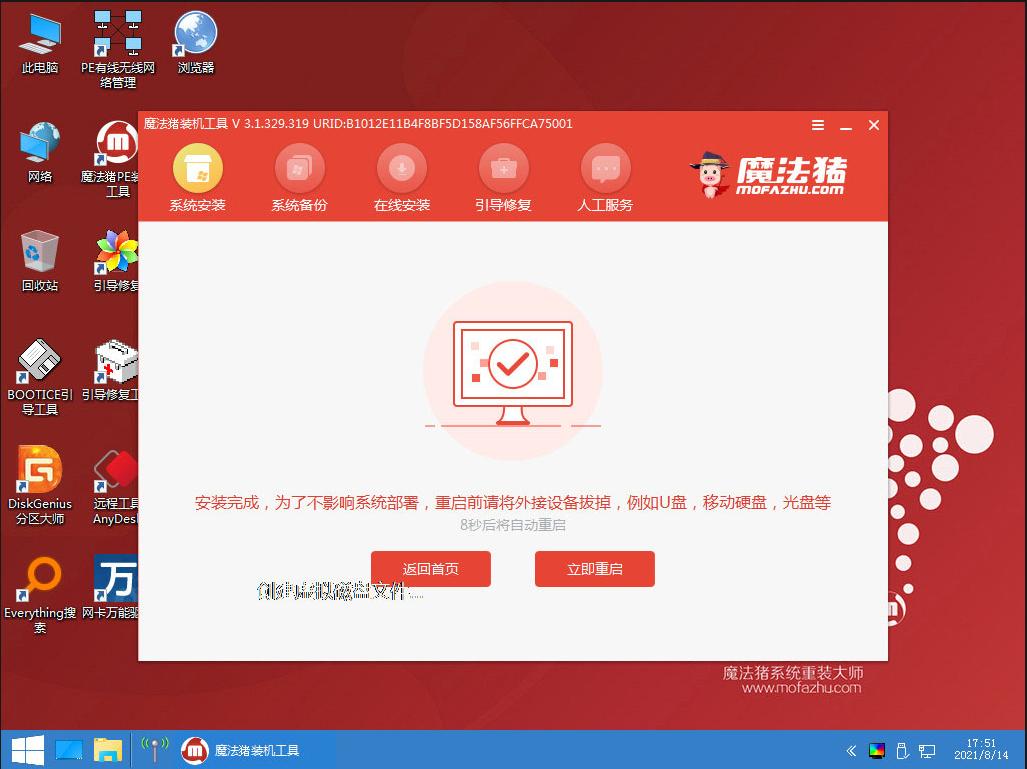
6、期间电脑可能会多次自动重启,安装完成后进入win8桌面表示重装系统win8成功。
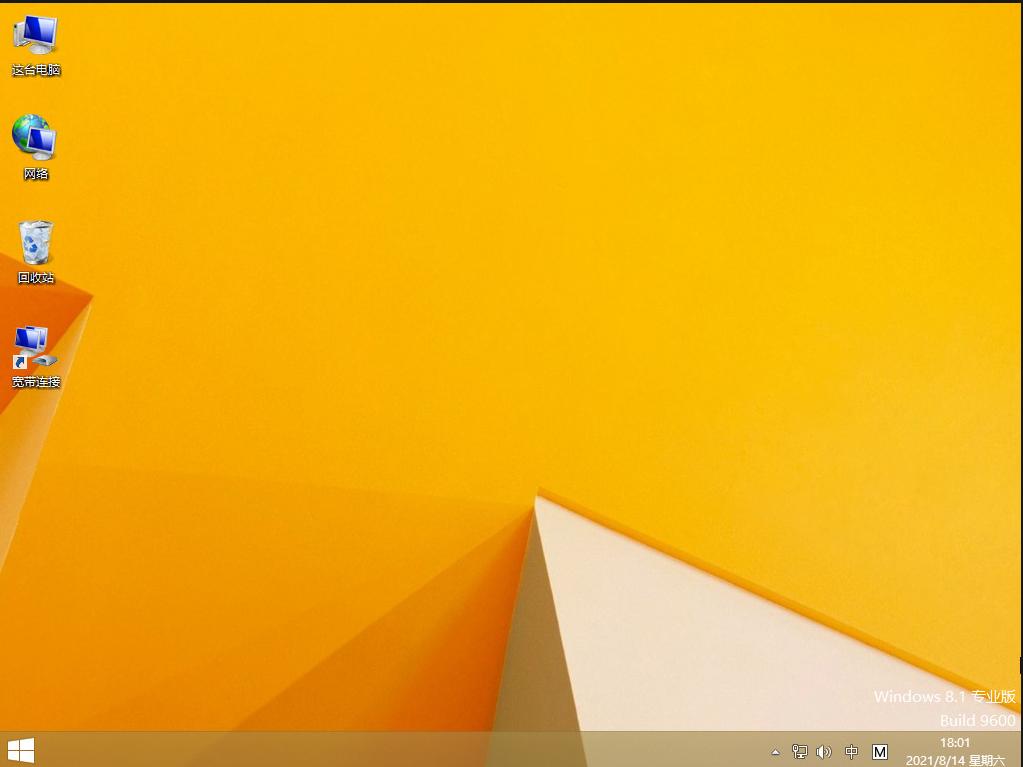
方法二:使用小鱼一键重装系统工具一键重装win8系统
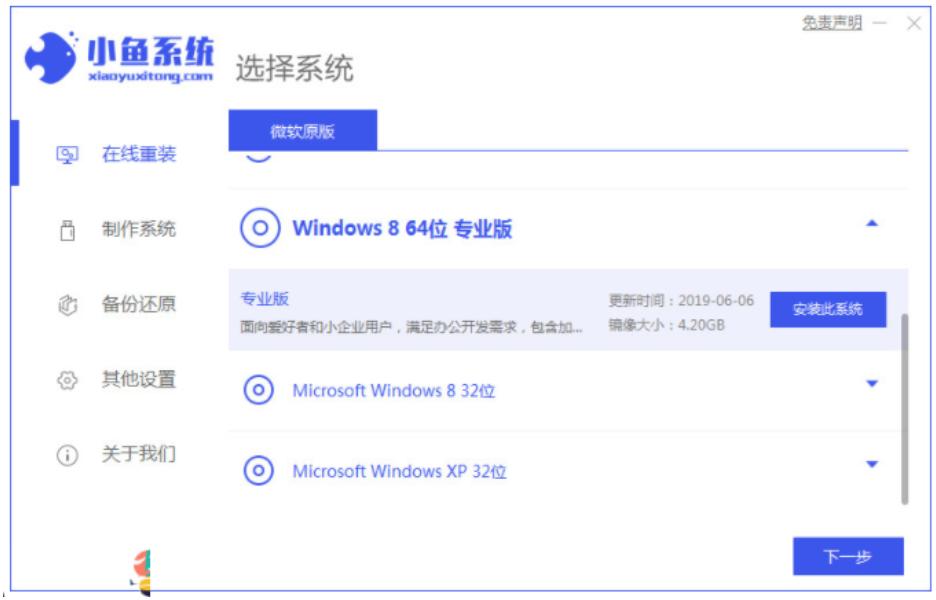
1、*载下**安装小鱼一键重装系统软件并打开,找到win8系统进行安装,点击”安装此系统“,点击下一步。
2、选择好系统之后,装机软件会开始*载下**系统、软件和驱动。
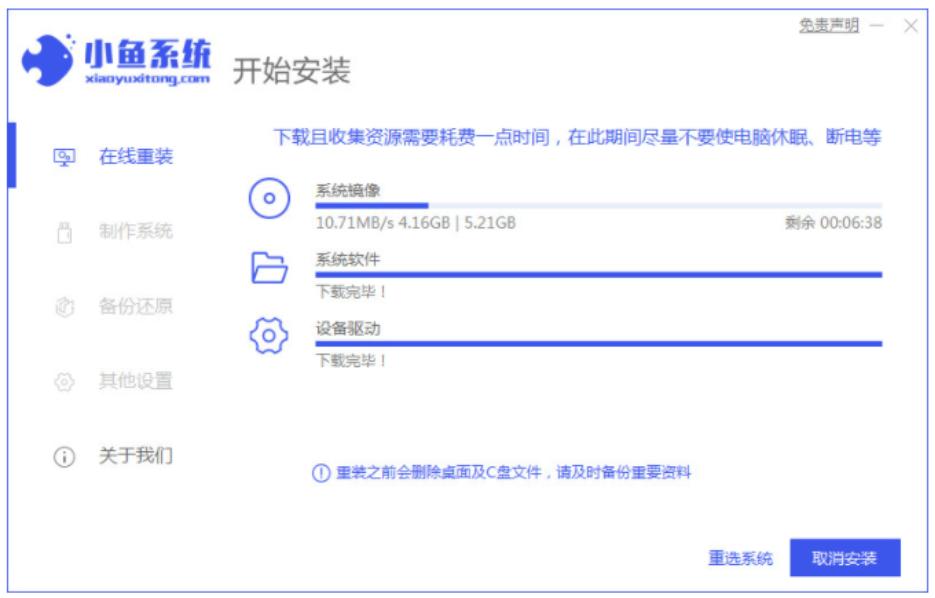
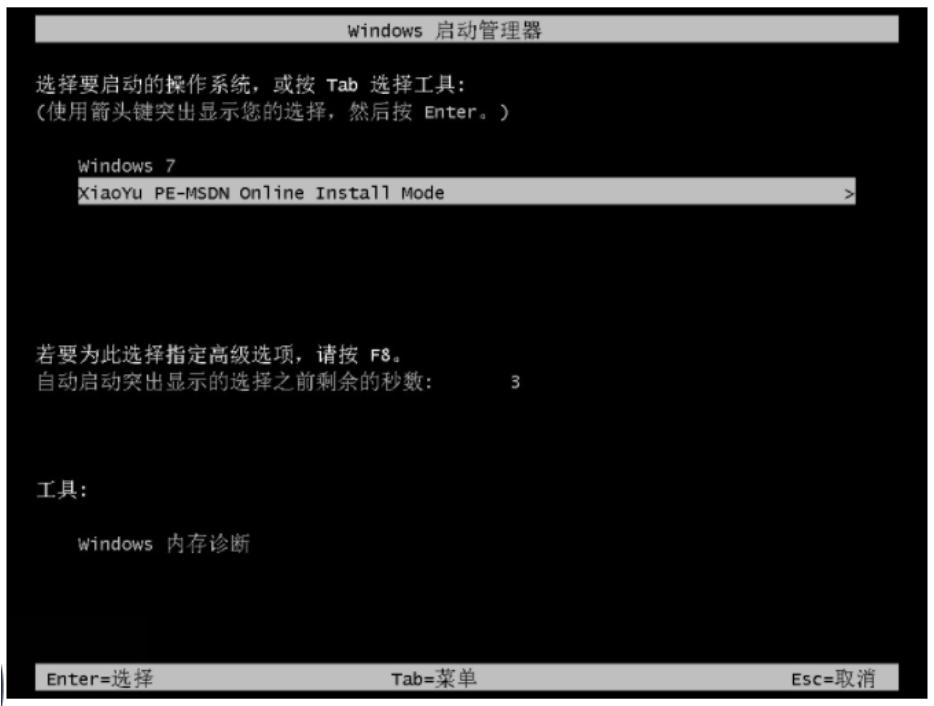
3、完成之后,电脑进行重启,重启后进入了开机选项界面,选择第二个进入小鱼的pe系统。
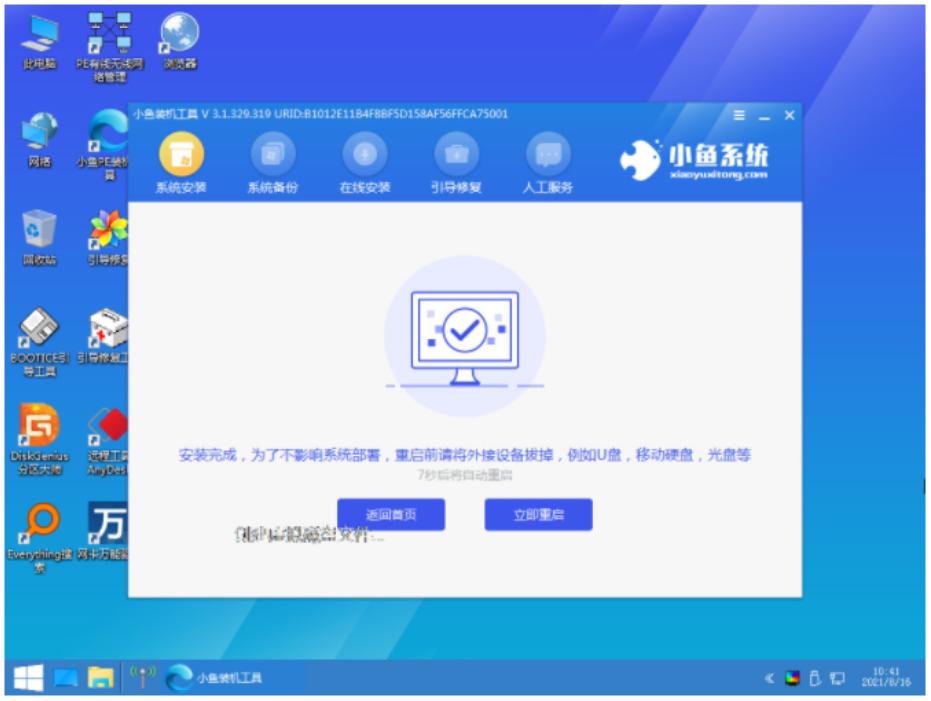
5、开始自动打开并安装win8系统,完成后,根据提示直接选择立即重启电脑。
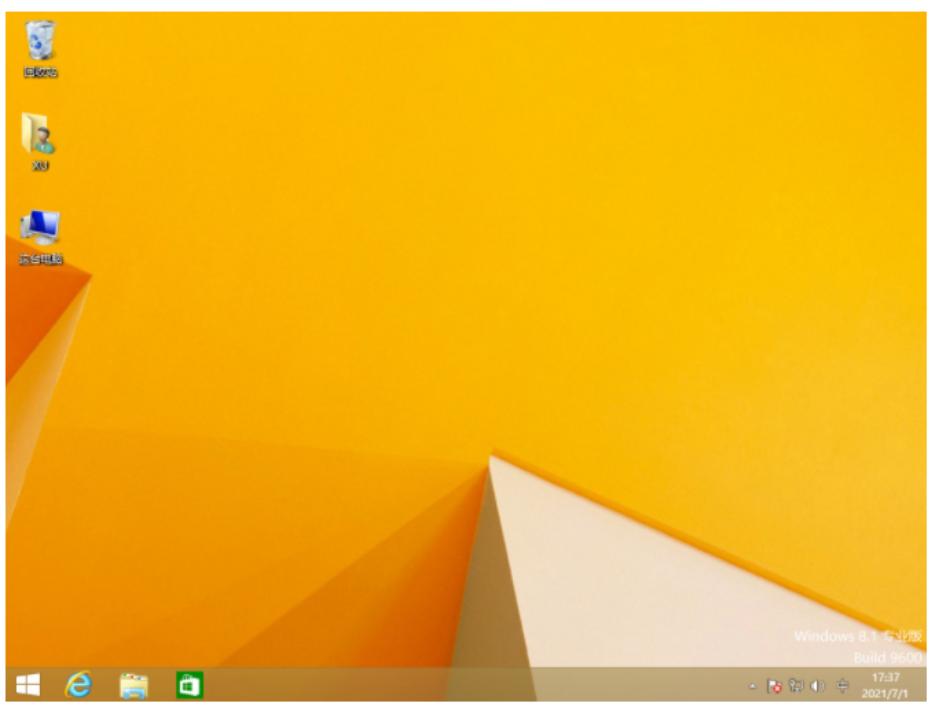
6、电脑进入到win8系统桌面表示重装系统win8成功。
总结:
方法一:使用小白一键重装系统工具一键重装win8系统
1、*载下**安装小白一键重装系统工具,打开在线重装栏目。
2、选择需要的win8系统,点击安装此系统。
3、等待小白软件自行*载下**win8镜像后重启进入pe系统。
4、在pe系统内小白装机软件开始自动安装,提示安装成功后重启电脑。
5、重启电脑后进入新的win8系统桌面即可开始正常使用。
方法二:使用小鱼一键重装系统工具一键重装win8系统
1、*载下**安装小鱼一键重装系统软件工具,在线重装里面选择win8系统安装。
2、等待*载下**安装win8系统,完成后选择重启电脑。
3、进入pe系统安装系统,重启电脑之后即可进入新系统桌面重装成功。