随着现今电脑用户越来越多,wifi的用户就越来越多!好多同学想学习一下怎样设置win7wifi热点设置,明天XP系统之家小编就特意整理了这篇“win7wifi热点设置教程”给你们参考,希望可以帮到你们。
1.Win7系统wifi热点设置最重要的第一步,要晓得自己的网卡是否支持承载网路,假若不支持就惨剧地一票否决了,支持的话就能开始之后各步骤的设置。查看方式如下:
在CMD里输入:netshwlanshowdrivers命令,运行完后如图显示(假如支持显示为:是,假如不支持我看您也别想设置win7wifi热点了。)
2.假如网卡支持承载网路,则可以步入下边的wifi设置:
a、以管理员身分运行命令提示符:
开始→附件→命令提示符(右键“以管理员身分运行”)

b、设定虚拟WiFi网卡:
在命令提示符中运行命令:netshwlansethostednetworkmode=allowssid=yourPCkey=yourWiFi
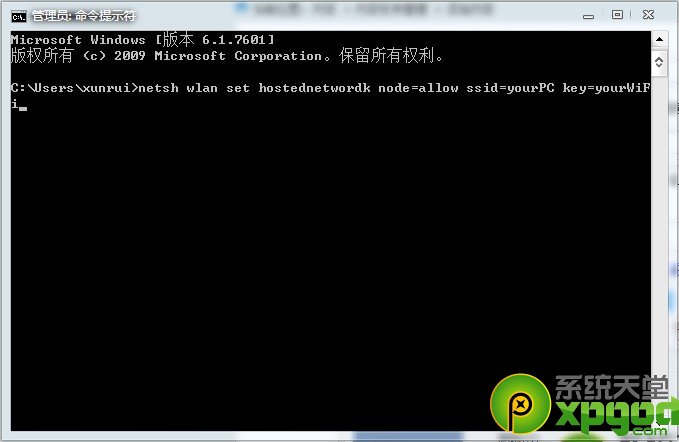
此命令有三个参数,mode:是否启用虚拟WiFi网卡,改为disallow则为禁用。
ssid:无线笔名称,最好用英语(以yourPC为例)。
key:无线网密码,八个以上字符(以yourWiFi为例)。
以上三个参数可以单独使用,比如只使用mode=disallow可以直接禁用虚拟Wifi网卡。
c、启用虚拟WiFi网卡
在打开的窗口中运行命令:netshwlanstarthostednetwork


完成第b步骤后一定要再度输入此命令,启用
开启成功后,网路联接中会多出一个网卡为“MicrosoftVirtualWiFiMiniportAdapter”的无线联接2,为便捷起见,将其重命名为虚拟WiFi。若没有,只需更新无线网卡驱动就OK了。