1. 首先,大家需要*载下**Microsoft Office2010安装文件和Microsoft Office2010激活工具。
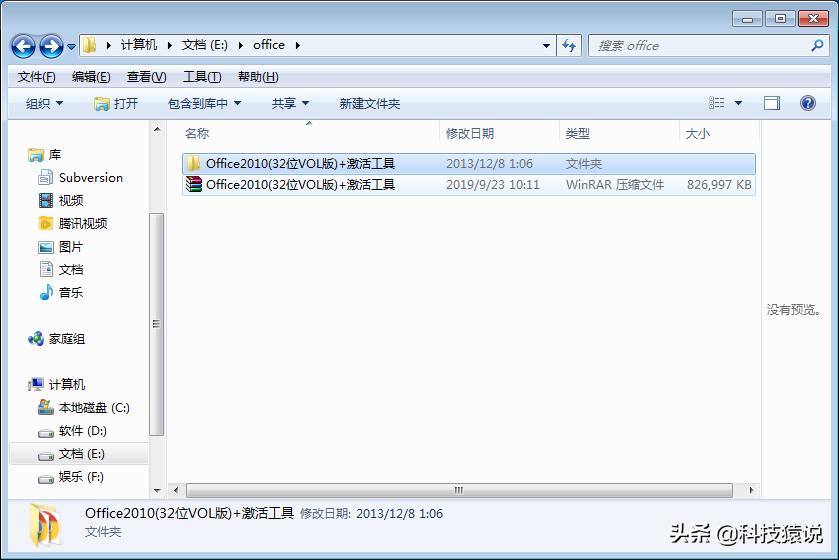
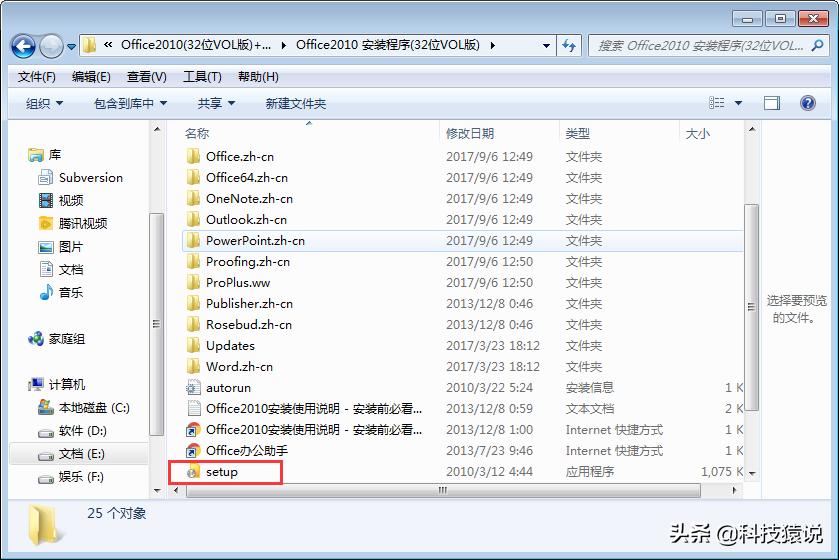
2. 我们打开office2010安装文件这个文件夹,从列表当中找到setup*ex.e**这个文件,双击打开运行这个安装程序。
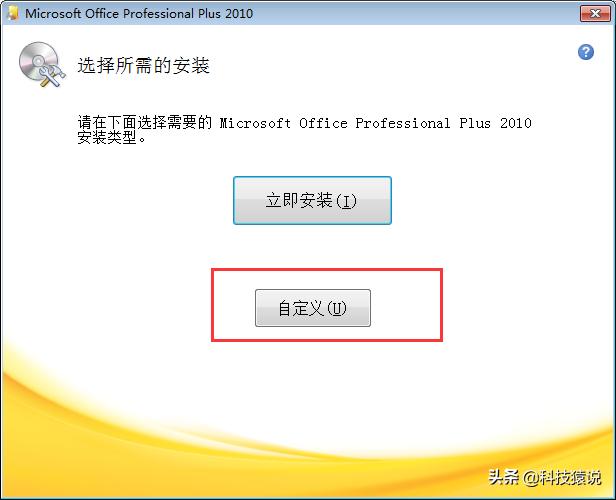
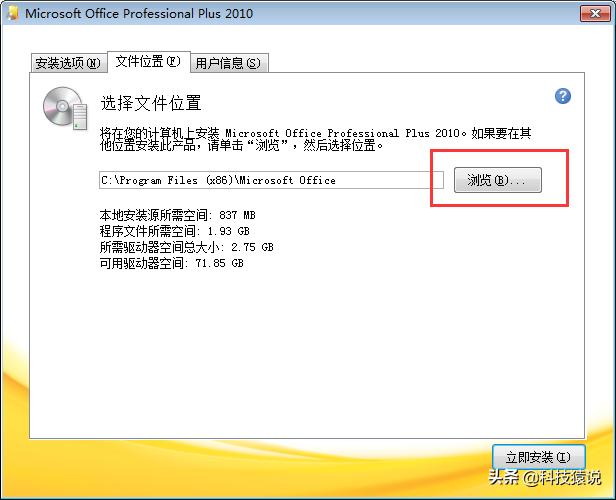
3. 打开安装程序后,我们将会看到"立即安装"和"自定义"两个按钮,如果点击"立即安装",软件将会安装到C盘。不建议安装在C盘,C盘装多东西会卡。那么就点击"自定义",在其他盘新建一个文件夹,点击浏览,然后选择新建的文件夹,确认没问题后点击"立即安装"。
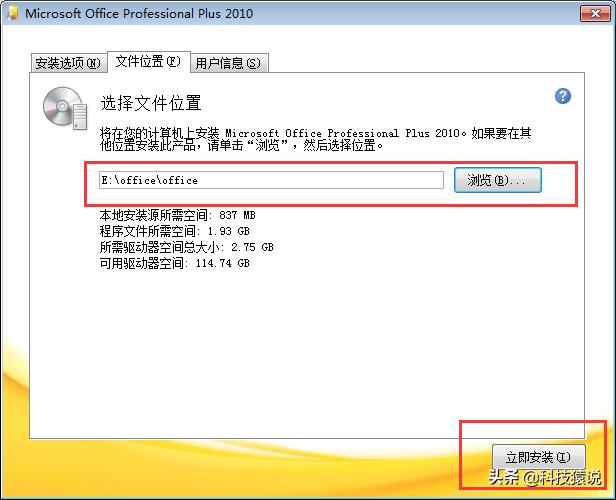
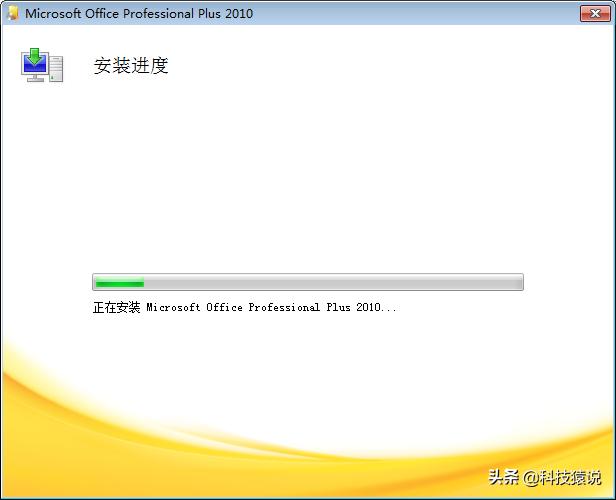
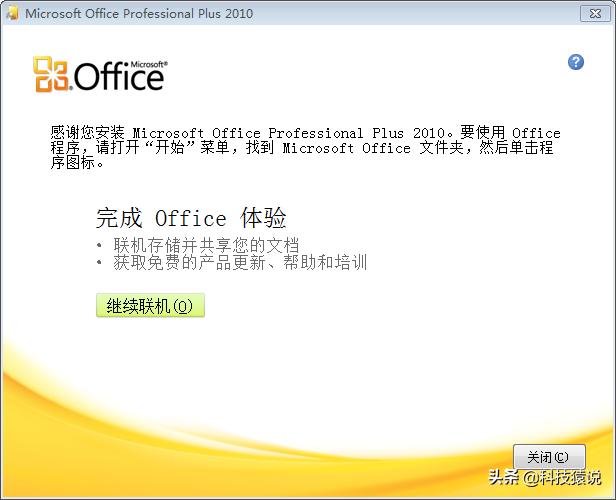
4. 接下来,软件便开始了自动安装,这一过程需要一段时间,各位朋友耐心等待进度条结束即可。如果是配置比较低的电脑或者比较老的电脑,可能会需要更长的时间。等进度条结束之后直接点击"关闭"即可。
5. 软件安装完毕后我们先不要急着去打开软件。我们打开另一个文件夹office2010激活工具,找到"office2010激活工具*ex.e**"双击运行它。
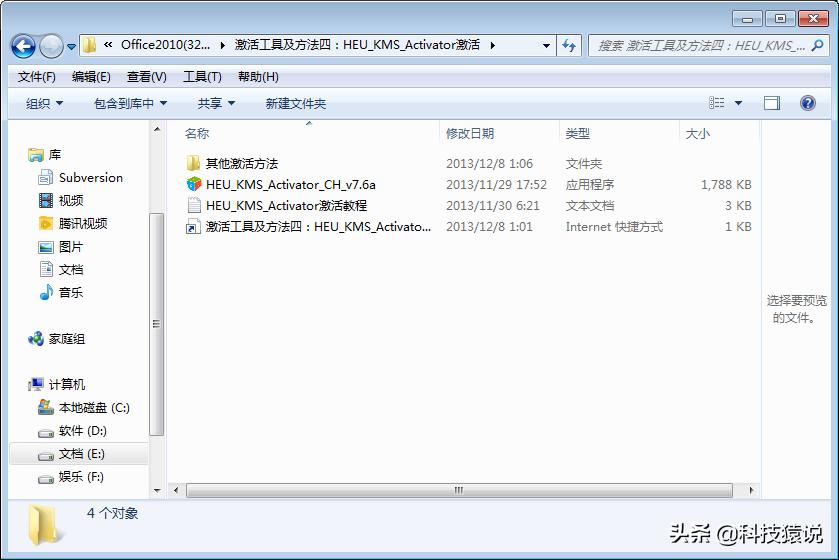
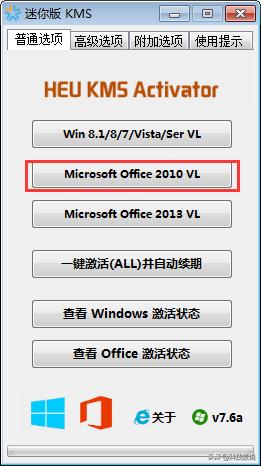
6. 程序运行后,我们将会看到如图所示的六个选项。我们要用到的是第2个选项。
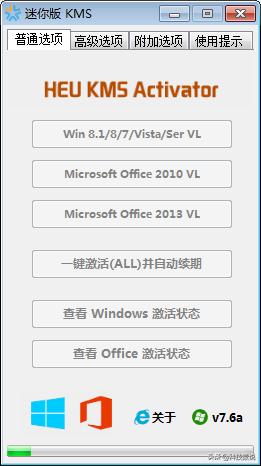
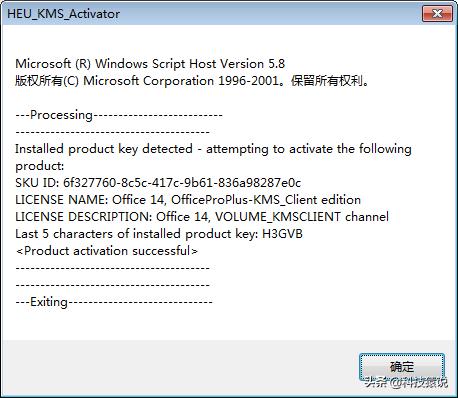
7.稍等片刻之后,提示如图所示便是完成激活。
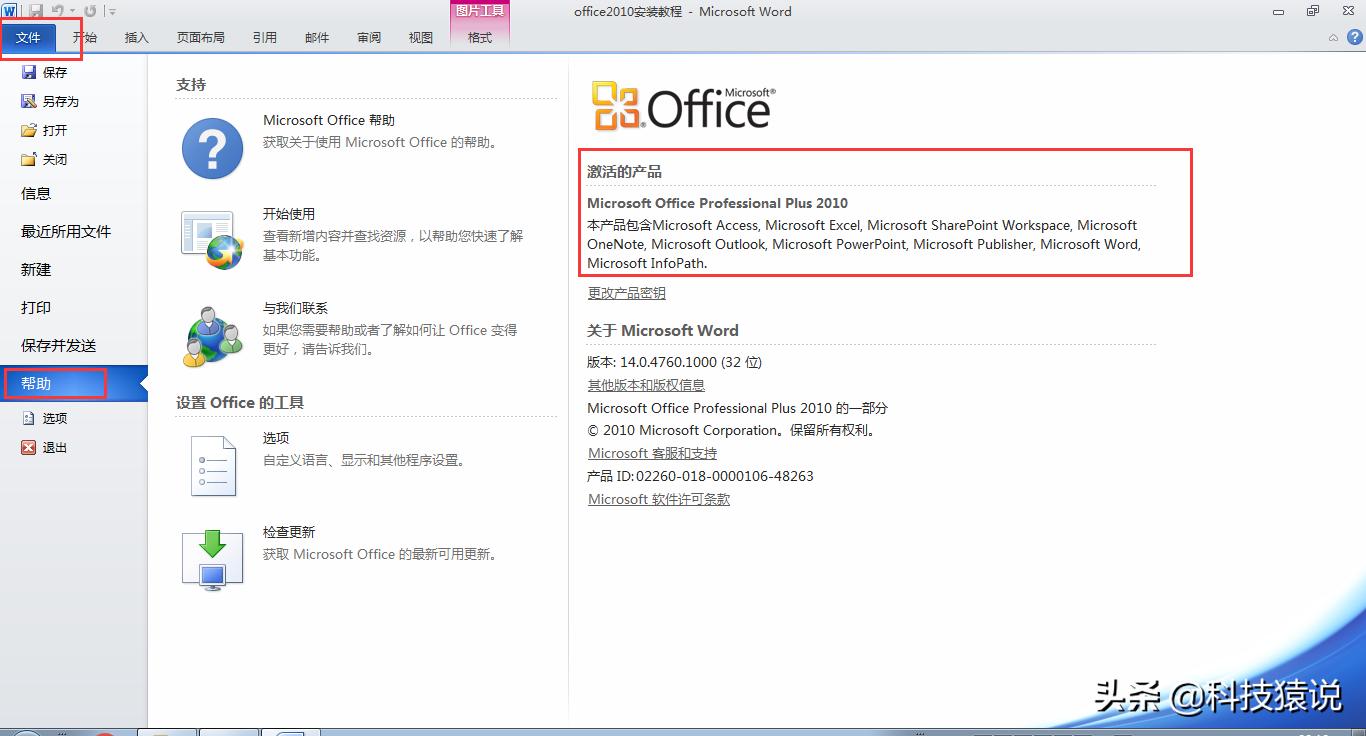
9.然后我们打开Word或Excel或PPt,点击"文件",点击"帮助",如果看到了"激活的产品",那么恭喜你,Microsoft Office2010已经安装激活完毕了,请尽情的使用吧。
本次2010版office安装、激活教程结束,有什么问题请在评论区留言,感谢阅读!