哈喽,大家好我是小梦。Excel快捷键可以大幅提高工作效率,一般的快捷键大家都已熟练使用。
今天小可给大家分享8个实用的【Alt+】快捷键。懒人提效必备~
1
一键求和
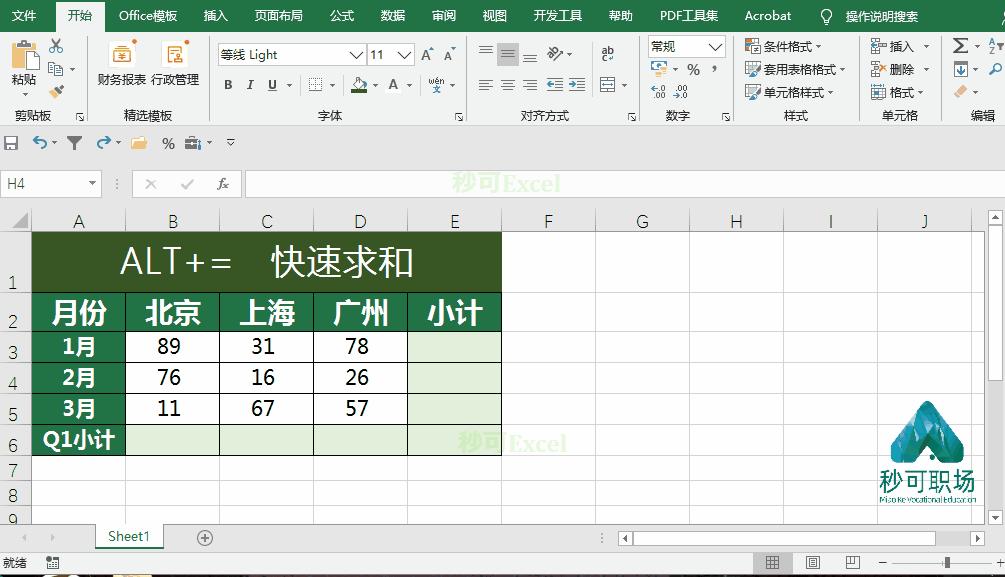
想要快速求和,一定要用快捷键 【Alt+=】 !
如下GIF,选取数据区域和求和公式的行和列,按 【ALT+=】 键,即可快速批量求和。
2
一键强制换行
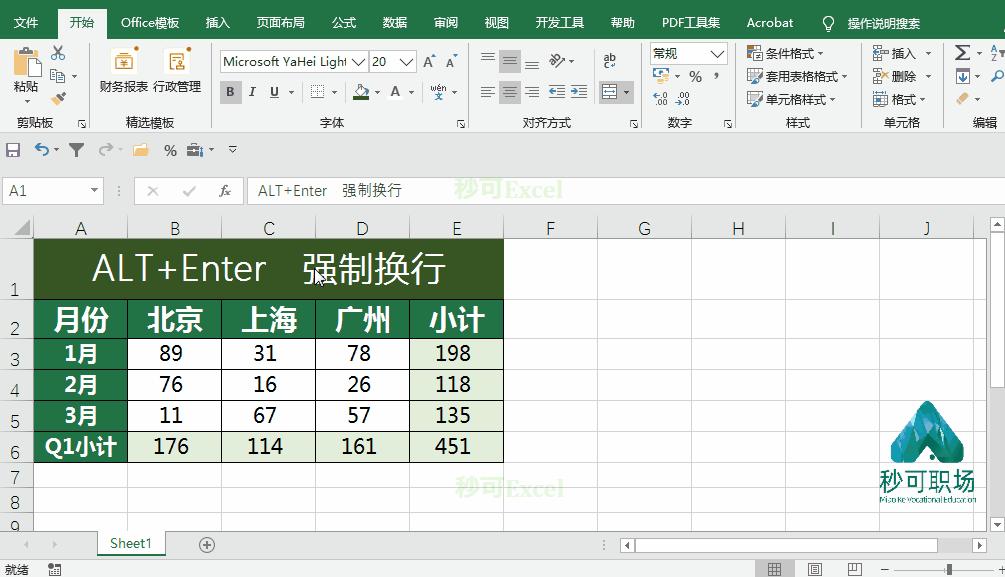
单元格内容其实可以换行了呢!
如下GIF,将光标定位到需要换行内容后面,然后按 【Alt+Enter】 键即可快速强制换行。
3
快速生成下拉列表
想要制作下拉菜单栏是不是还要在数据验证慢慢设置呢?
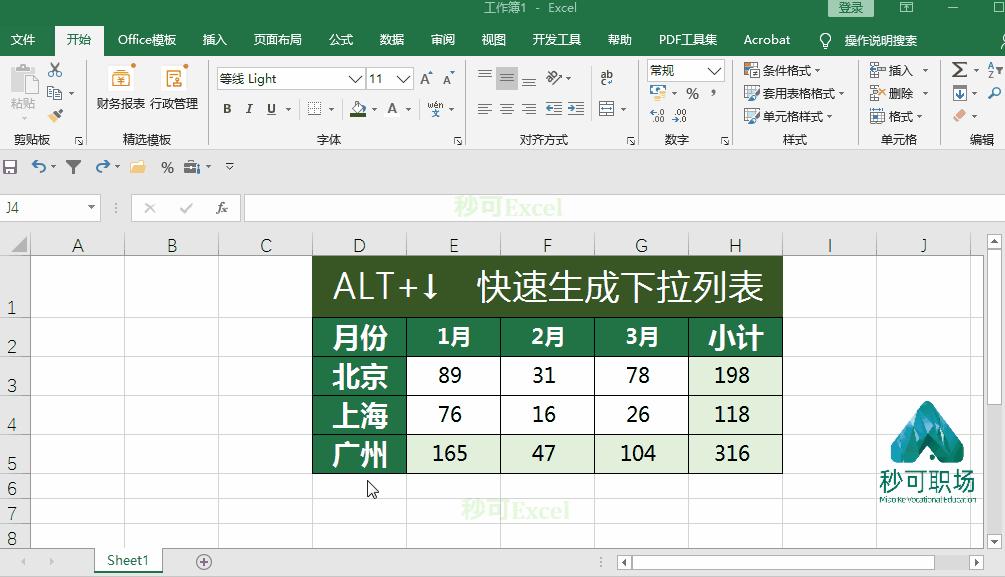
但如果只想快速输入上方重复内容,需要用到下拉菜单,只需一键即可完成1!
如下GIF,按 【ALT+↓】 键,根据前面已经输入的内容自动生成下拉列表。是不是输入更方便啦~?
4
跨表移动数据
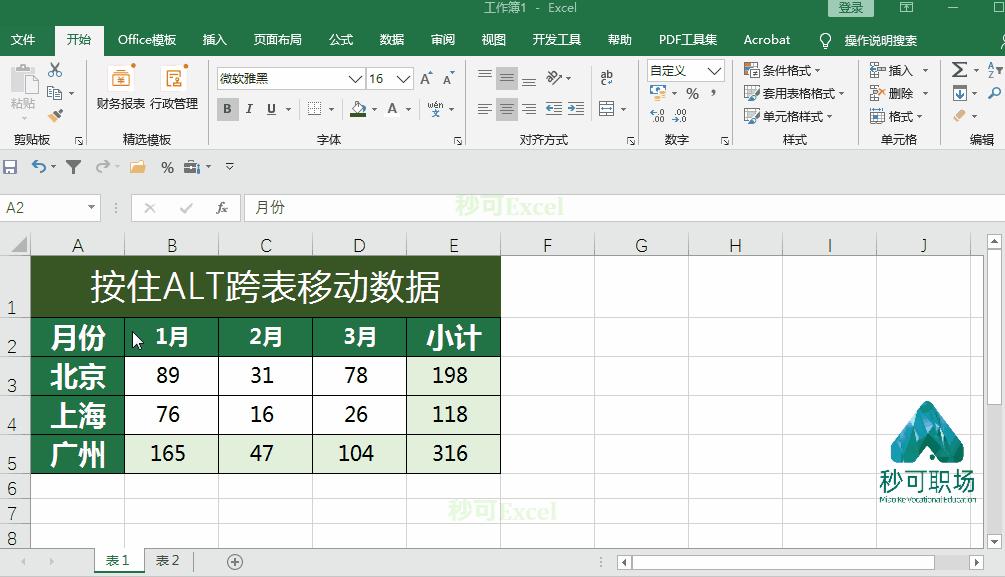
有没有发现直接拖动数据到别的表格是不行dei?
如下GIF,其实只需选中拖动内容后,按住 【Alt】 键即可跨表移动啦~
5
定位可见单元格
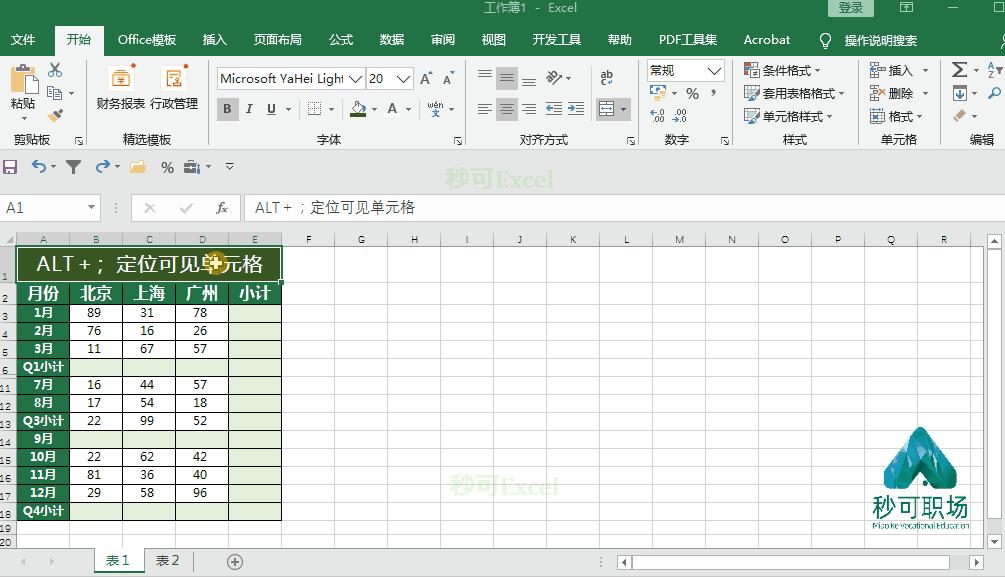
如下GIF,7-10行的数据隐藏了,现在只需要复制可见单元格的数据,该怎么操作呢?
只需全选表格后,按 【ALT+;】 键,定位可见单元格,然后复制粘贴数据即可啦!
相当于按 【F5键】——【定位条件】——【定位可见单元格】 ,可用于在筛选状态下或有隐藏数据时的复制、粘贴。是不是省下很多步骤呢!
6
快速切换窗口
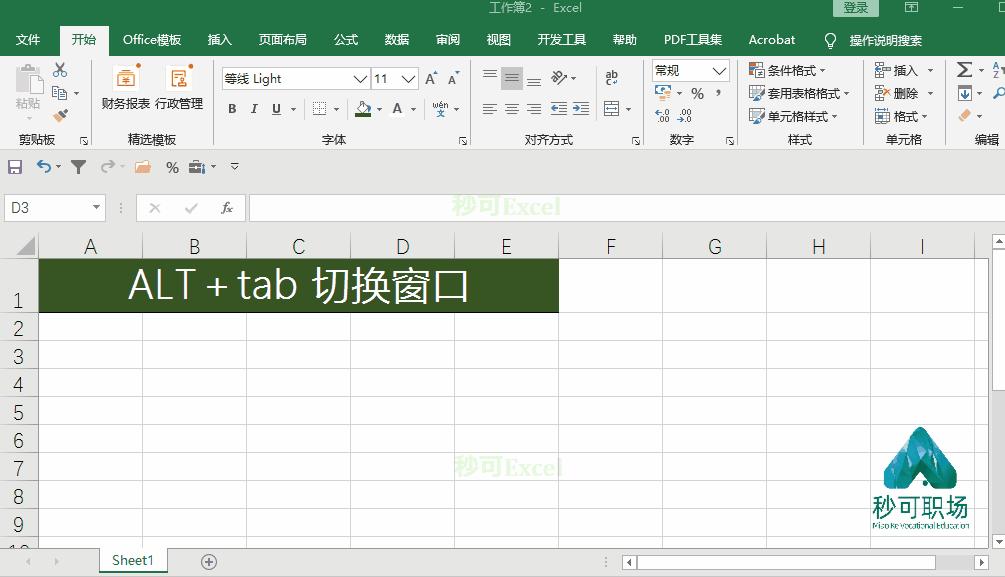
办公时间摸鱼吃瓜,老板突击查岗,如何神操切换到工作界面?
如下GIF,只需按 【ALT+Tab】 键,即可快速切换窗口。
7
快速生成图表
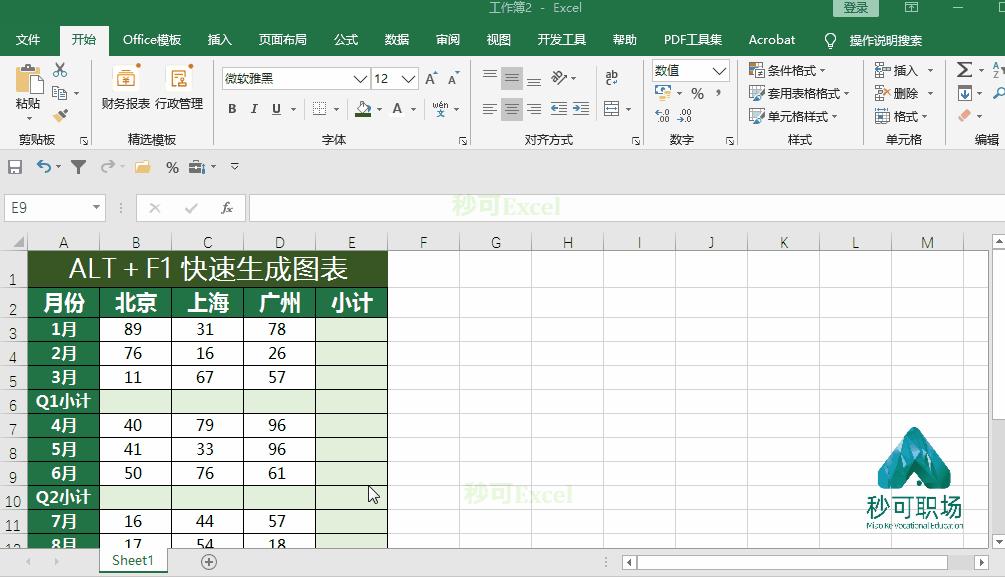
插入图表,通常是在 【插入】 选项卡下 【图表】 组中选择要插入的图表。
其实,我们可以使用快捷键,一秒生成图表。
如下GIF,点数据区域中任意单元格,按 【ALT+F1】 键,快速插入图表。
8
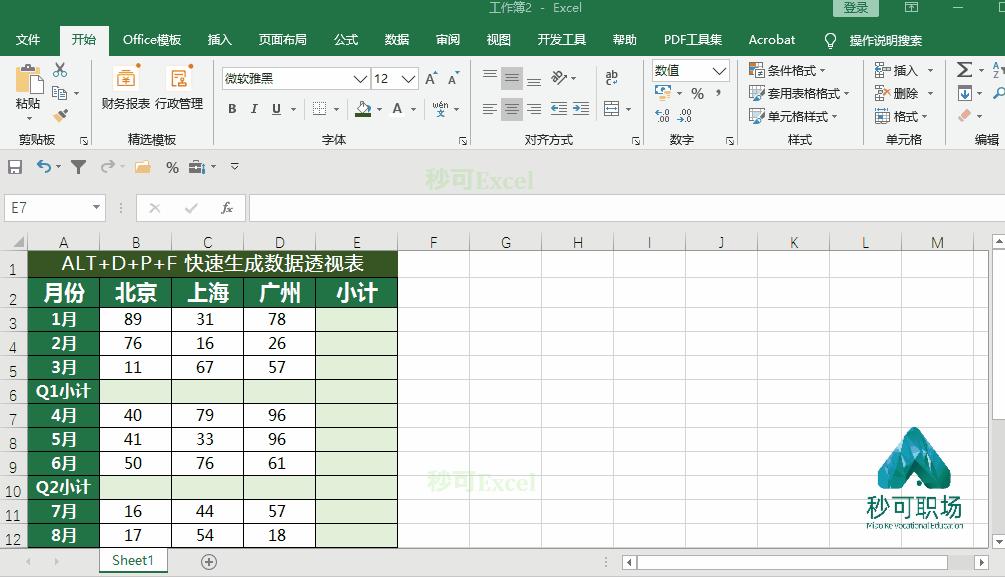
快速创建数据透视表
如下gif,点数据区域中任意单元格,按 【ALT+D+P+F】 键,即可快速创建数据透视表。
如果本文对你有帮助就给小梦点个赞吧❤