第一种 利用clover工具
直接上最关键的部分:
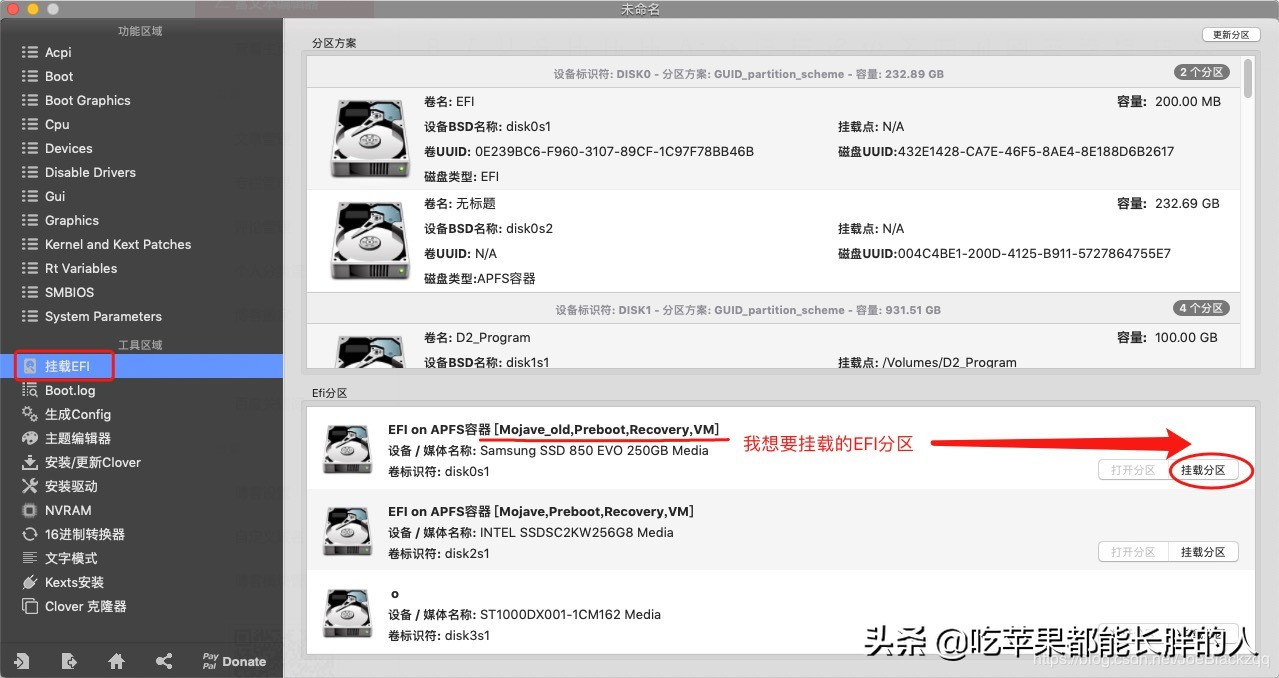
1. 打开Clover Configurator, 挂载对应的EFI分区
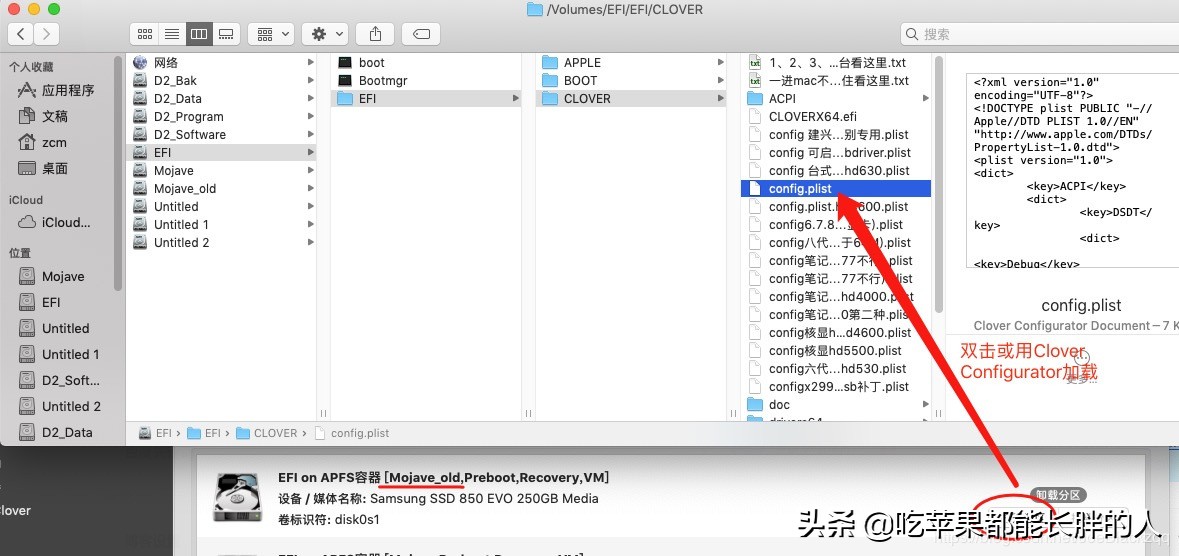
2. 打开分区,加载对应的config.plist文件
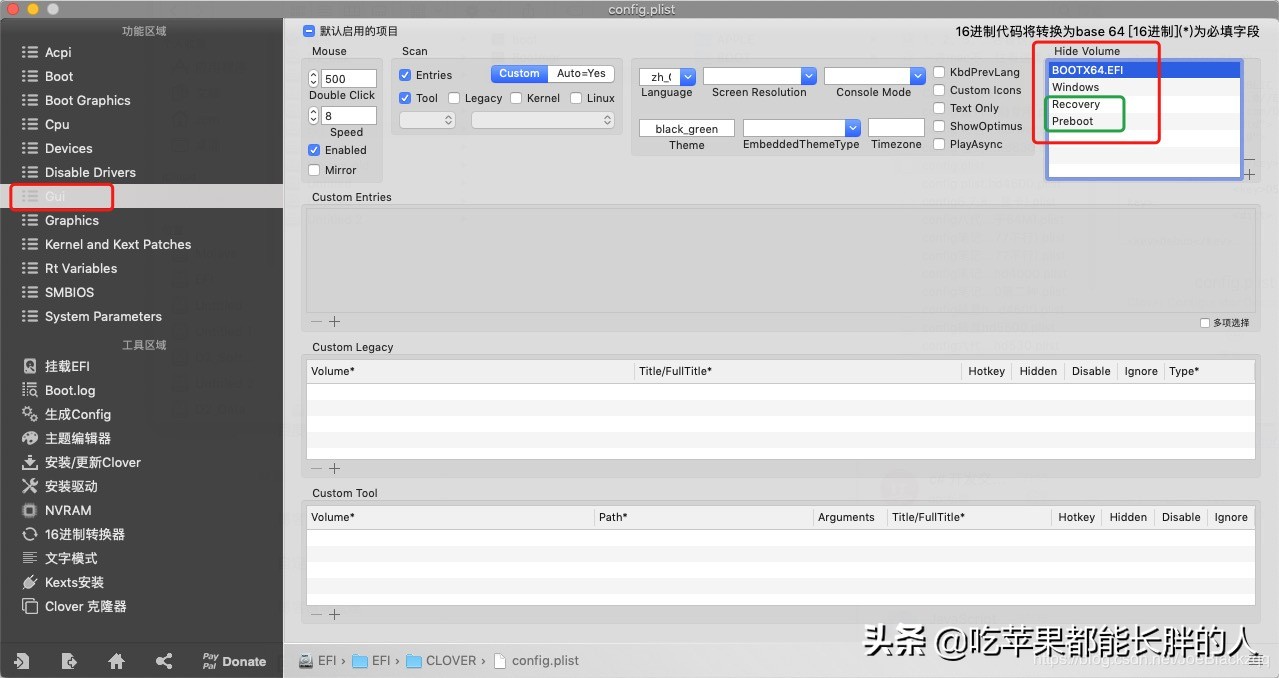
3. 切换到Clover Configurator的Gui界面, 添加需要隐藏的项目
4. 保存, 重启, 验证结果!
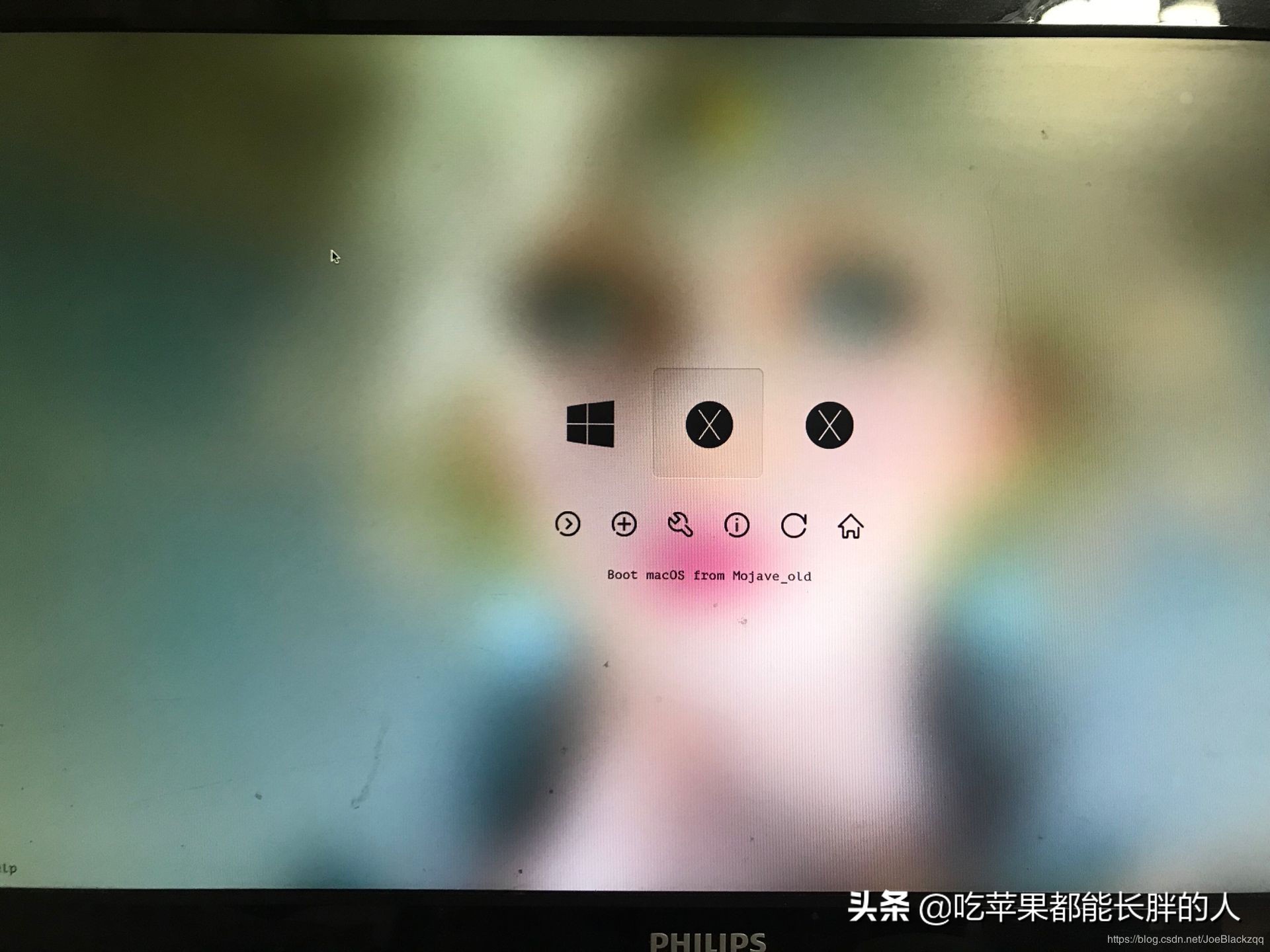
我有三个硬盘,分别装了Win10, Mojave_old, Mojave, 所以显示如上图!
再按下F3(显示隐藏的分区), 如下图:
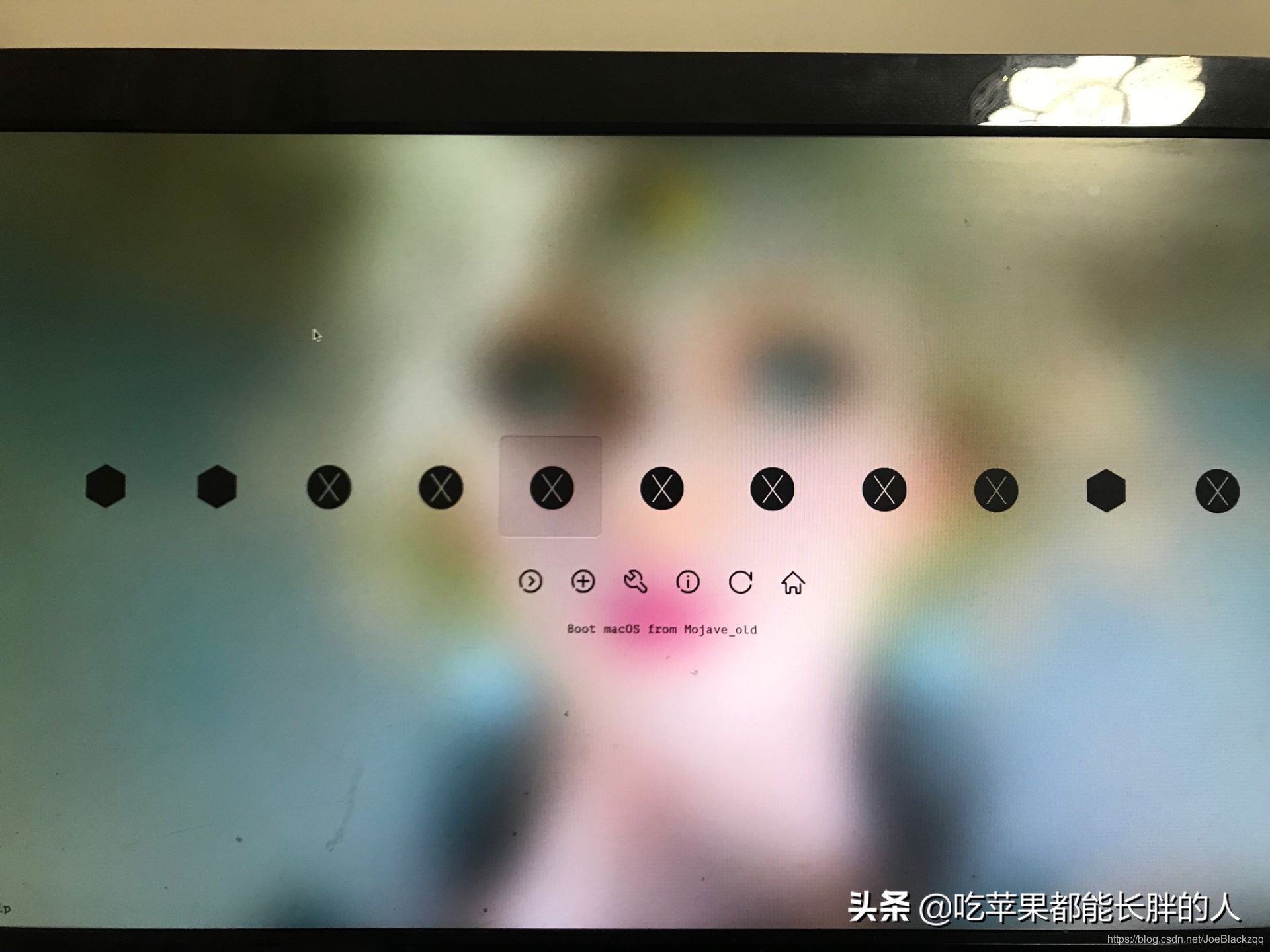
对比结果太明显了, 隐藏多余的分区后干净多了, 不会眼花缭乱!
————————————————
版权声明:本文为CSDN博主「JoeBlackzqq」的原创文章,遵循CC 4.0 BY-SA版权协议,转载请附上原文出处链接及本声明。
原文链接:https://blog.csdn.net/JoeBlackzqq/java/article/details/89892079
第二种 利用系统的终端工具
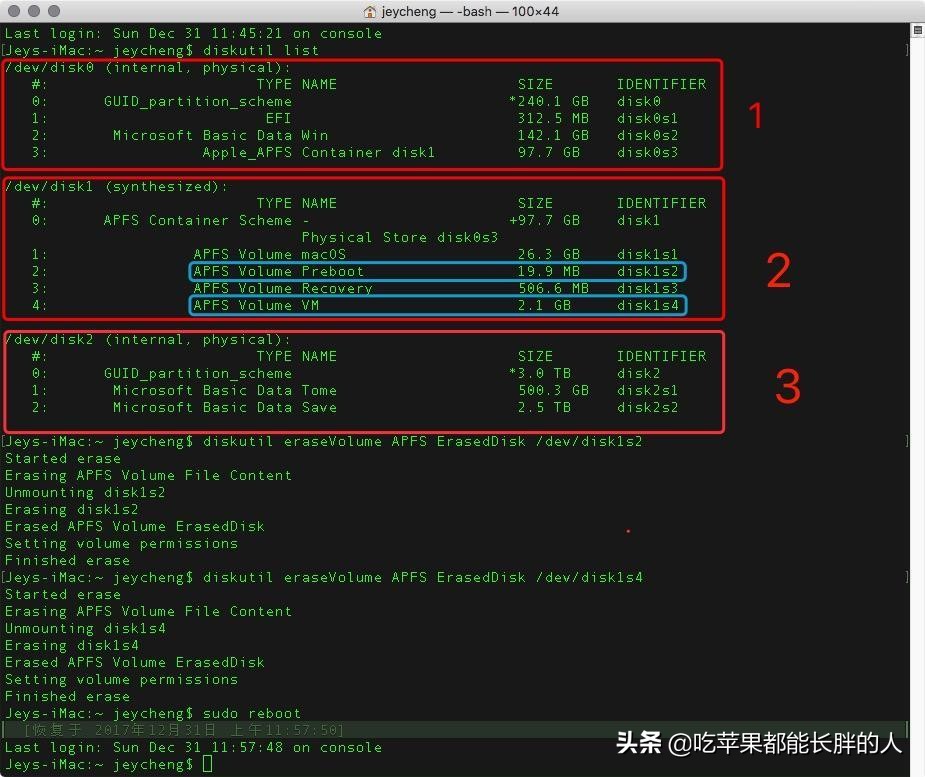
终端执行diskutil list
查看Recovery和Preboot磁盘位置
终端
1号区是我的第一块硬盘的分区情况
2号区是Clover启动界面的四个mac启动项的选项,当然有的人是3个。macOS Recover是都有的。Preboot 和 VM是我们多余,我们要隐藏这两个
3号区是我的第二块硬盘的分区情况
现在记住蓝色框框里的
APFS Volume Preboot 19.9MB disk1s2
APFS Volume VM 2.1GB disk1s4
继续在终端里输入:
diskutil eraseVolume APFS ErasedDisk /dev/disk1s2
diskutil eraseVolume APFS ErasedDisk /dev/disk1s4
这样就结束了。
上面两种方法,建议大家用第一种方法,简单不容易出错。第二种一定要看清楚磁盘名称,否则导致数据丢失的话,我们就得不偿失了。好了,今天先说到这里,每天进步一点点,让我们共同学习!!!!