渐变工具有什么用?渐变工具如何使用?学习板绘难吗?怎样才能学好板绘?想必这些都是板绘初学者们经常在想的问题吧,PS中的渐变工具有什么用,怎样才能用好PS中的渐变工具
那么今天老师就在网络上收集整理了一些关于如何使用PS渐变工具的教程给大家,教程非常简单,赶紧来看看叭:
渐变,PS里面经常会使用到的一种设计手段。可以使平淡无奇的画面瞬间变得绚丽多姿,为设计增强一份视觉享受。很多PS初学者使用渐变工具只会使用默认的样式,随便拉一拉就了事了,其实渐变面板还有很多的功能

方法/步骤
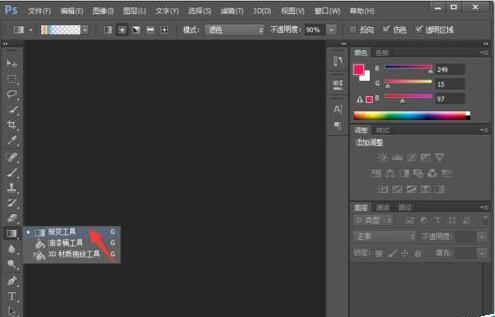
1、首先打开ps,在工具栏中找到渐变工具。
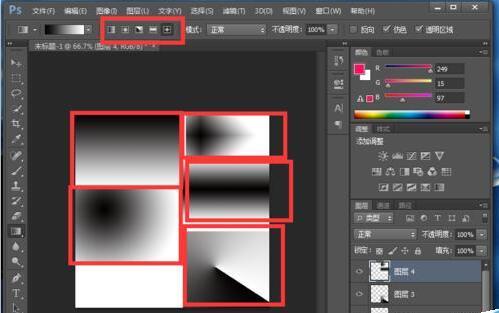
2、新建一个文档。首先了解一下渐变工具中一共有五个渐变样式,可以在文档中挨个用一个下,考虑一下适合什么时候使用。
顺便推荐大家可以搜一下:灵猫课堂,或者打开手机微信,添加好友框内搜索:灵猫课堂,一键关注,学习无忧!上面有很多的插画课程,每天老师在线指导你的插画技法,让你的懒癌无从逃过,划重点,免费的,是真免费,是真的真的免费!
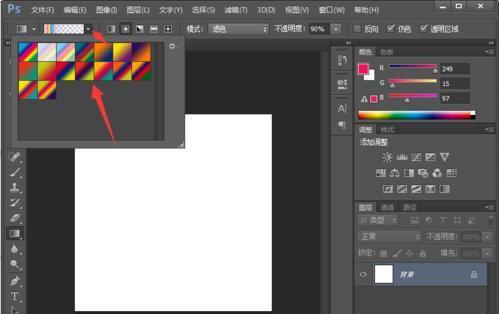
3、点击一下预览色彩旁边的小三角,就是里面的渐变色彩,可以根据需要选择。
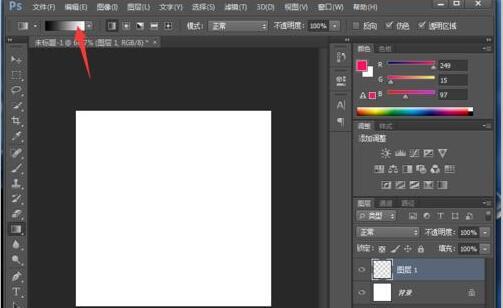
4、左击一下色彩,可以打开相应的设置对话框。
5、在相应的对话框里,可以新建渐变色彩,可以修改不透明度等。
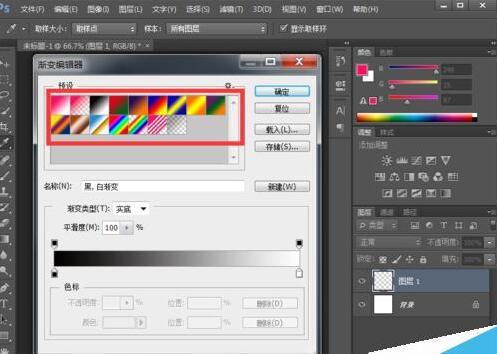
6、点击色彩下面的三角可以修改颜色。
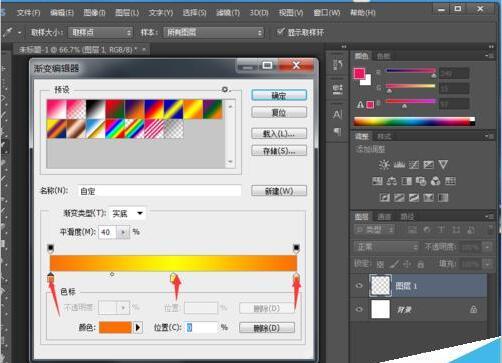
7、点击上面的三角可以修改不透明度。
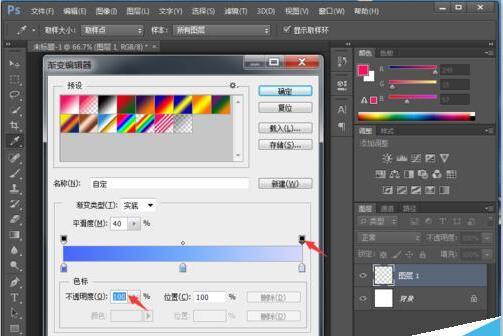
8、调整好后,最后点击新建就可以了。
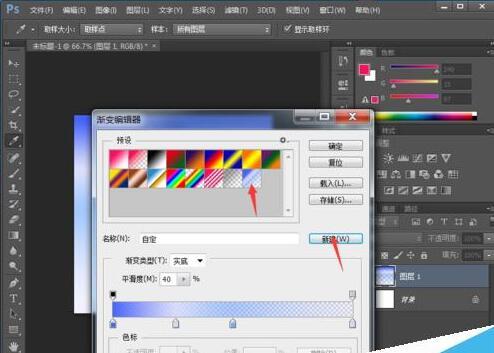
9、直接新建图层,在新图层里面拉一下,就可以了。
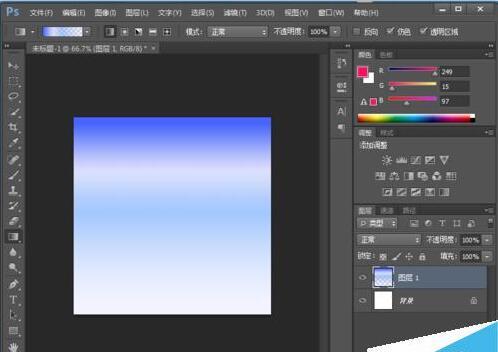
以上就是灵猫课堂为大家从网络上整理分享的教程啦,主要是教大家如何运用PS中的渐变工具,渐变工具的使用技巧以及方法,教程非常简单,相信这篇教程肯定会大家有所帮助,赶紧来看看叭~
如果你对我们的自学计划感兴趣的话
欢迎来加入我们的免费公益绘画交流社区:716337734
在那里,会有更多更全面的资源,还会定时直播绘画教程
助你开启绘画提升之门
大家在群里,可以畅所欲言
在轻松的交流中享受绘画的乐趣!
素材来源于网络,如侵则删