Window10系统不小心将《Windows照片查看器》误删除了,现在图片打不开了,目前使用的其它看图工具查看图片,用了一段时间后发现不如Window10系统自带的《Windows照片查看器》好用,那该如何恢复《Windows照片查看器》呐,下面我就给大家分享一下恢复《Windows照片查看器》的方法,我的已经按照这个方法恢复成功了,具体操作步骤如下:
- 单击鼠标右键→新建文本文档。
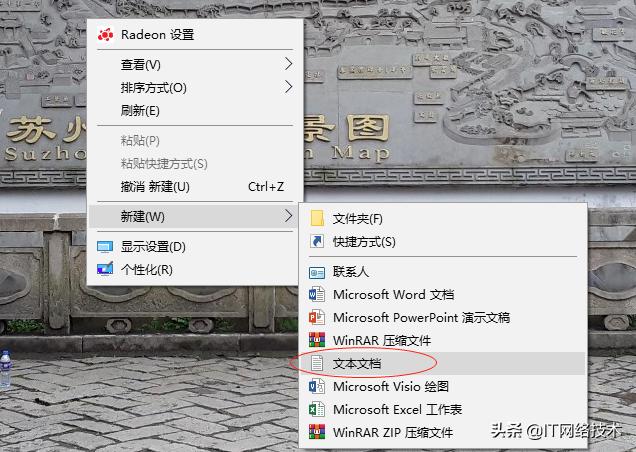
- 复制以下代码,然后粘贴到文本文档中,单击文件→另存为恢复Windows10 图片查看器.reg注册表文件。
Windows Registry Editor Version 5.00

 ; Change Extension's File Type

 [HKEY_CURRENT_USER\Software\Classes\.jpg]

 @="PhotoViewer.FileAssoc.Tiff"

 ; Change Extension's File Type

 [HKEY_CURRENT_USER\Software\Classes\.jpeg]

 @="PhotoViewer.FileAssoc.Tiff"

 ; Change Extension's File Type

 [HKEY_CURRENT_USER\Software\Classes\.gif]

 @="PhotoViewer.FileAssoc.Tiff"

 ; Change Extension's File Type

 [HKEY_CURRENT_USER\Software\Classes\.png]

 @="PhotoViewer.FileAssoc.Tiff"

 ; Change Extension's File Type

 [HKEY_CURRENT_USER\Software\Classes\.bmp]

 @="PhotoViewer.FileAssoc.Tiff"

 ; Change Extension's File Type

 [HKEY_CURRENT_USER\Software\Classes\.tiff]

 @="PhotoViewer.FileAssoc.Tiff"

 ; Change Extension's File Type

 [HKEY_CURRENT_USER\Software\Classes\.ico]

 @="PhotoViewer.FileAssoc.Tiff"
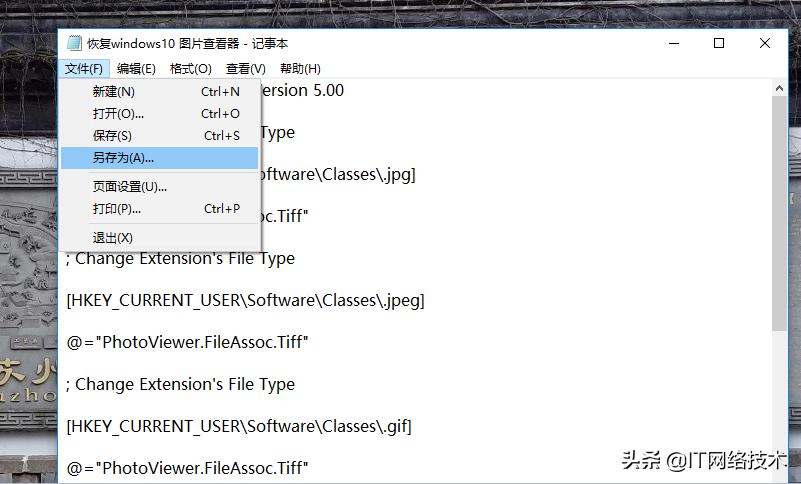
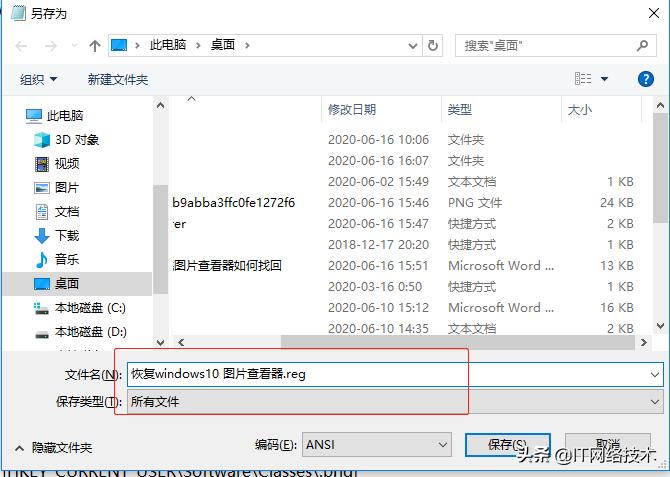
- 双机运行恢复Windows10 图片查看器文件,你要允许此应用对你的设备更改吗,点击是→注册表编辑器,点击是,点击确定。
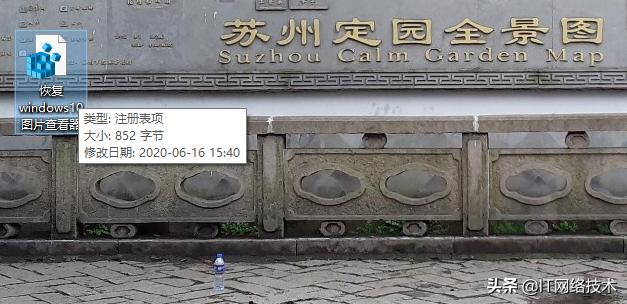
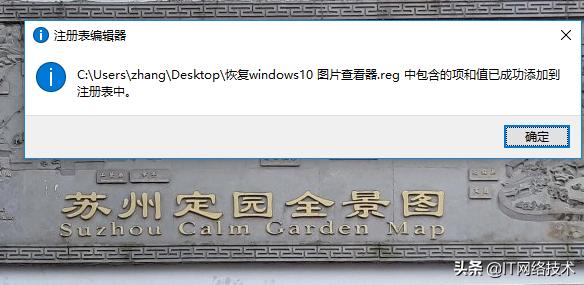
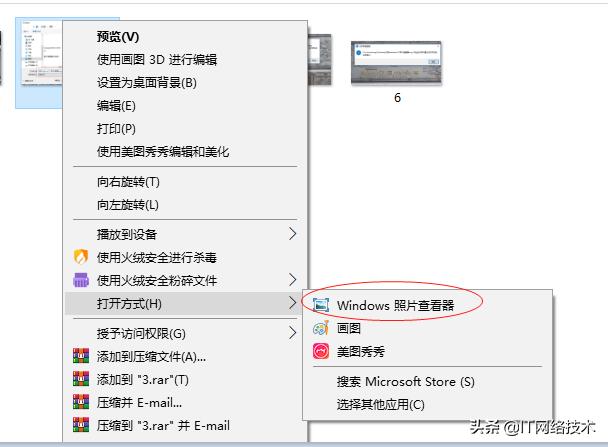
- 验证恢复结果:随便找一张图片进行测试,选中图片单击鼠标右键→选择打开方式,出现了Windows 图片查看器,恢复成功。

希望我的分享能帮助大家解决问题!