outlook邮件里的附件无法预览 (outlook无法下载附件)

视频加载中...

outlook未读邮件文件夹如何设置,outlook无法打开默认电子文件夹

故障提示图

故障现象:打开电子邮件提示无法打开文件夹集合,请检查对该文件夹的权限!

解决方法:更改注册表缓存目录

步骤如下:

1.按快捷键WIN+R,在对话框输入regedit

outlook未读邮件文件夹如何设置,outlook无法打开默认电子文件夹

在搜索框输入regedit

2.单击展开HKEY_CURRENT_USER

outlook未读邮件文件夹如何设置,outlook无法打开默认电子文件夹

3.单击展开Control Panel

outlook未读邮件文件夹如何设置,outlook无法打开默认电子文件夹

4.单击展开Software

outlook未读邮件文件夹如何设置,outlook无法打开默认电子文件夹

5.单击展开Microsoft

outlook未读邮件文件夹如何设置,outlook无法打开默认电子文件夹

6.单击展开Office

outlook未读邮件文件夹如何设置,outlook无法打开默认电子文件夹

7.单击展开14.0(版本不同,选择不同,这步很重要)

outlook未读邮件文件夹如何设置,outlook无法打开默认电子文件夹

8.单击展开Outlook

outlook未读邮件文件夹如何设置,outlook无法打开默认电子文件夹

9.单击展开Security

outlook未读邮件文件夹如何设置,outlook无法打开默认电子文件夹

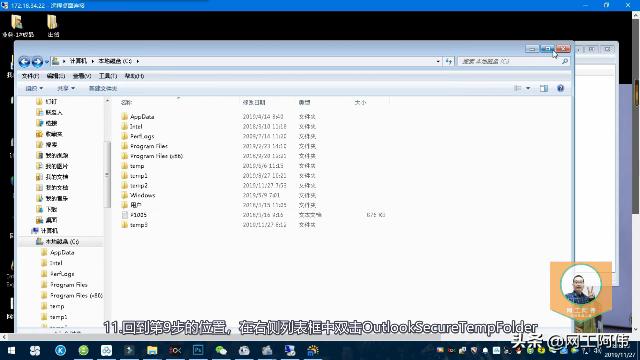
10.打开电脑C盘,在根目录下新建一个文件夹,命名为temp3

outlook未读邮件文件夹如何设置,outlook无法打开默认电子文件夹

11.回到第9步的位置,在右侧列表框中双击OutlookSecureTempFolder,将数值数据改为C:\temp3

outlook未读邮件文件夹如何设置,outlook无法打开默认电子文件夹

13.重启OUTLOOK,再次打开刚才有问题的附件,发现OK啦!

outlook未读邮件文件夹如何设置,outlook无法打开默认电子文件夹