职领办公微信公众号的后台,收到一位小伙伴的留言:怎么将中文和英文进行换行排列?大致内容如下:
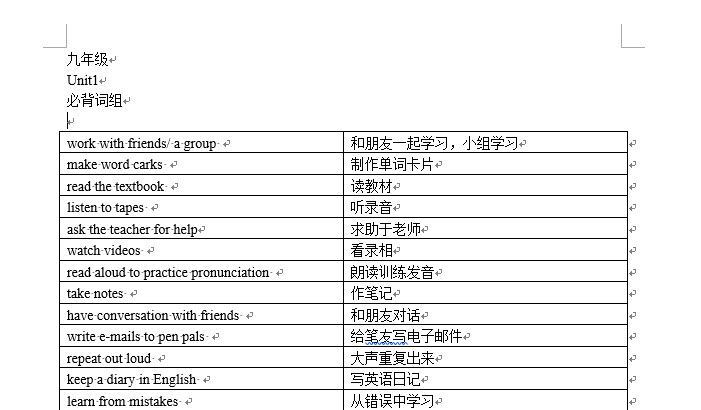
而这位小伙伴的要求是将其转化为如下效果:

一看就是学校老师的案例,有点Excel中“转置”的那种意思。
具体应该如何操作?
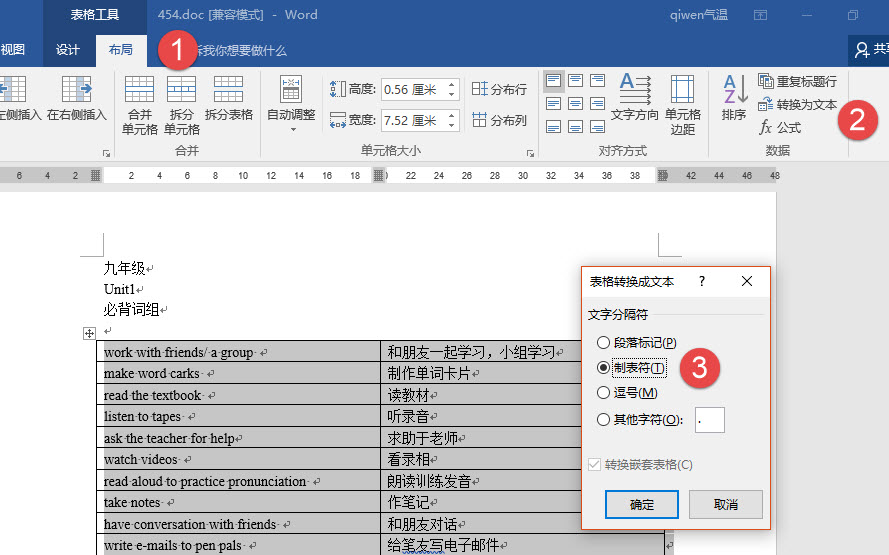
首先取消文字上面的表格,将其转化成段落形式。选中表格,点击“表格工具—转换为文本—制表位”,按下图的步骤操作。
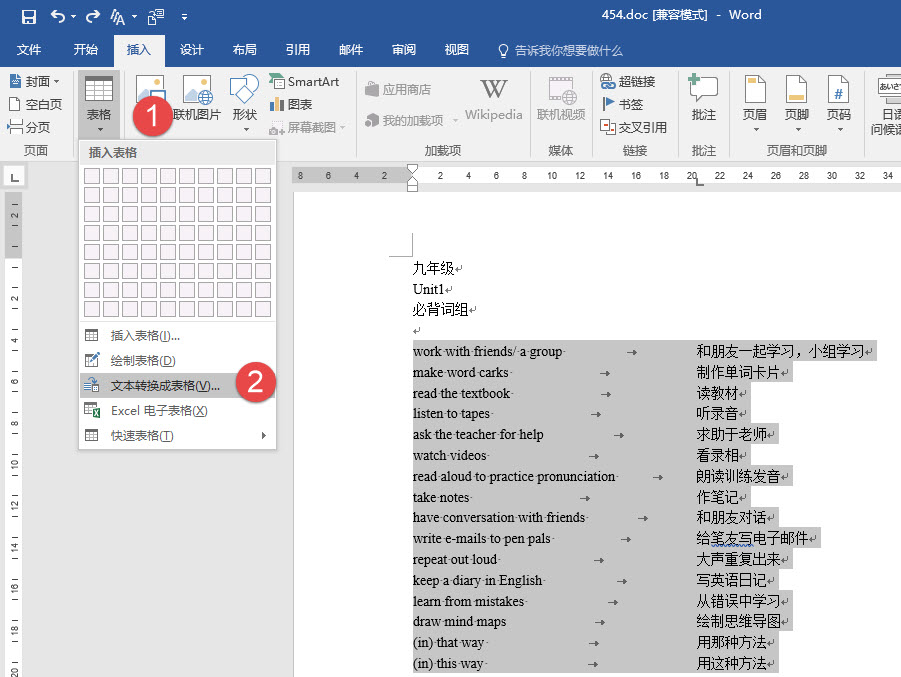
接着选中文档,然后点击“表格—文本转换为表格”(下图2 处)
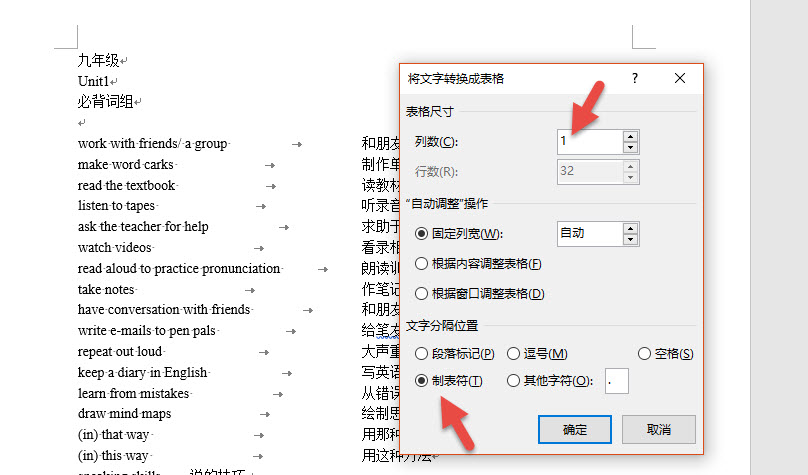
在下图设置中,将列数强制改为1。文件风格位置为“制表位”,注意下图箭头处。
转换完后,效果如下:
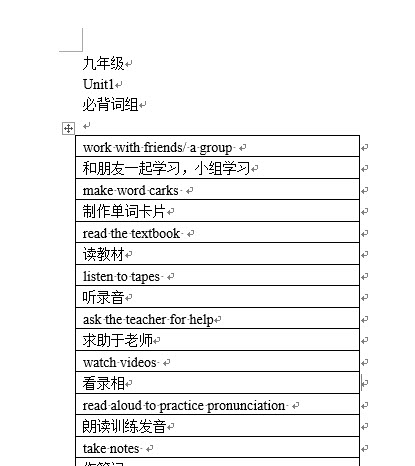
最后将表格再次转换成文本即可。
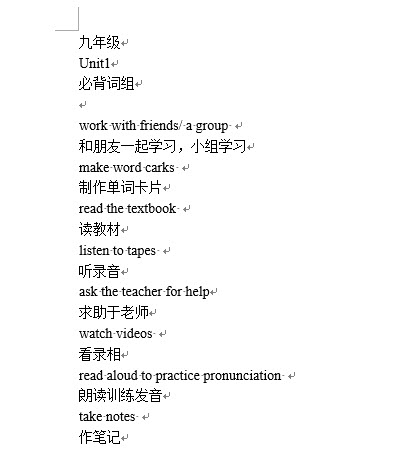
总结:Word中将文字转换成表格的方法,是一种高效的转换方式,巧妙利用列数的控制实现对文档的位置的定位。希望大家掌握。
该技巧Excel203版本以上有效。
相关阅读:
职领办公www.zloffice.net;
在线咨询Office达人:nboffice.cn
更多Office技巧:http://study.163.com/u/nboffice