大家好!有缘刷到此文章,感谢你的阅读。【深深的话我们浅浅地说,长长的路我们慢慢地走】。觉得文章好的,欢迎点赞、转发、收藏+关注,谢谢。
有不少朋友有这样的疑惑,用巧影合成的视频中,有时候会涉及到运动人物或物体的影子问题,那该怎样处理呢?其实这个问题处理起来也是很简单的。下文就以飞鹰素材为例详细介绍制作飞鹰影子的过程。
首先要准备的是飞鹰素材,如下:

要做出的效果如下:
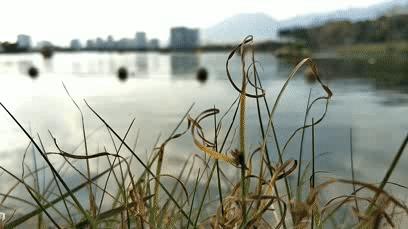
下面介绍制作的方法:
第一步:打开【巧影】APP,点击『+』号新建空项目

比例选16:9
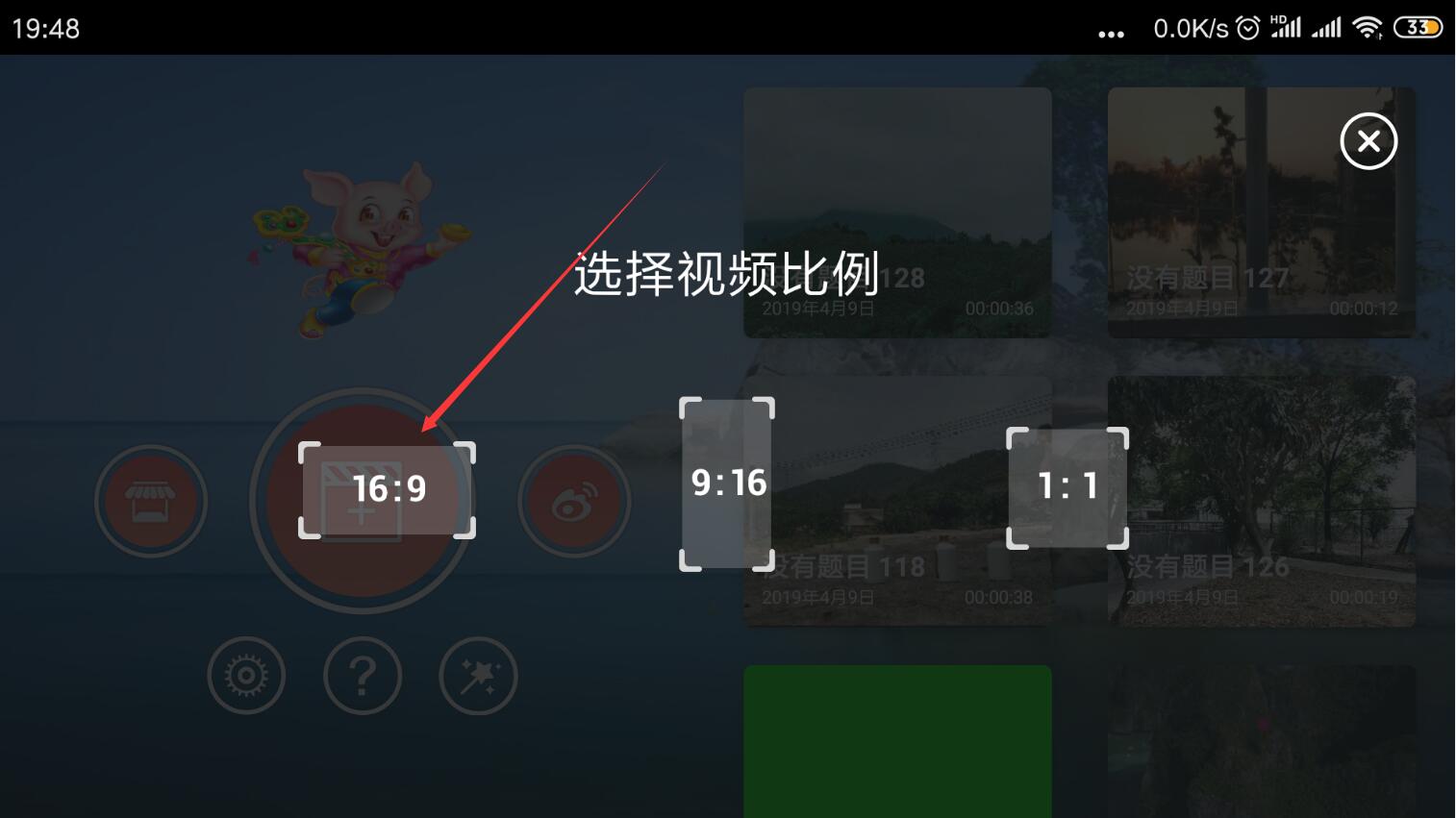
然后点击『媒体』导入背景视频

第二步:点击『层』-->『媒体』导入飞鹰素材

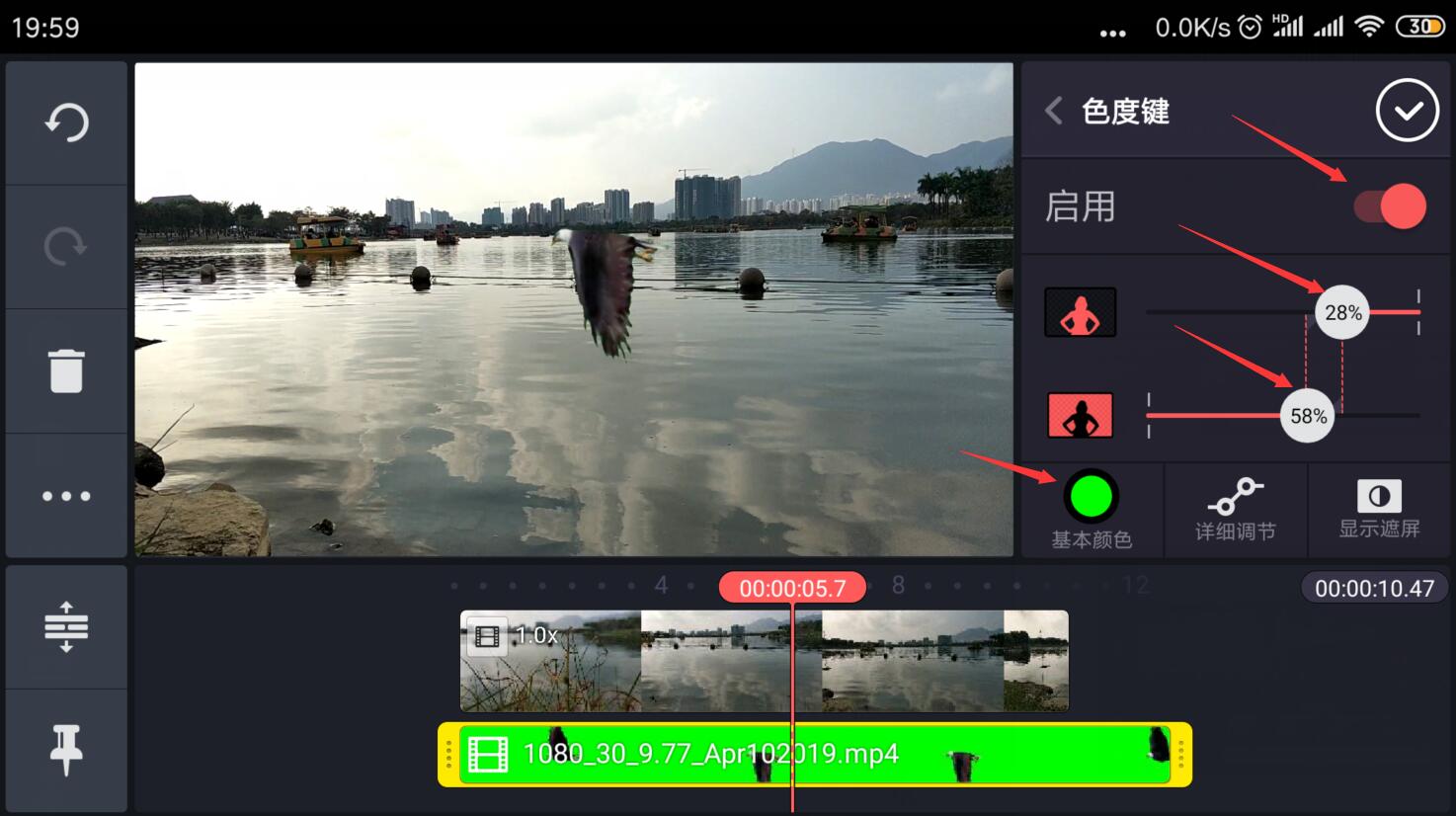
第三步:点亮飞鹰所在的层,点击右侧工具栏中的『色度键』

点开『启用』,然后依次调整透明度、色度以及基本颜色
第四步:点击左侧的『钥匙』键,为飞鹰层添加关键帧,也就是为其添加位移动画,第一帧把飞鹰移到最右侧看不见为止
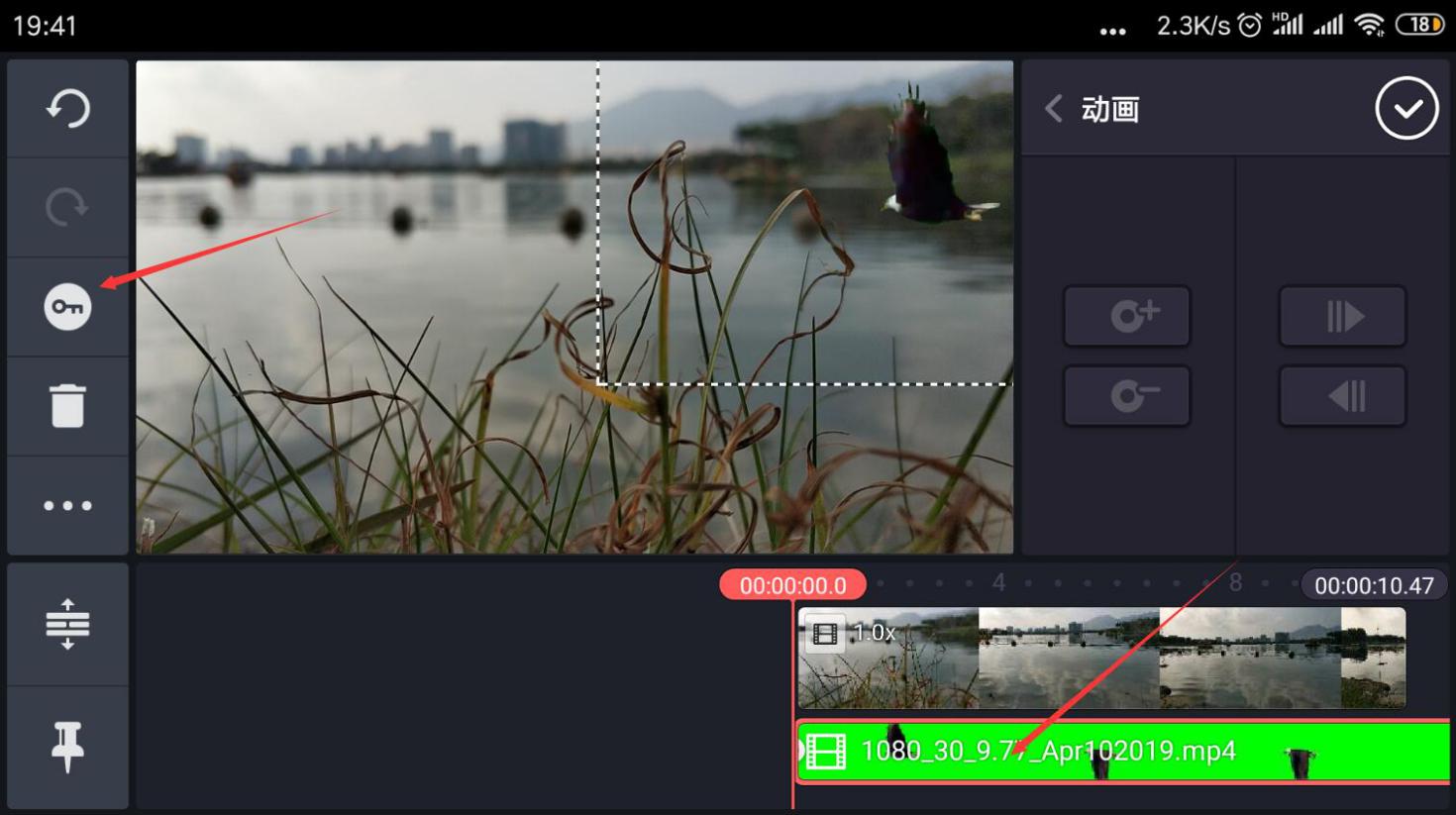
然后在大约4秒的位置,点击右侧关键帧+号,添加第二个关键帧,此时将飞鹰移至预览窗口的中间位置

在8秒的位置添加第三个关键帧,此时将飞鹰移到最左侧看不见为止

第五步:点左侧3横点,选择『复制』

然后将*放播**指针依次移到3个关键帧位置,对应地把飞鹰拉到水面上适当位置。这个位置的设置需要注意的是阳光或光线照出影子的方向,此外影子稍稍要小一点点,在阳光斜照的时候更是如此。
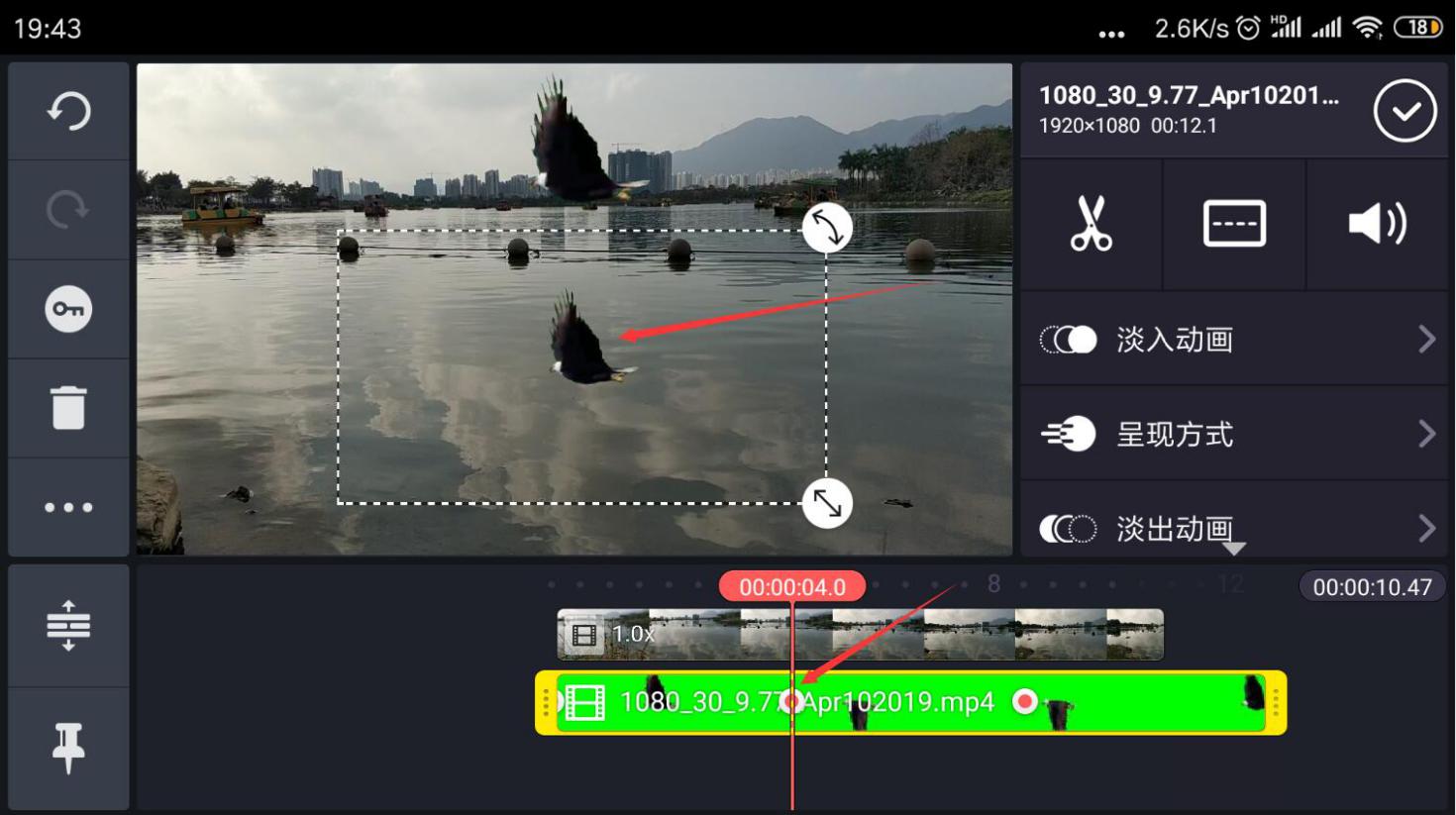
第六步:点亮水面飞鹰所在层,点击右侧工具栏中的『颜色调节』

将影子亮度调到最低如下图所示

第七步:点击右侧『不透明度』

将影子不透明度调至20%左右或者视效果而定

第八步:点击*放播**查看效果。
最终效果如下:
——End——
非常感谢看到此处的朋友们,谢谢你的用心阅读,希望文章对你有所帮助,觉得文章写得还可以的,欢迎点赞转发、收藏加关注。谢谢。(若需要巧影软件的,可以私信回复"巧影"即可,另也有一些绿屏的素材,回复"素材"即可领取)
不足之处恳请指正,欢迎评论区讨论交流。再次感谢。