在绘制草图时,有时会不小心将坐标原点系删除掉了,再进行选择基准面绘制时找不到基准面,不得不重新建模型来重新开始,显得很麻烦,所以今天老师分享如何避免这个问题:
1. 打开软件, 选择好模板,点击草图,选择绘图基准面,如图所示:

2.我们点击拉伸给定高度,如图所示:

3.但是发现所绘制的不是我们想要结果,直接选中我们做好的实体删除,如图所示:

4.会发现连刚开始的坐标系也给删除了,再次进行简单绘制拉伸一个圆柱出来,因零件需要,想在圆柱的垂直面选择一个基准面进行制图,这时会发现怎么选择都选不上
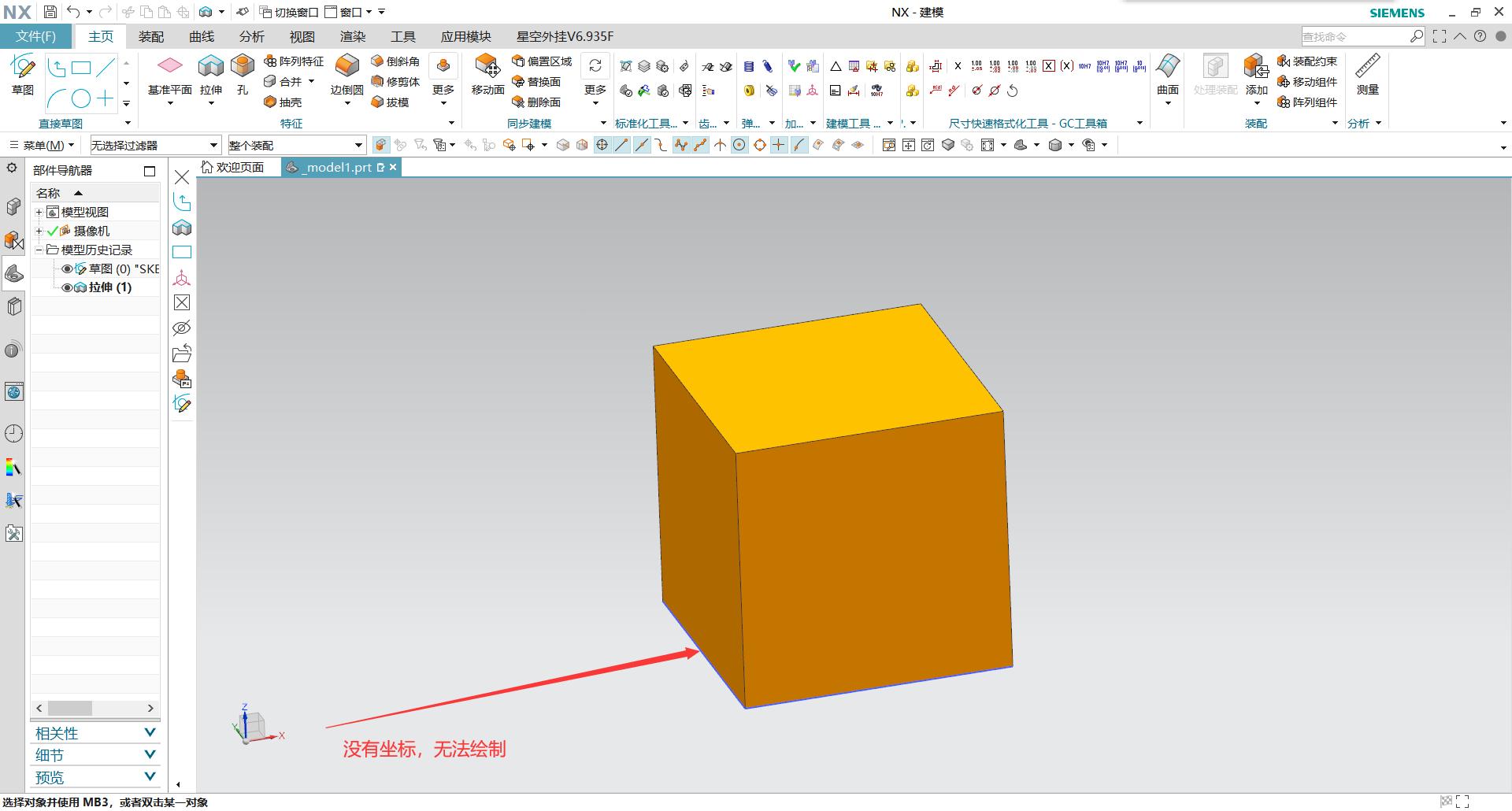
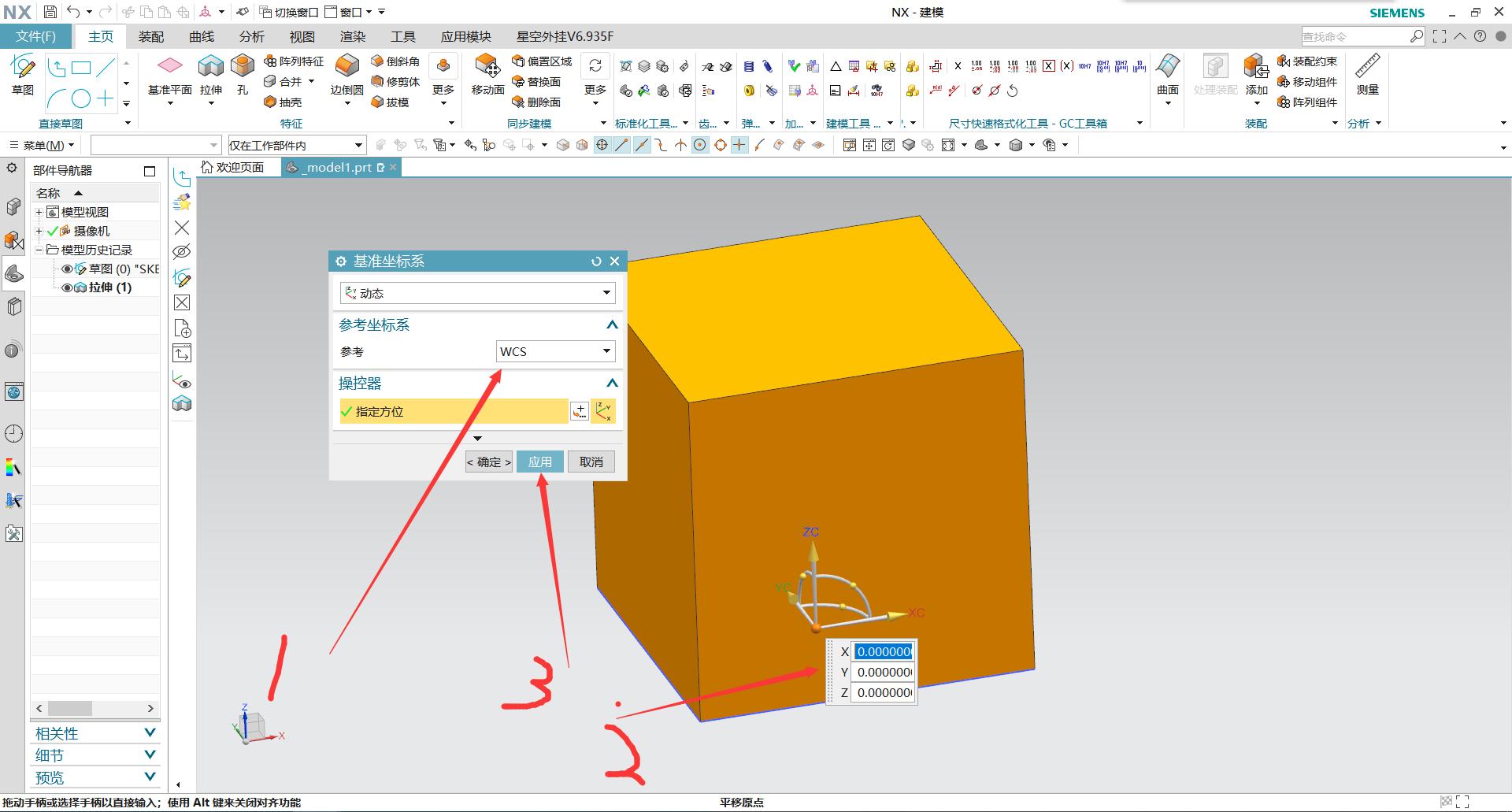
5.我们不用担心,这时可以依次点击“插入”--“基准\点”--“基准CSYS”.

6. X,Y,Z轴数据选择默认,不要修改,全部0,0,0,然后确定,如图所示:
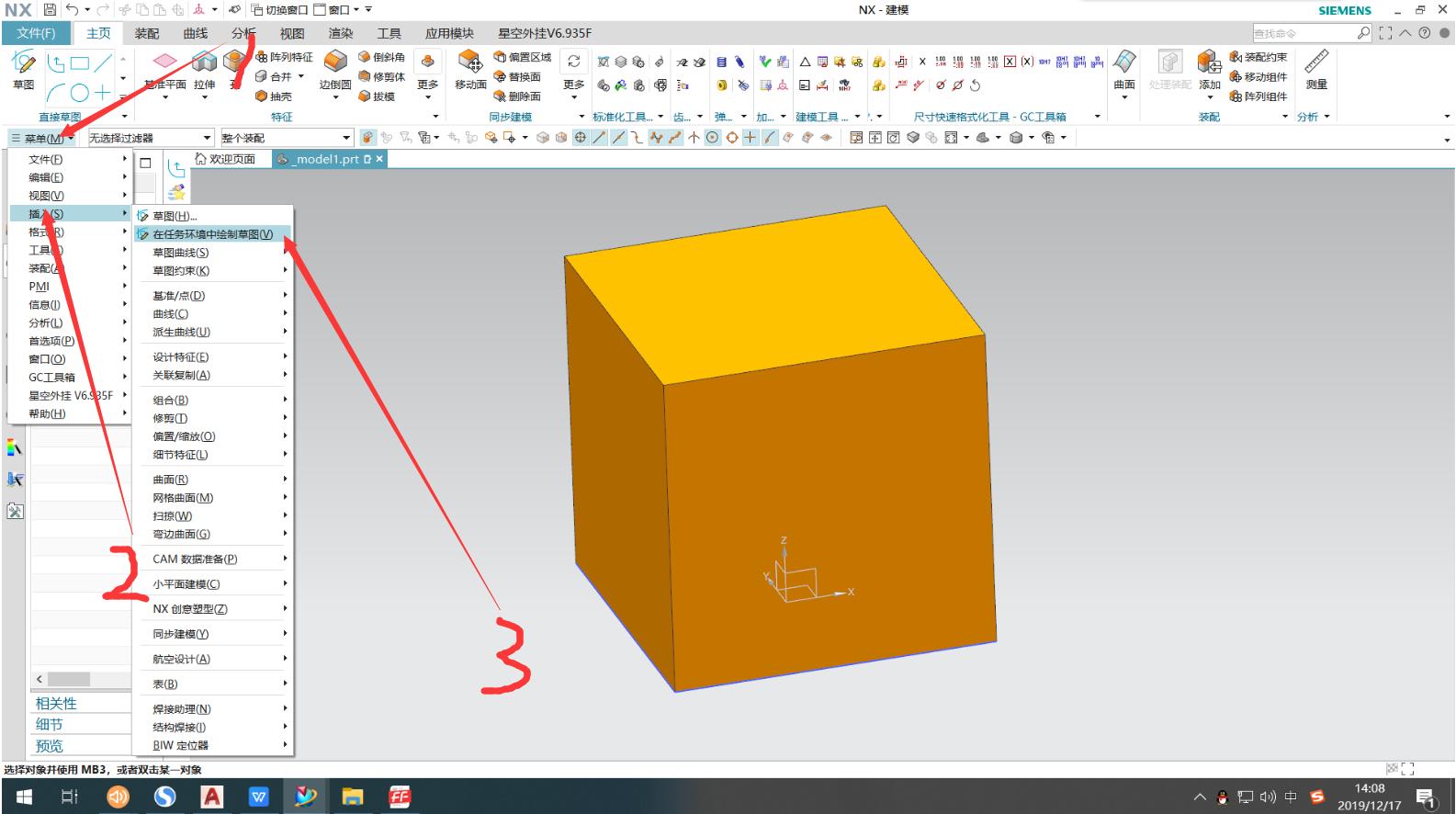
7. 这时重新依次点击“插入”--“在任务环境绘制草图”,选择基准面为XZ平面,看到可以选择了,如图所示;
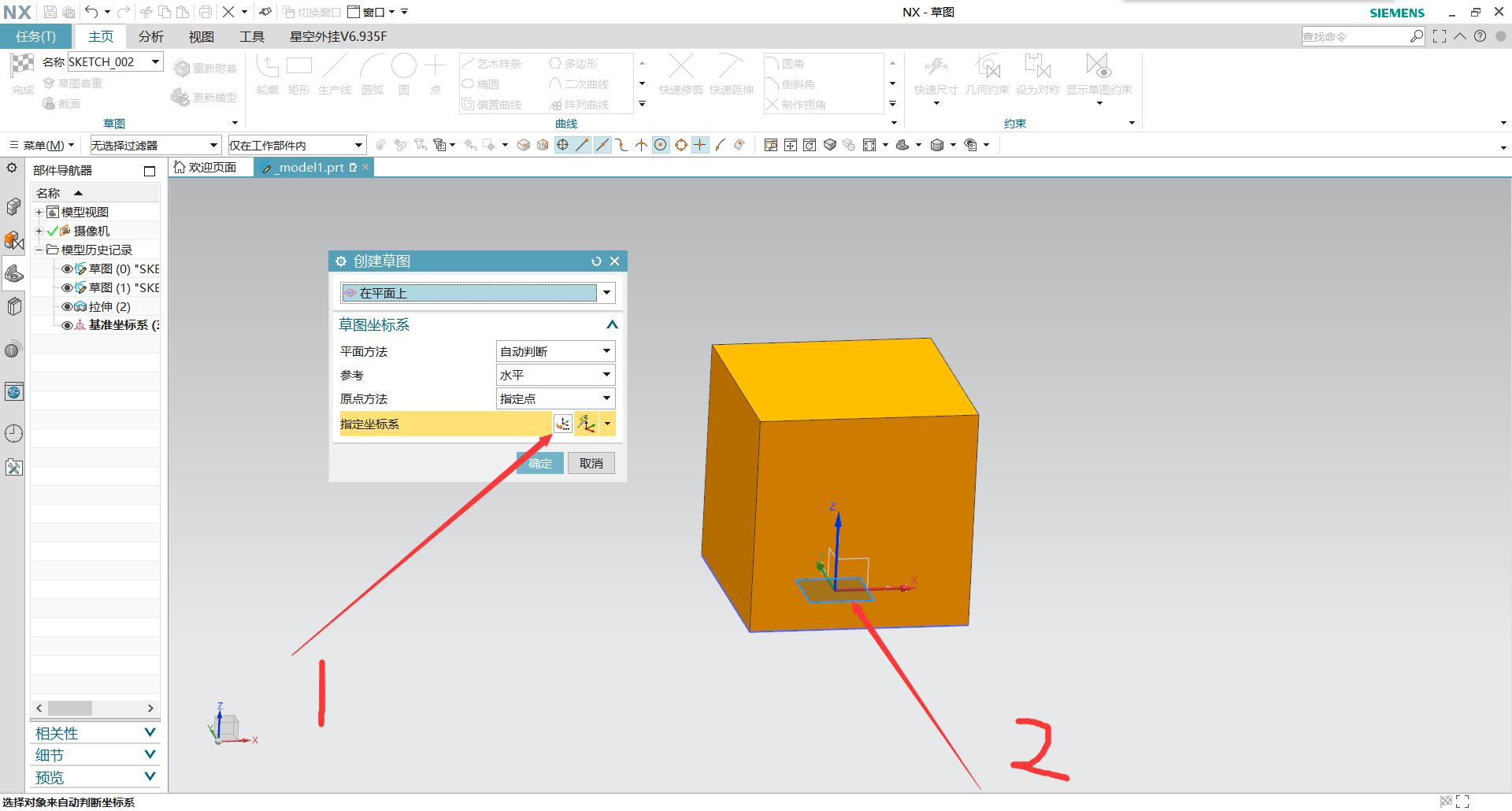
8. 重新绘制草图圆,对其进行拉伸,完美避开了因误删基准而不得不重新新建文件的麻烦,如图所示:


一个小小的技巧,希望可以帮助到大家!今天就分享到这里,有什么不懂可以在咨询我,咱们下次再见哈~
记得关注一波~爱你呦