一、组网需求
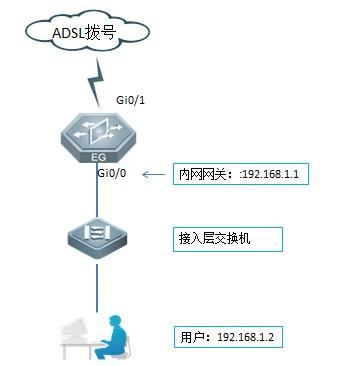
1、外网线路是拨号ADSL,带宽为10M。帐号:13313788650,密码123456;
(如果是内网是3层网络架构,记得要在EG上配置去往内网的回指路由,具体的网络场景及配置请参考“网关模式功能配置-->回指路由”。)
2、内网用户需要通过EG设备上网。
二、组网拓扑
三、配置要点
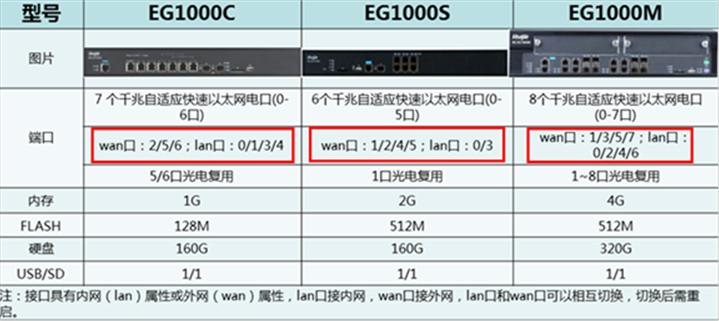
1、首先需要确认好运营商提供的IP地址等外网信息,以及选用的内外网口。默认EG的接口属性如下:
EG1000C:默认G0/2,G0/5,G0/6为外网口,内网口默认为:G0/0,G0/1,G0/3,G0/4。
EG1000S:默认G0/1,G0/2,G0/4,G0/5为外网口,内网口默认为:G0/0,G0/3。
EG1000M:默认G0/1,G0/3,G0/5,G0/7为外网口,内网口默认为:G0/0,G0/2,G0/4,G0/6。
如图所示:
2、刚买的设备要上网,必须要进行快速配置才可以。
3、默认登录地址为:192.168.1.1,默认内网接口为:Gi0/0;
4、在高级选项中勾选“开启NAT配置”、“路由功能”、“网站访问安全”、“用户体验计划”以及配置DNS。
注意:内网是私网地址,一定要开启“NAT配置”和“路由功能”才能实现上网。DNS是实现系统更新检测的必要参数,所以也要配置
四、配置步骤
1、在下面的客户机的浏览器上输入EG内网口IP地址(默认:192.168.1.1),登录到路由器配置界面;
2、快速配置:
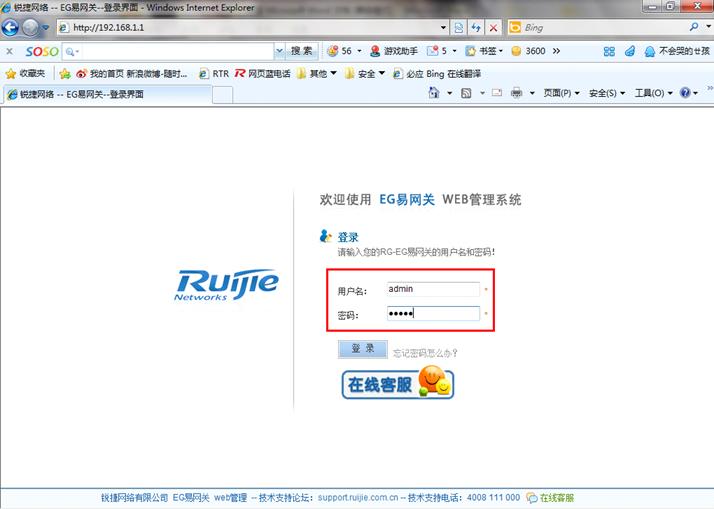
回车后进去配置界面
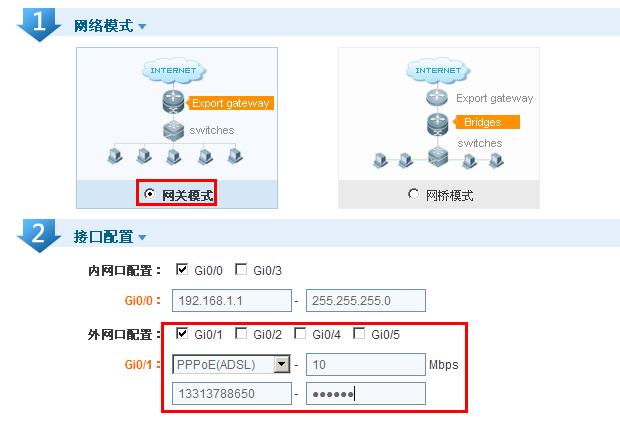
a 选择网络的模式,本案例以网关模式为例。
b 配置内网口的ip地址。
c 选择外网口添加拨号线路的用户名和密码。
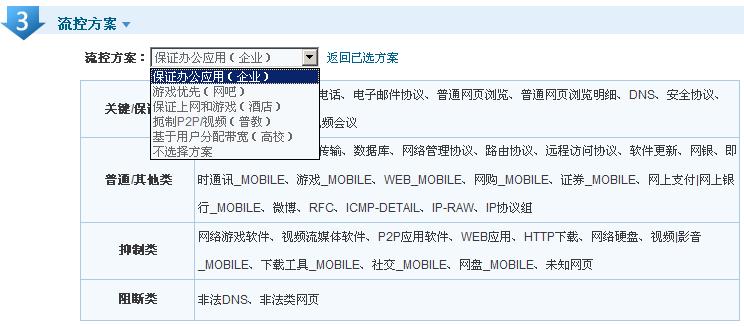
d 、选择流控方案:根据所使用的网络场景选择流控方案,如果当前的场景不属于预设的流控方案中的任何一个,可挑选一个相近的,配置完毕之后再在“流控策略”中进行调整即可。本例中选择流控方案为“保证办公应用(企业)”
e、在高级选项中勾选“开启NAT配置”、“路由功能”、“网站访问安全”、“用户体验计划”以及配置DNS。
注意:内网是私网地址,一定要开启“NAT配置”和“路由功能”才能实现上网。DNS是实现系统更新检测的必要参数,所以也要配置.
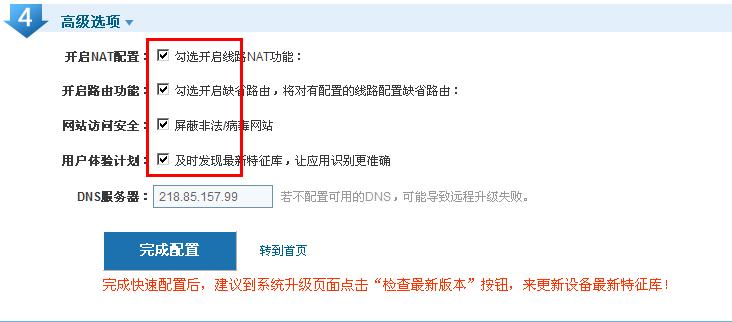
f、配置完成后,点击“完成配置”。
五、配置验证
1、查看拨号接口是否拨号成功,获取到公网IP地址。如下图所示:
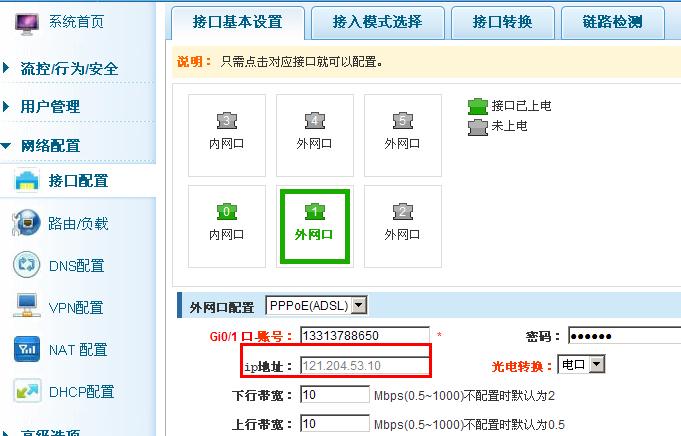
外网口的ADSL拨号线路已经获取到公网地址,说明已经拨号成功。
2、电脑上配置IP地址为:
ip:192.168.1.2,子网掩码:255.255.255.0 网关:192.168.1.1,DNS:配置本地的DNS
3、在电脑上打开百度,看下是否可以正常打开。如果可以正常打开,说明可以正常上网了。