csgoVAC不兼容可以通过 验证游戏完整性、关闭系统防火墙、更改dns设置、修复启动器服务项、恢复默认启动设置、修复系统文件等方式来解决。接下来看一下详细解决办法吧。

解决方案:
一. 验证游戏完整性 移除自定义的纹理文件、皮肤文件,以及更改游戏文件的软件,验证游戏完整性。 1、在Steam的“库”内找到您的游戏,然后在游戏上右键,选择“属性”; 2、选择“本地文件“选项卡,然后选择”验证游戏文件的完整性; 3、等待验证完成,重启电脑。
二.关闭系统防火墙 在控制面板内找到“Windows防火墙”,然后单击“启用或关闭windows 防火墙”。选择“关闭windows 防火墙(不推荐)”,并确定。

三.更改dns设置 (如有使用加速器的小伙伴,先关闭加速器后再运行游戏测试该问题。)

1. 鼠标右键点击网络 打开网络和Internet设置
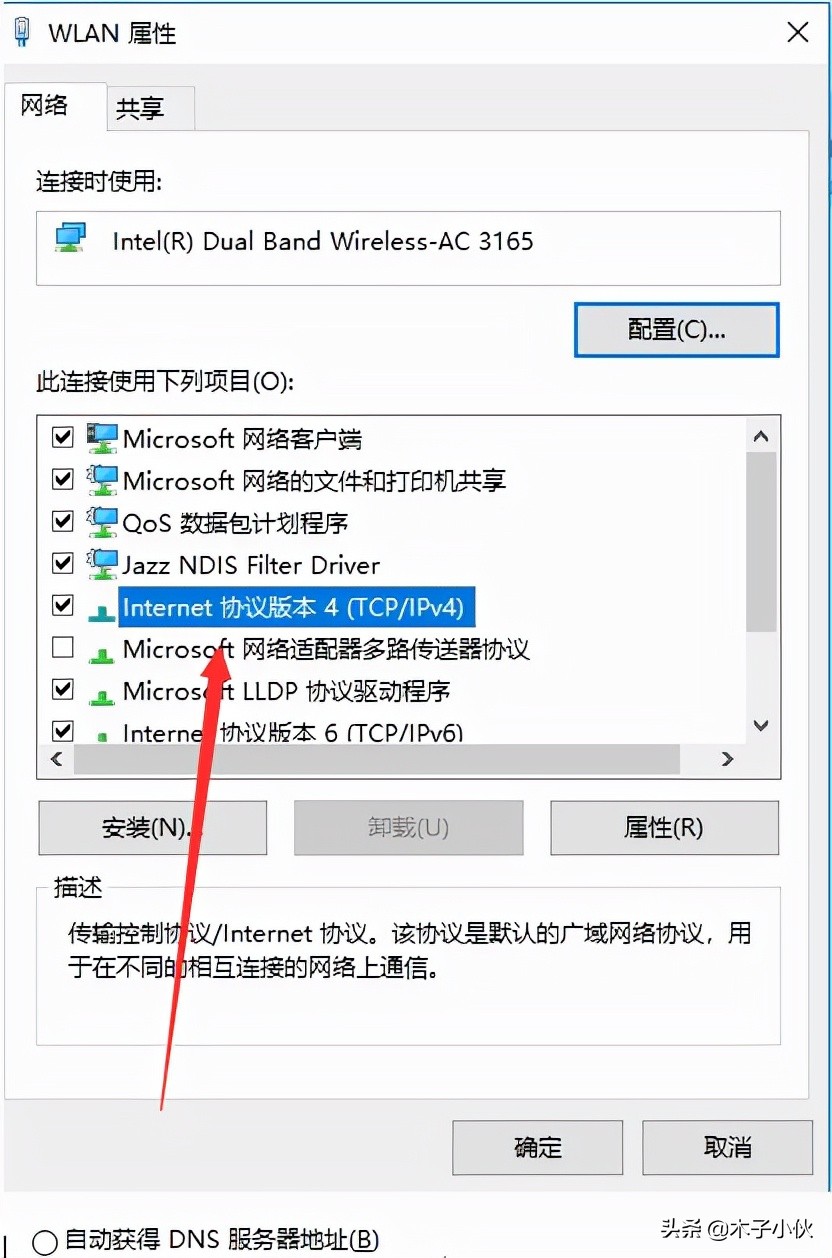
2. 打开 更改适配器设置,右键网络 属性,双击 ipv4,选择自动获取dns服务器地址。

3. 如已是自动获取dns,可更换其他dns设置尝试。 四. 修复启动器服务项 1.退出国服启动器,然后点击开始,运行(Win+R)
2.输入如下命令:C:\Program Files (x86)\Steam\bin\SteamService*ex.e** /repair 如果你把国服启动器安装在其他目录,请把C:\Program Files(x86)\Steam替换为正确的国服启动器路径。
3. 操作完成,请重启电脑,然后右键管理员身份运行游戏测试该问题
注意事项:这条命令需要通过管理员权限运行并有可能花几分钟时间。 五、恢复默认启动设置 内核完整性检查,内核调试,以及数据执行保护(DEP)必须设置成默认才能在VAC安全服务器上运行游戏。
请按照如下步骤把启动设置恢复默认:
1.退出国服启动器后,点击开始菜单,所有程序,附件
2.右键命令提示符并且用管理员运行,在命令提示符内依次输入以下命令 i.bcdedit /deletevalue nointegritychecks ii.bcdedit /deletevalue loadoptions iii.bcdedit /debug off iv.bcdedit /deletevalue nx
3. 完成,请重启,然后右键管理员身份运行游戏测试该问题 注意事项: 1.如果你在运行这些指令的时候提示如下错误,说明这些设置已经是默认值: 数值被安全启动策略保护并且无法被修改或删除。(The value is protected by Secure Boot policy and cannot be modified or deleted.) 2. 如果你运行Windows 8,你需要按Win键+X并选择命令提示符(管理员) 六. 修复系统文件 有可能是损坏的系统文件导致该错误。请按照如下命令,来修复Windows下丢失或者损坏的文件: 1.退出启动器后,点开始菜单,所有程序,附件 2.右键命令提示符并且用管理员运行,在命令提示符内输入以下命令 sfc /scannow 3.操作完成,请重启电脑,然后右键管理员身份运行游戏测试该问题。