为什么会找不到对象?一定是方法不对。敲重点,我们这里说的对象是Excel中的对象哦~在实际的工作和学习中遇到找不到对象的问题不要着急,今天小编就和大家分享两个小妙招,快快一起来看吧!

一、在Excel中如何找到对象
方法:(1)按F5快捷键或【Ctrl+G】组合键打开定位条件对话框;(2)在对话框中勾选“对象”。
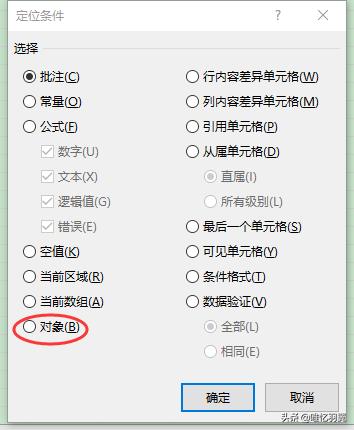
学会了怎么找对象后,我们再来分析一下找不到对象的原因,方便后期的工作、学习。
二、在Excel中为什么会找不到对象?

原因1:表格中没有对象(即没有相应的图片、图形)
方法:(1)点击【插入】——【插图】,插入图形或图片;(2)按F5快捷键或【Ctrl+G】组合键打开定位条件对话框;(3)在对话框中勾选“对象”即可。
原因2:对象隐藏了
方法:(1)依次点击【文件】——【选项】——【高级】;(2)在“此工作簿的显示选项”下的“对于对象,显示”选择“全部”点击“确定”即可。
注:若对象隐藏了,将表格复制为图片格式也是不能用的,会出现下图所示情况。

看完以上这些,你是不是已经可以轻轻松松找到对象了呢?今天关于在Excel中找对象的方法就和大家分享到这里了,如果有什么问题,欢迎在评论区留言,小编看到后一定第一时间回复!