上一期我们讲了用EDIUS色度键抠像的一些进阶应用,主要目的是让大家使用EDIUS能够得到更好的抠像效果,但抠像的应用不仅只是效果好不好,最终的目的还是要叠层或者说叠画,本期就来聊一聊,抠像后叠画需要注意的一些问题。
EDIUS抠像不满意?试试这几招吧
视频裁切问题
抠像完成后,当你需要将人物或物体按照背景层的样式来进行位置调整时,会不加思索的使用视频布局功能对抠像层任意放大缩小或者平移。此时你会发现,应用放大后图像的BUG并没有能明显的看出来,可缩小后画面就剩下被视频布局的这部分通道了,其它的地方没有通道。
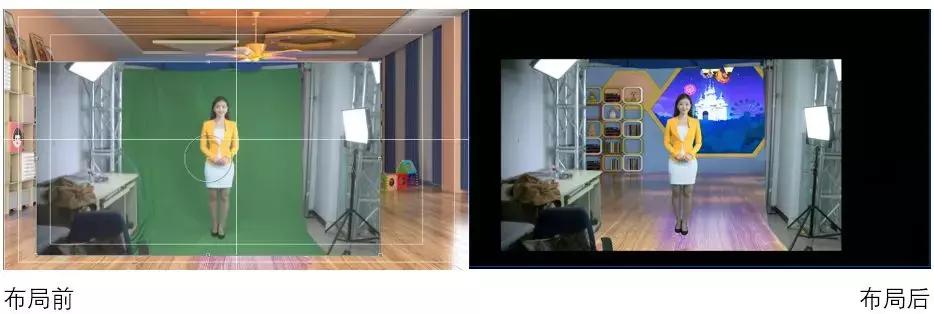
即使不将画面缩小,仅使用布局将抠像层中画面穿帮部分裁切掉,同样的也是这个问题。
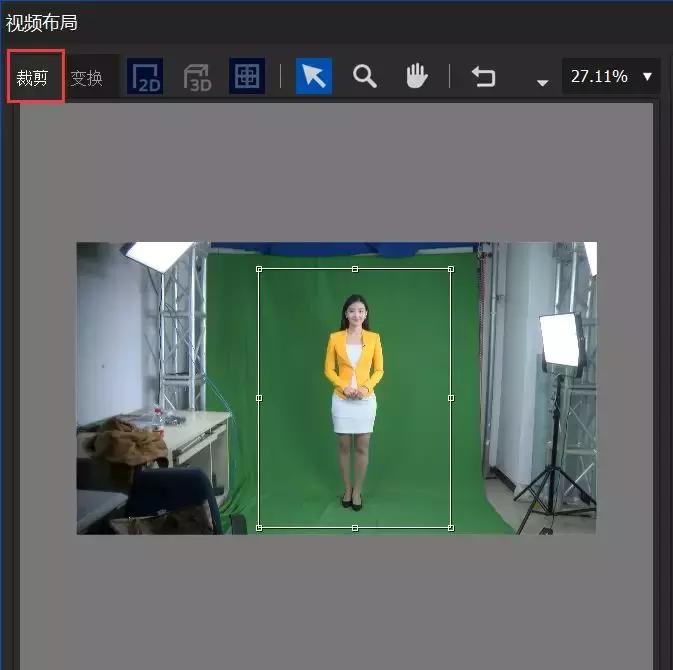
←布局裁切
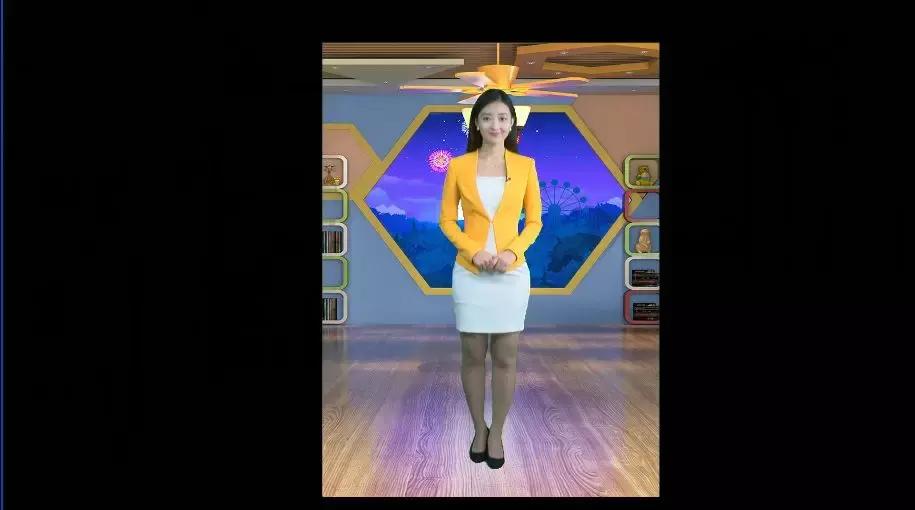
说好的是抠像,为什么不透明了呢?
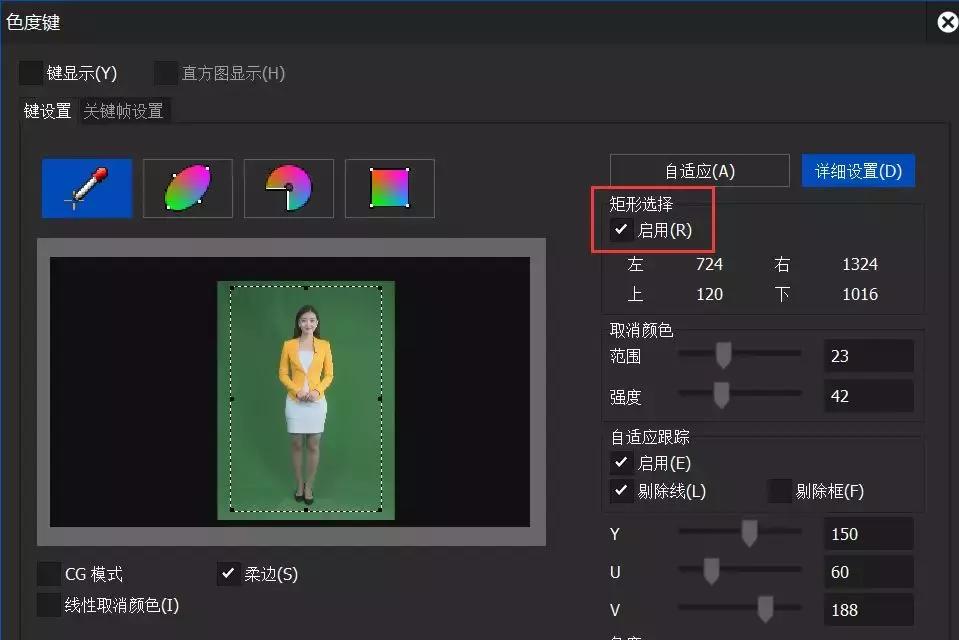
其实抠像工具中有一个“矩形选择”工具,开启后就可以看到选择区域的虚线,然后呢,视频就全部带通道啦。
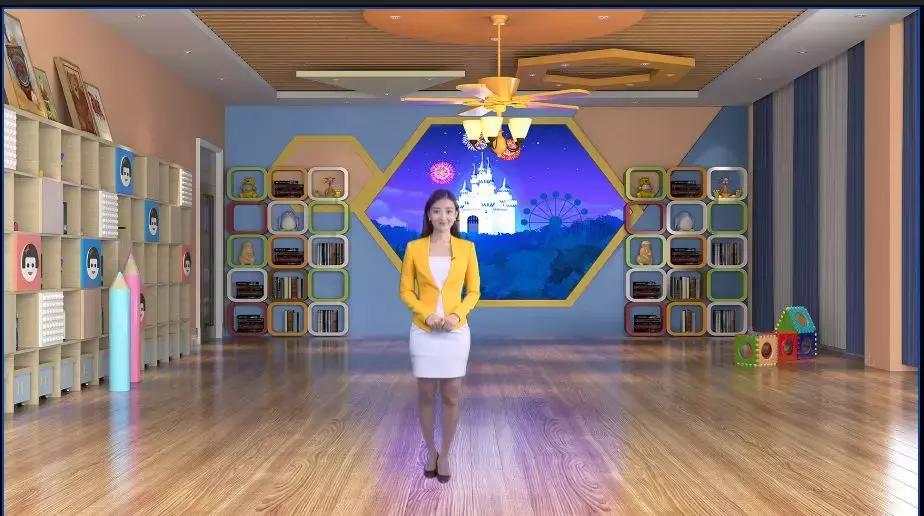
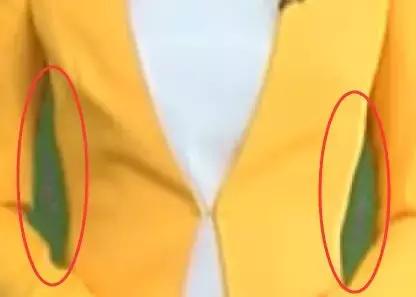
缝隙中的残留
这个素材能充分体现出一个典型的问题,如果初期的灯光布置不合理,导致背景呈现的色彩不均匀,图像中某些缝隙中会有绿色残留,如果只是缩小,也许并不明显,但是如果主持人被应用在中景或者前景,也就是说需要将抠像层放大,那手臂与身体间的绿色残留会非常明显。
可以尝试使用色度键中的扇形图来搞定,细心的朋友会注意到绿色在与蓝色和红色过渡时并不是水平或垂直过渡的,所以在这种情况下,用扇形图就非常方便啦。
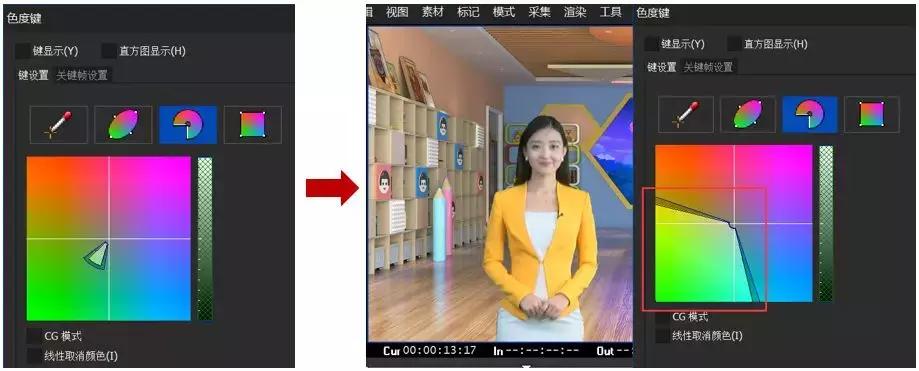
EDIUS色度键还有一种饼形图的抠像方式,但说实话实在是不好控制,不如介绍的这几种方法简单,而且学会这几种已经够用了。
希望这些方法能够帮到大家,也希望除了自动抠像以外,还会使用其它方式来进行和抠像素材之间“互动”,抠像就的话题就到这里结束啦。