文:不遗愚力
这期我们来说说微信输入法

微信输入法正是老愚目前所使用的输入法,也是强烈推荐的手机输入法之一。
键盘设定
安装好微信输入法后(老愚用的iOS手机,安卓手机也大同小异),我们先来看看唤出微信输入法的界面
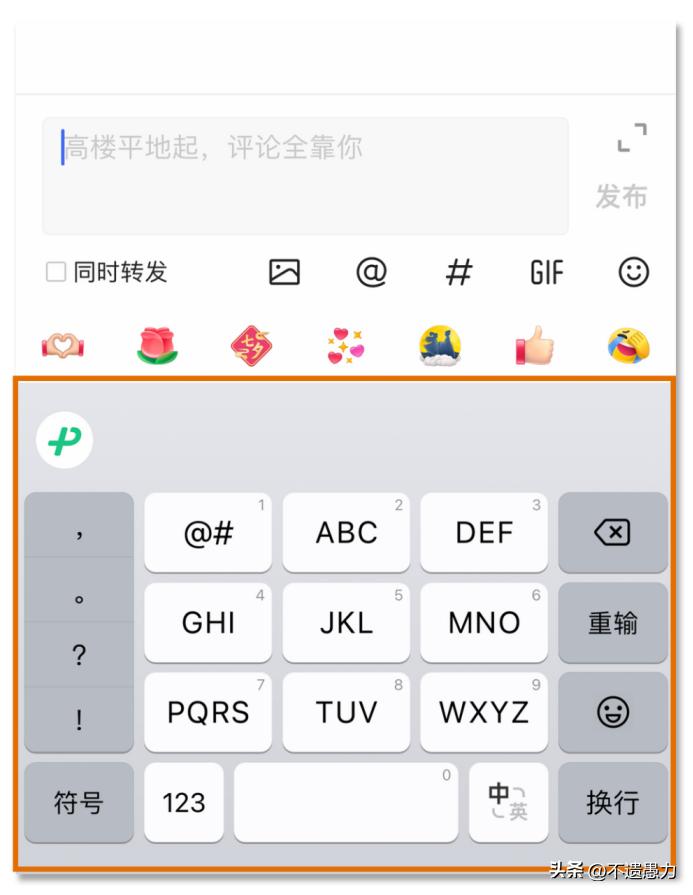
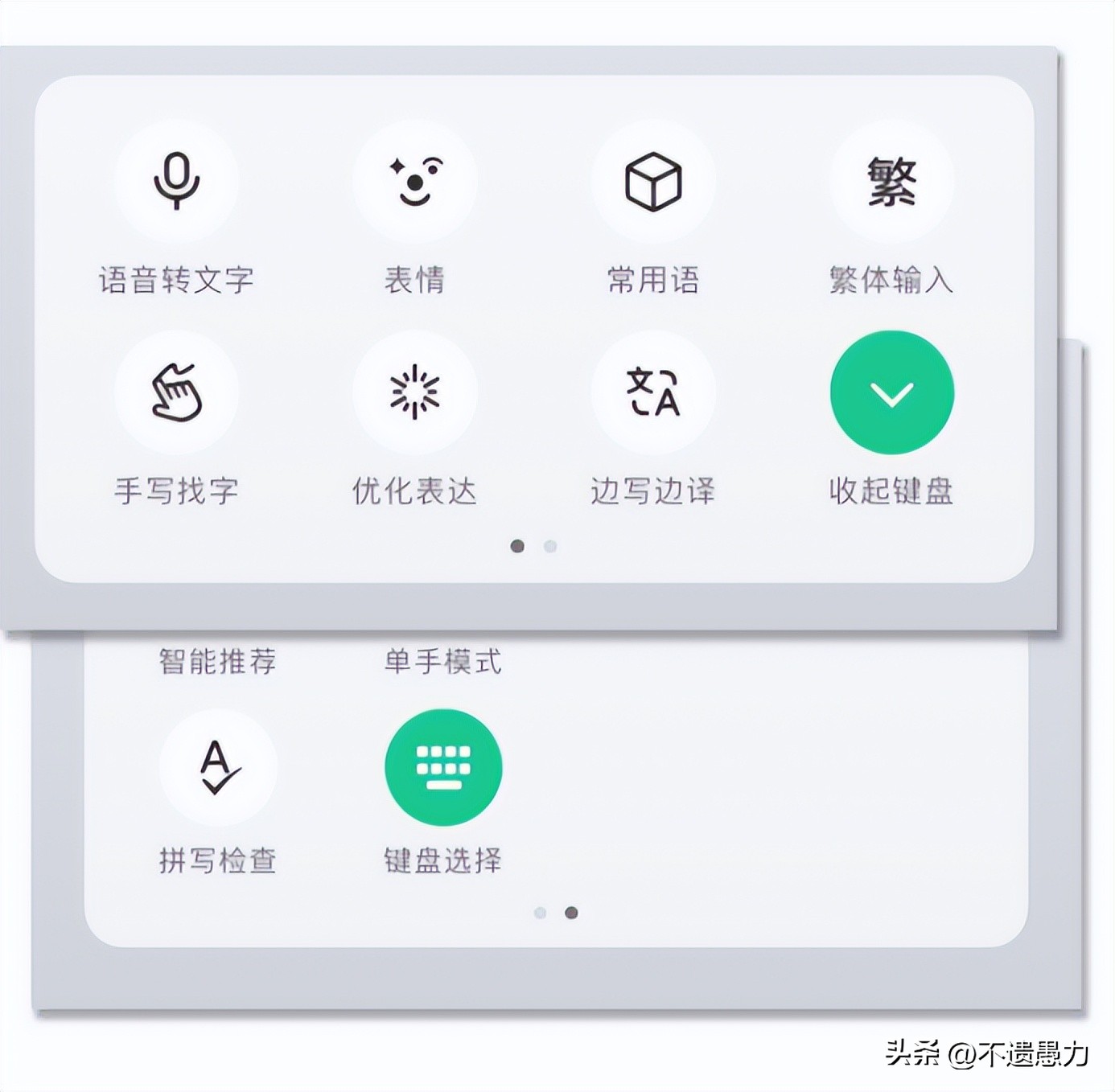
右边黄框内图标(见下图),点击后进入一级菜单,这里放着最常用的功能
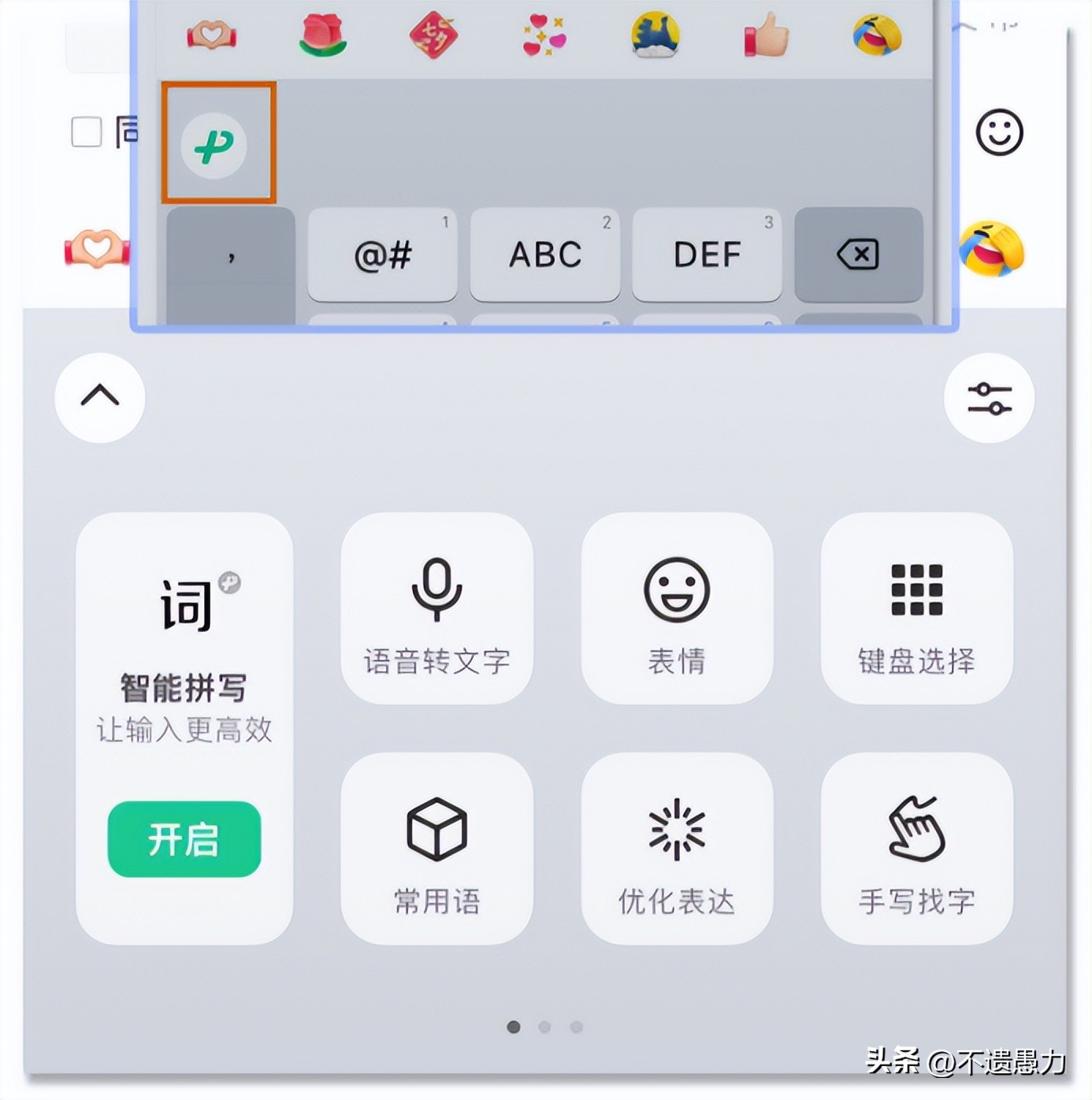
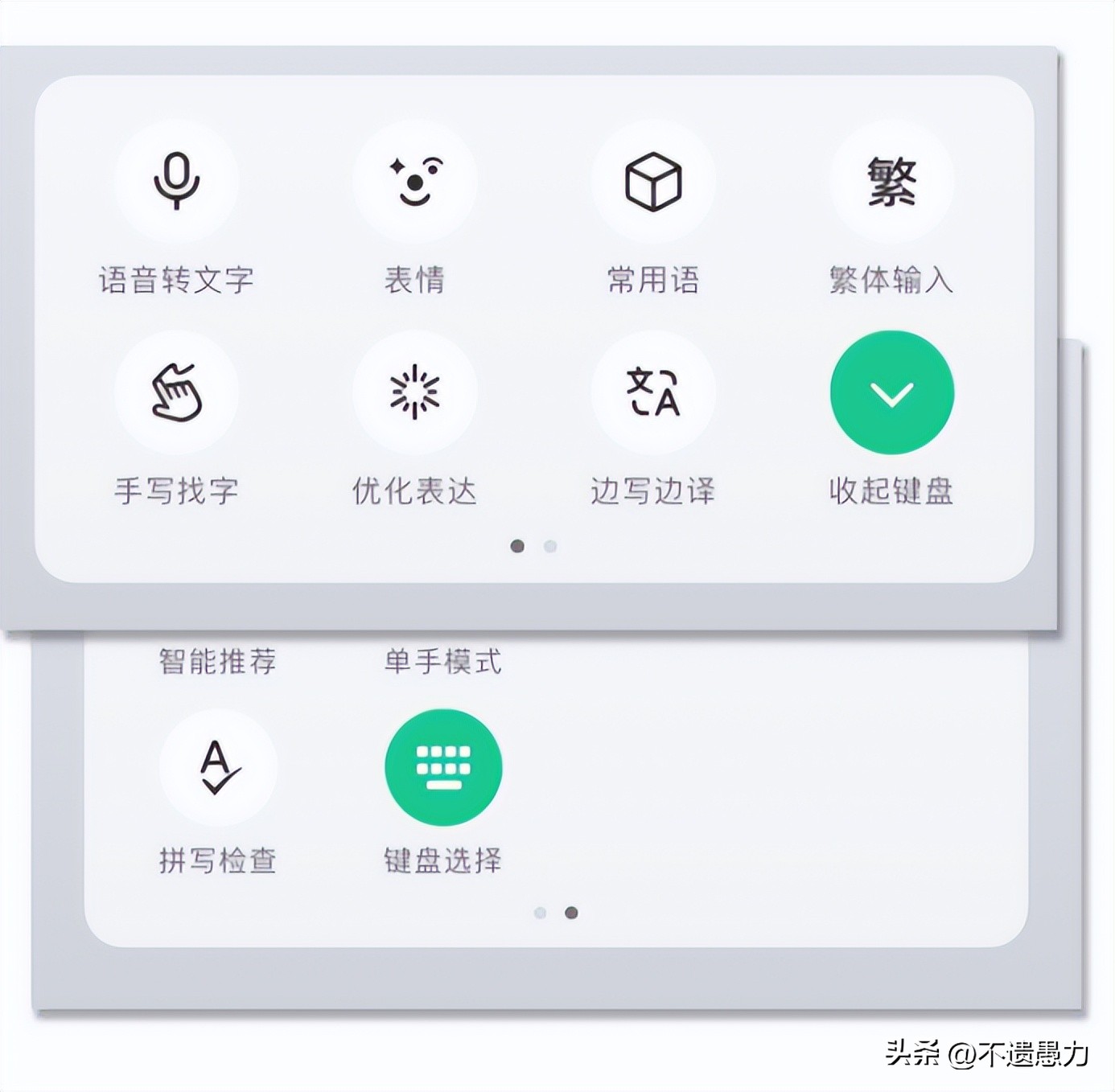
分别有:语音转文字、常用语、手写、键盘选择、表情等
这样的设定,你可以直接选择你需要的输入操作。不像某些输入法,细分功能确实多,但你为了某一个功能,需要翻一层又一层的菜单。
而且微信输入法的菜单,各个功能按钮都做得特别大,完全不用担心“手大屏幕小”的误触。
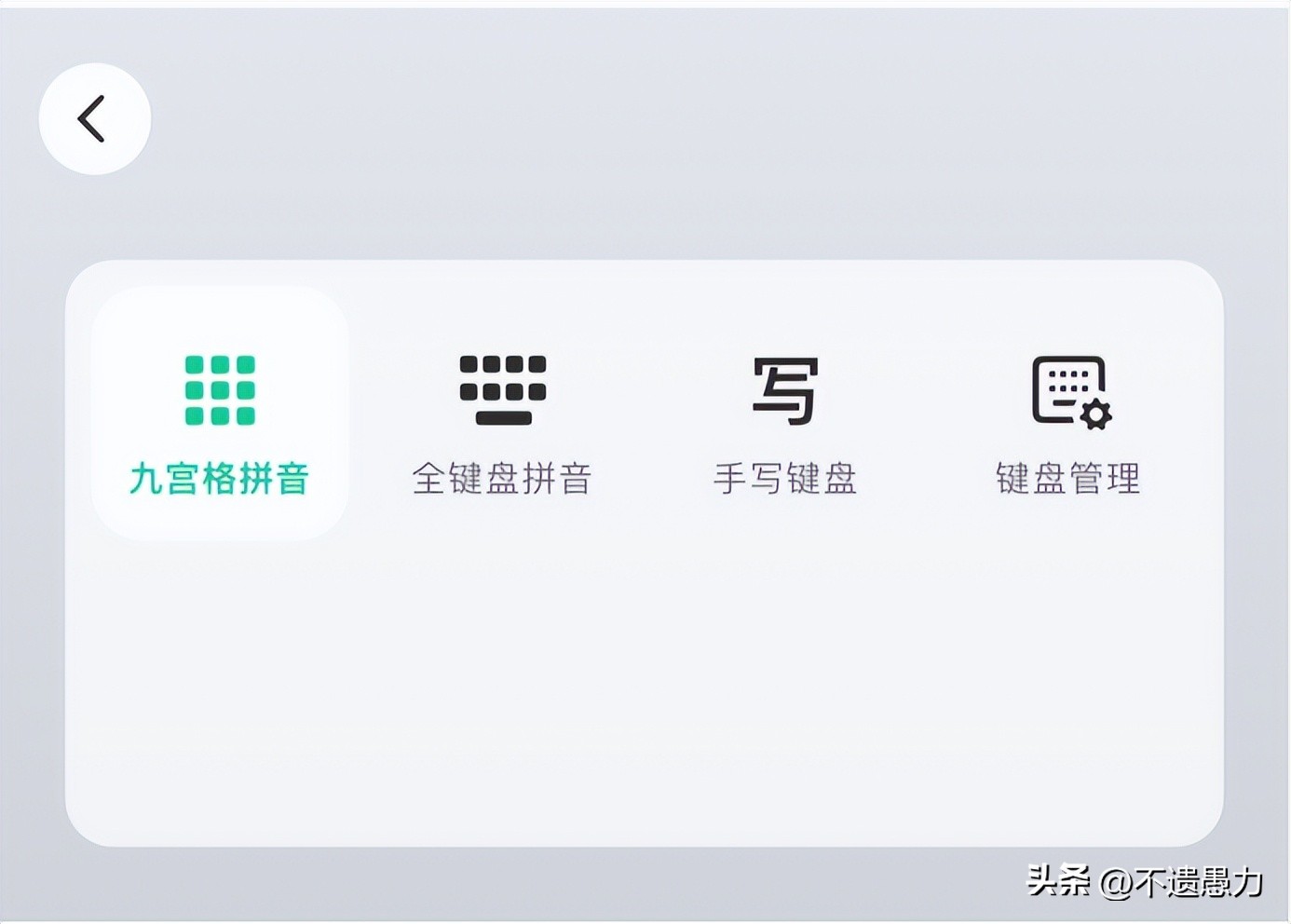
在“键盘选项”这个菜单里,老愚按自己的习惯设定了”九宫格“ ”全键盘“ ”手写“。你也可以根据你的习惯设置你的输入偏好。(见下图)
设置好常用的键盘后,再滑动这个一级菜单,直到最后一页,到“定制工具栏”(见下图)
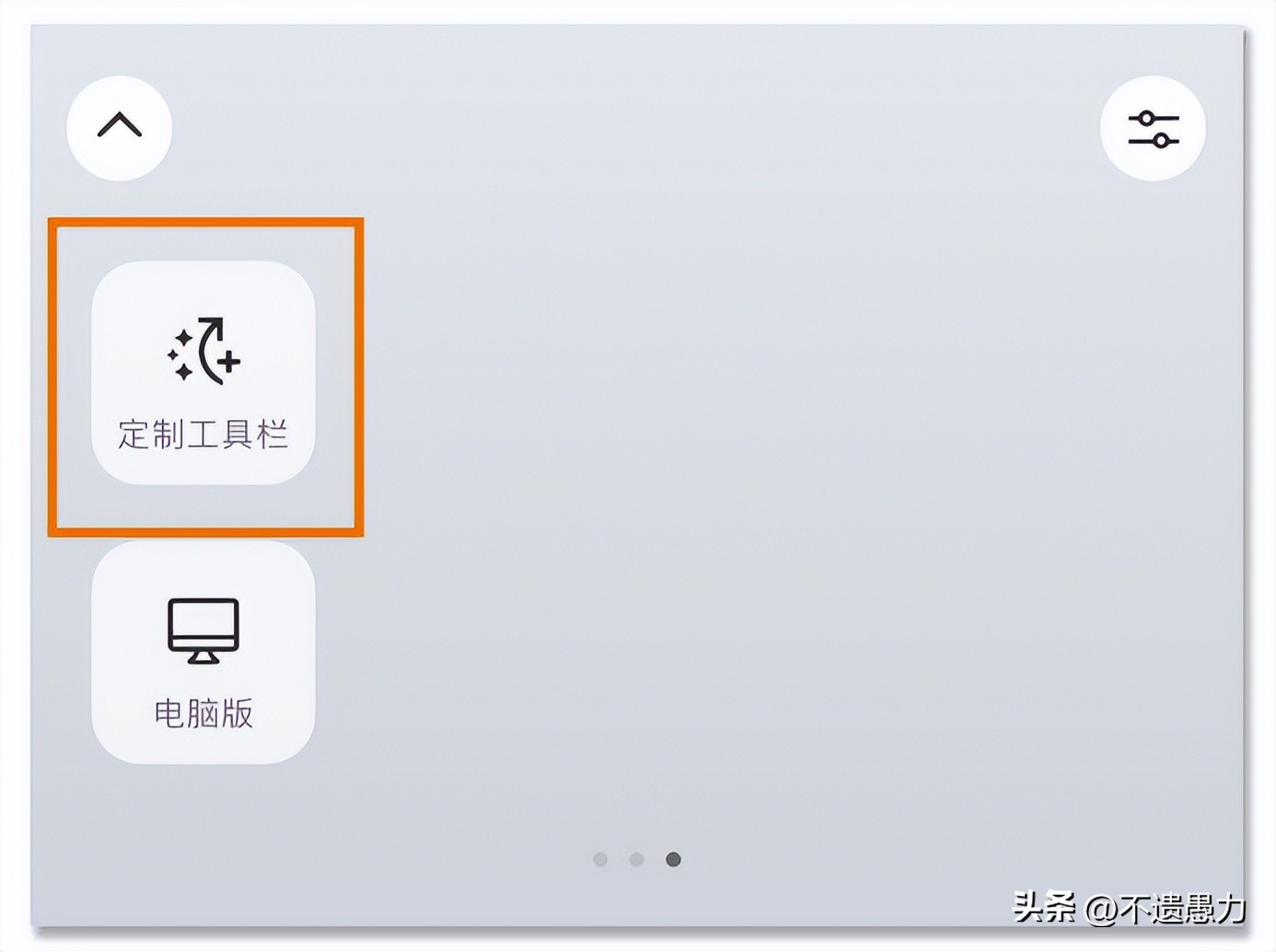
在”定制工具栏“里,老愚按自己的习惯设定了两个常用的功能:”收起键盘“和”键盘选择“(见下图)
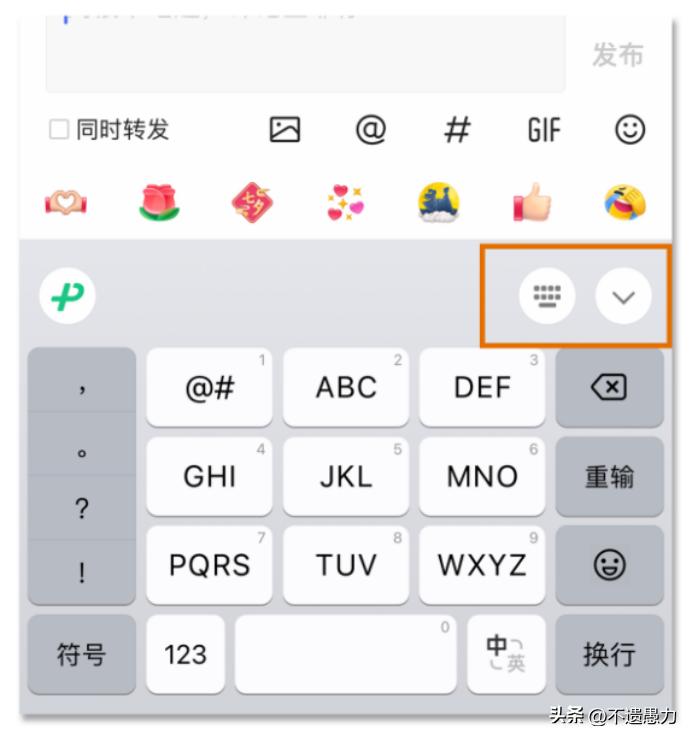
再次回到微信键盘界面,键盘右上角,黄框内出现了刚刚选择的快捷按钮(见下图)
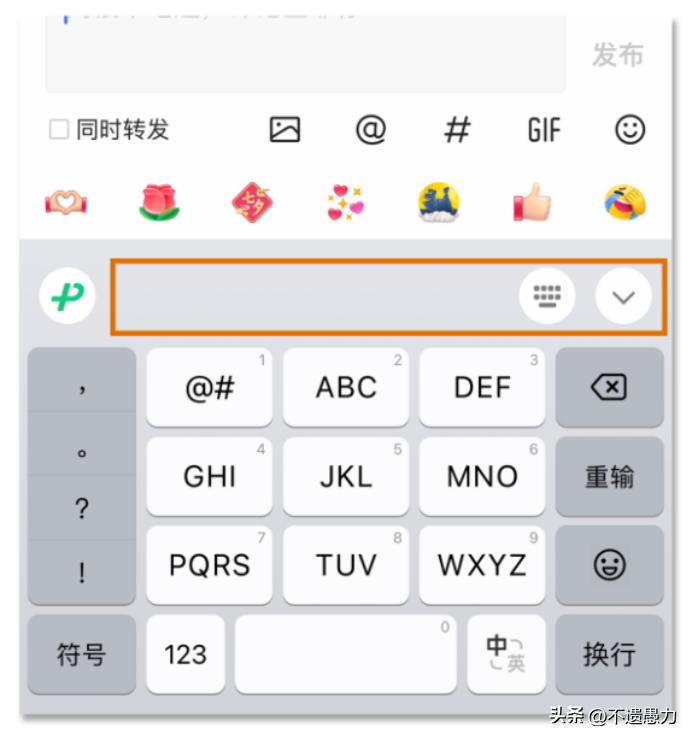
在这里,你可以根据你的输入习惯,摆放你最常用的功能(见下图)
键盘输入
设定了键盘,我们再来讲讲键盘输入的快捷功能,
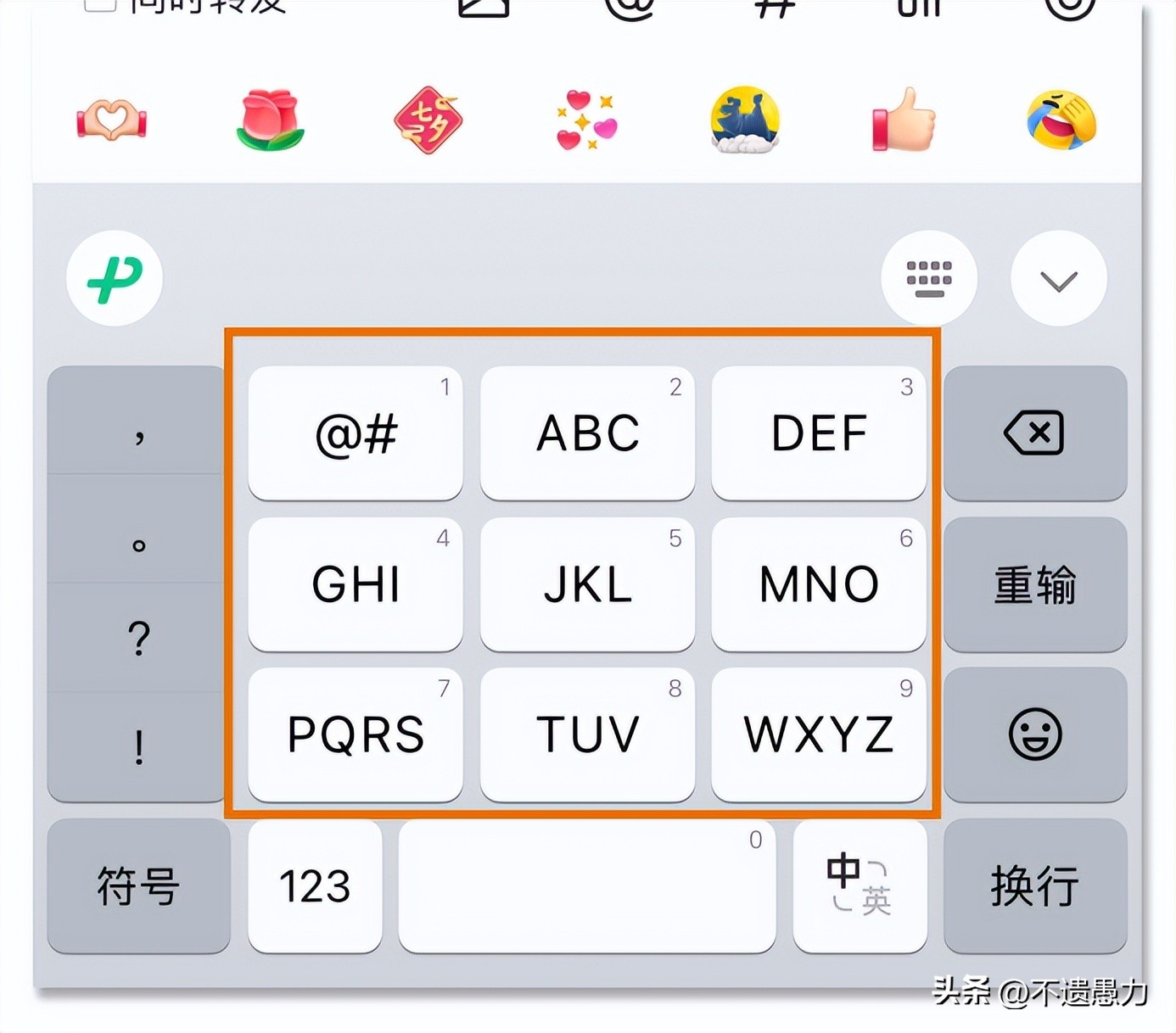
在这个界面下,我们可以在不频繁切换键盘的情况下做到:
字母、大小写字母、数字、符号输入
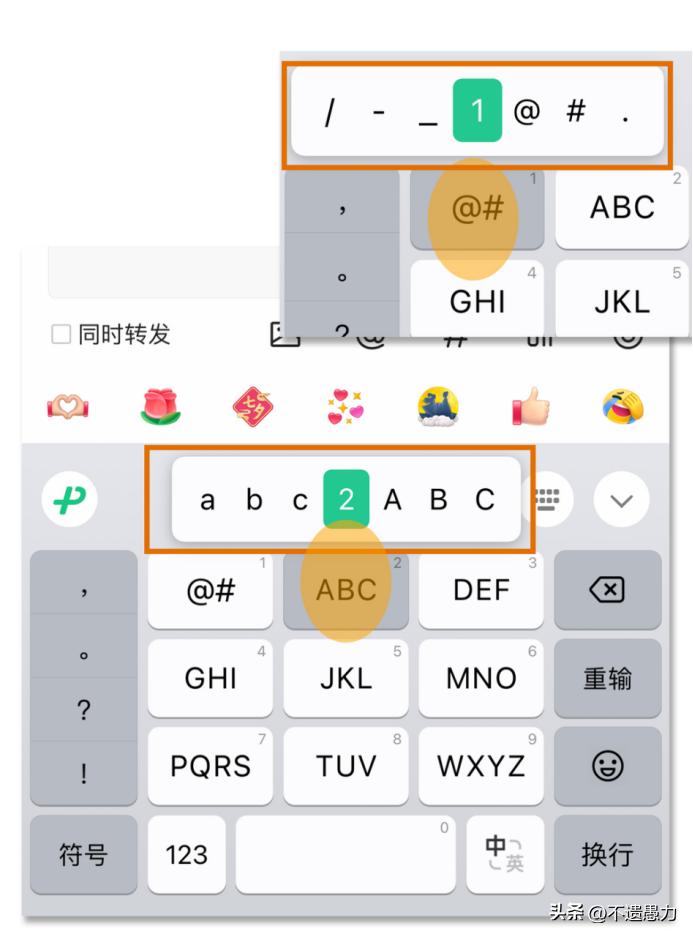
长按九宫格中的任意格子,我们可以直接拿到大小写字母和数字,不需要去切换(见下图)
手写输入
长按黄色框内”中英“这个按钮,
不但可以选择”中英文键盘“切换,还有”手写输入“切换。(见下图)

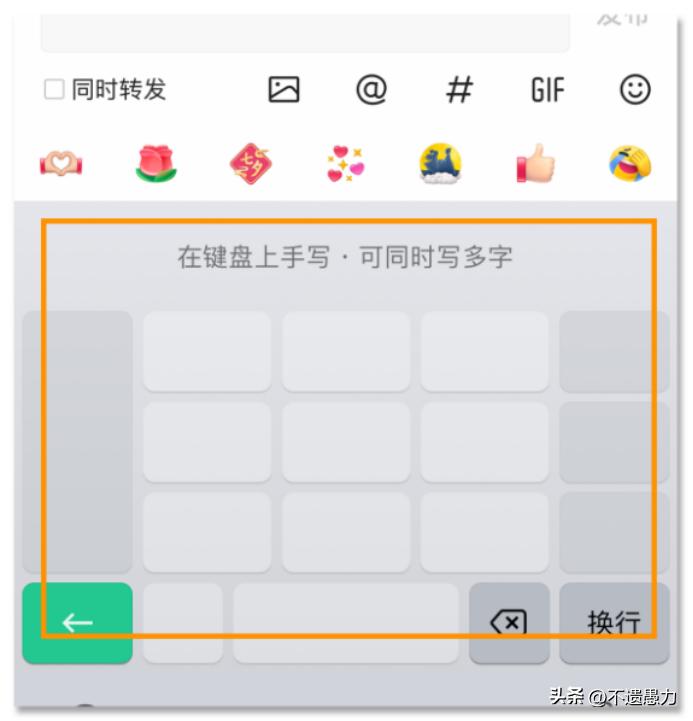
这里说说这个“手写输入”,如果你觉得“手写输入”这个手写区比较小。
没关系,注意到本文前半部分,讲到过“键盘选择”“定制工具栏”
注意看看你手中的键盘,右上角黄色框内,有一个小键盘(见下图)
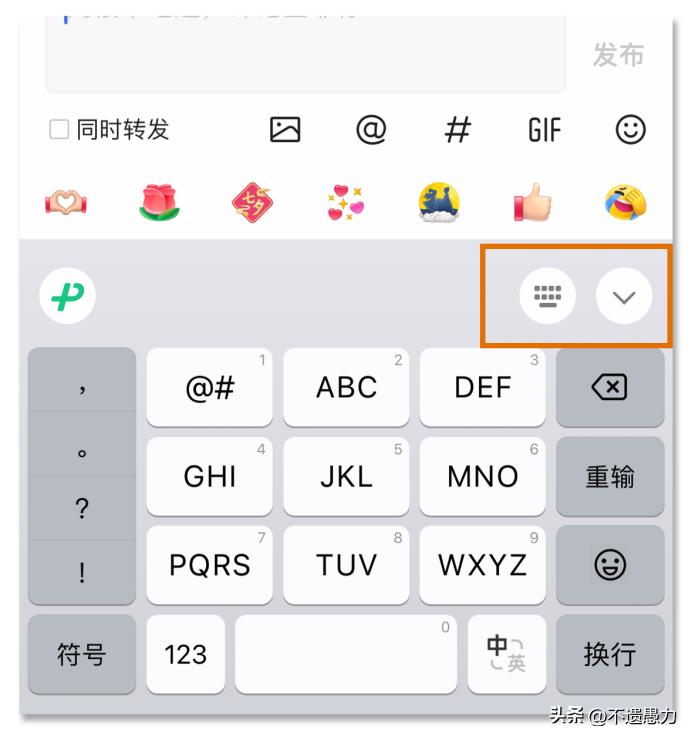
点击这个小键盘,选择“手写”
这个时候是不是得到一个更大,更容易让你发挥的手写键盘(见下图对比)
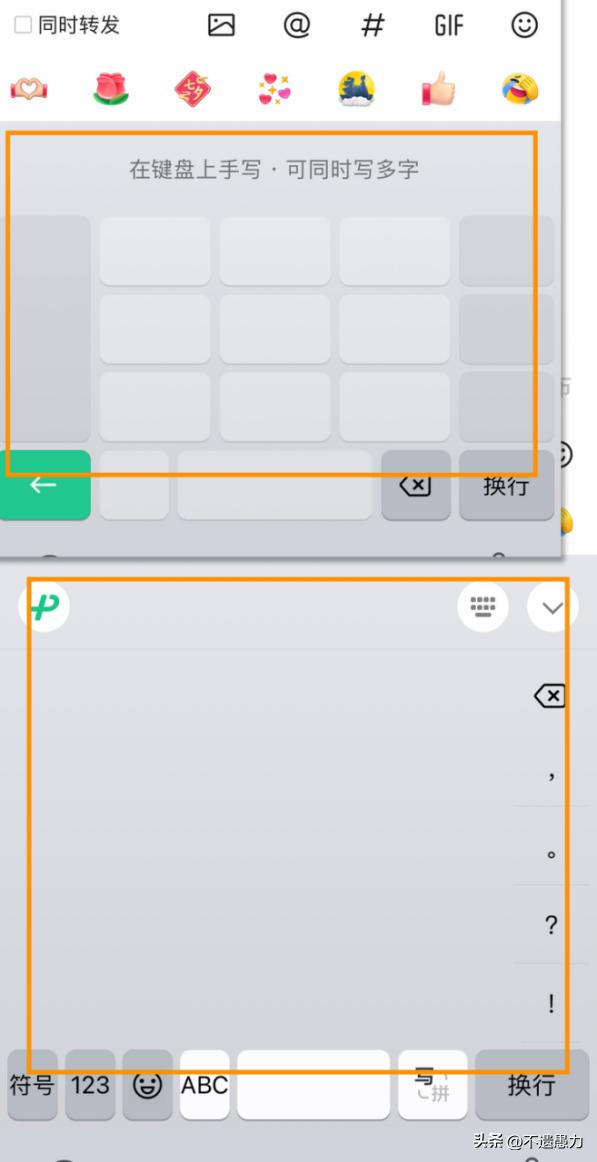
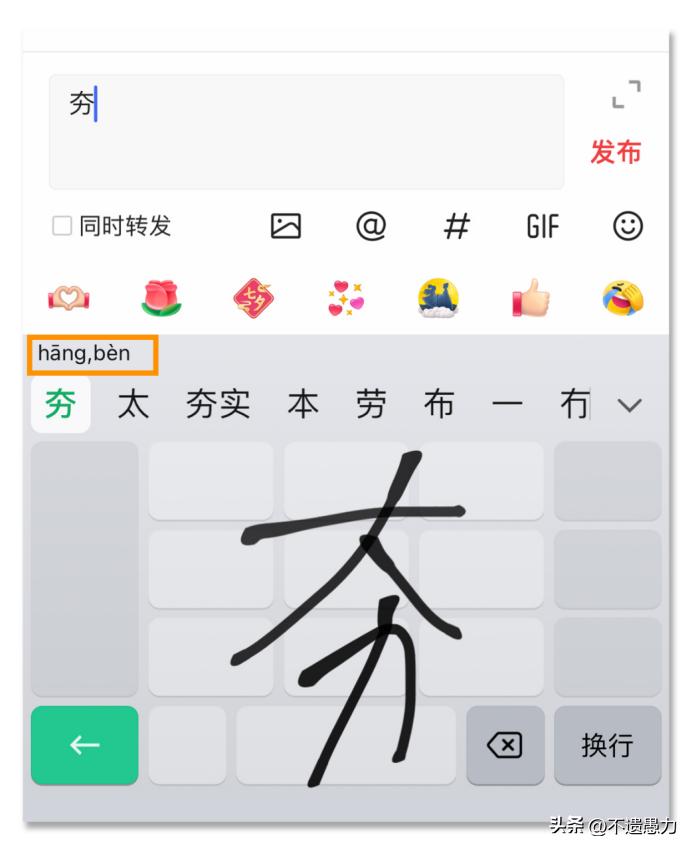
注意手写输入时,选词区,文字旁边有拼音(见下图)
这是不是解决了你遇到不认识的字,又不知道怎么读的问题
文字删除
快速大量删除
如果我们有一排以上的文字想删除,你是不是习惯反复而高频的点击“删除”,
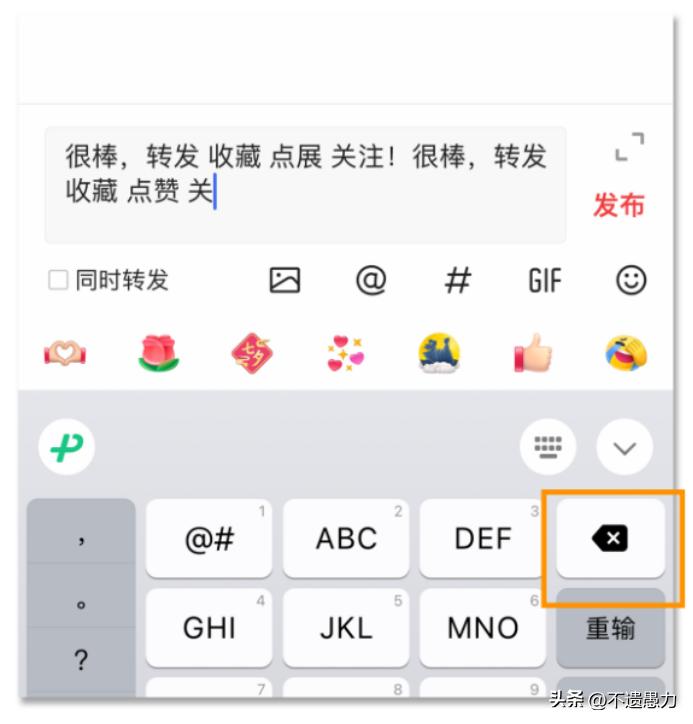
告诉你个好消息,今后不用这么麻烦,随我来。
向上“抚摸”黄框内“删除按钮”(注意是向上“抚摸”,不是用力按着向上滑)
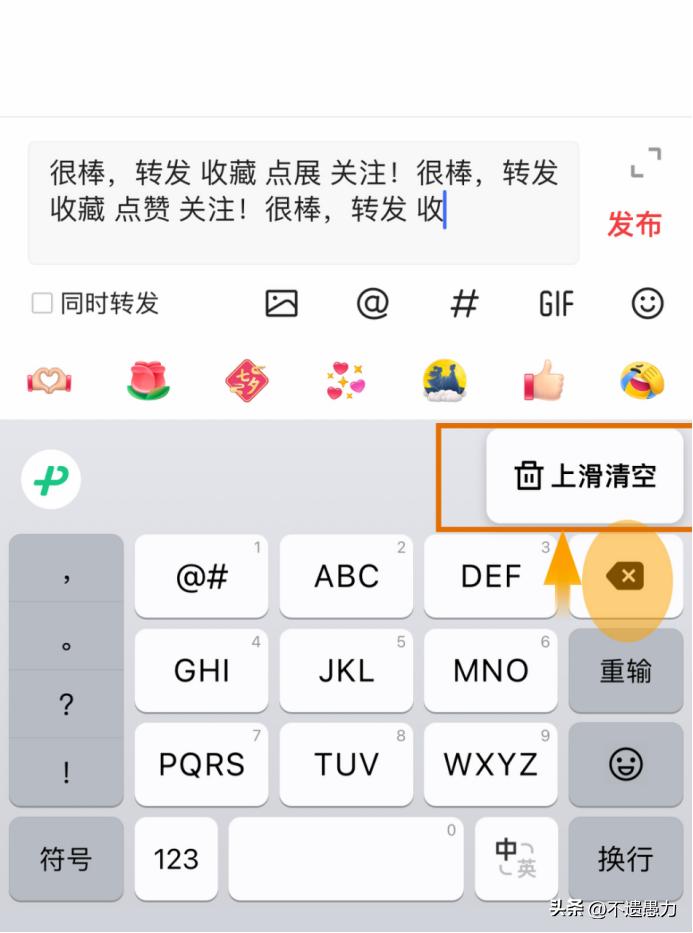
是不是有惊喜
更方便的删除恢复字符
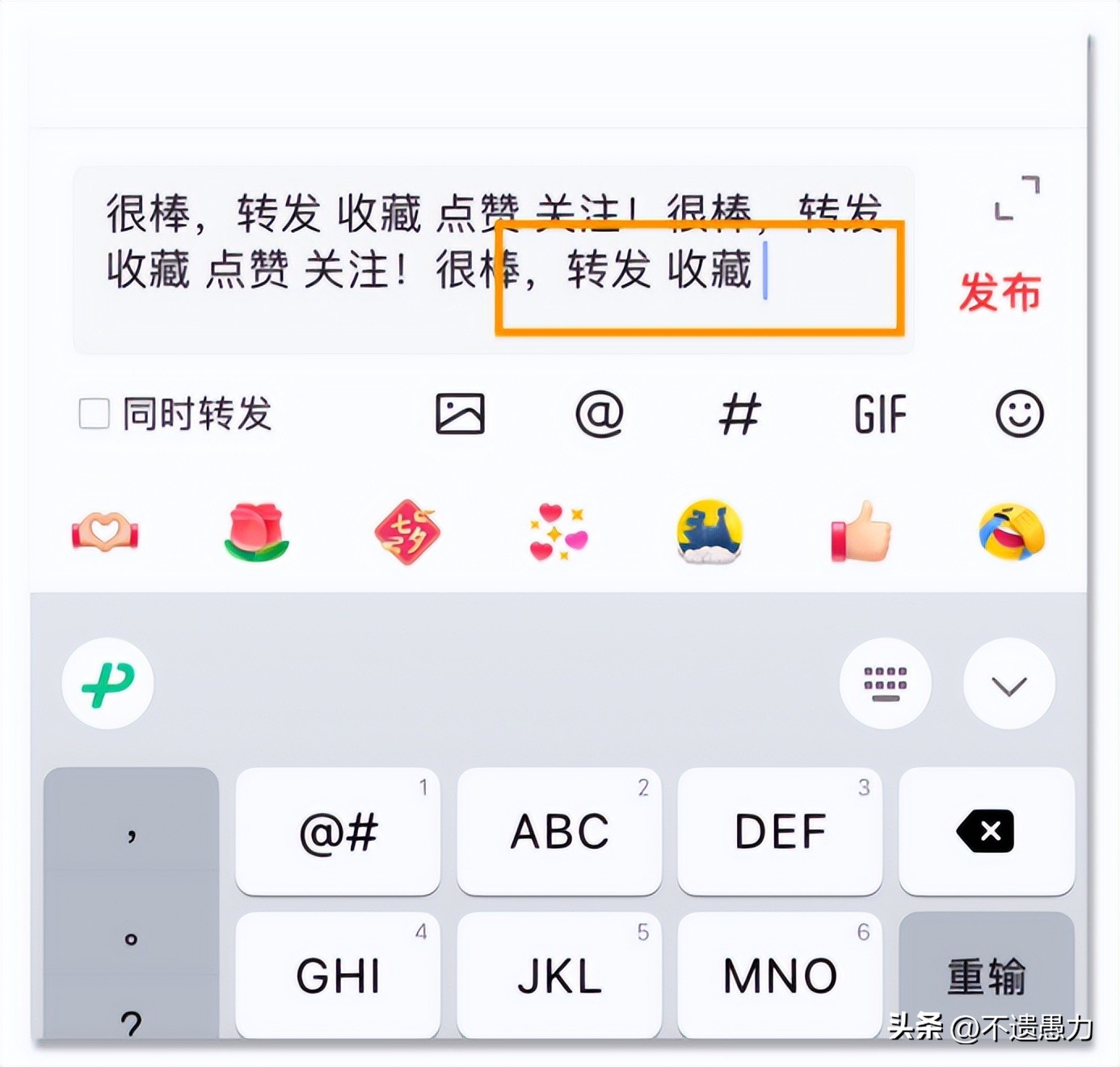
绝技接着来,刚刚我们向上“抚摸”删除按钮,这次我们横着“抚摸”
来回“抚摸”删除按钮试试(见下图)
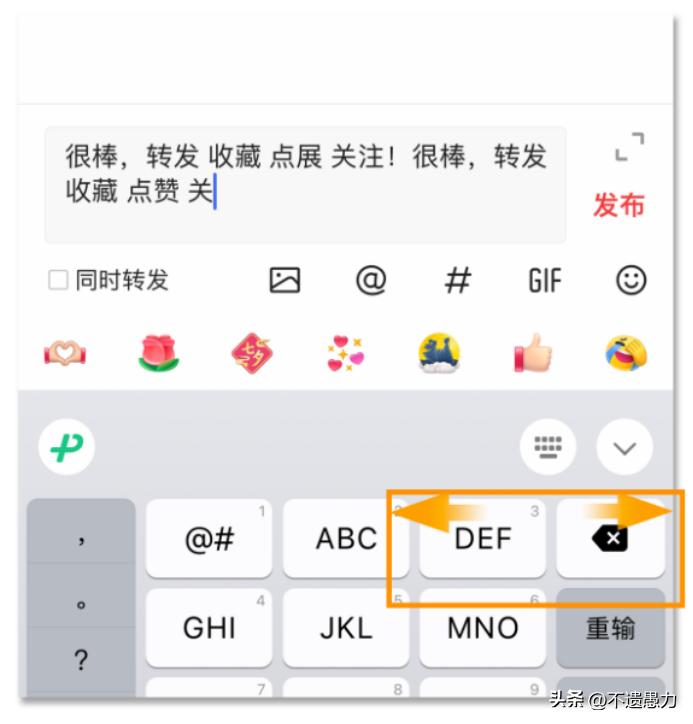
是不是可以“删除”也可以“恢复”,不怕手抖误删。
轻松移动光标
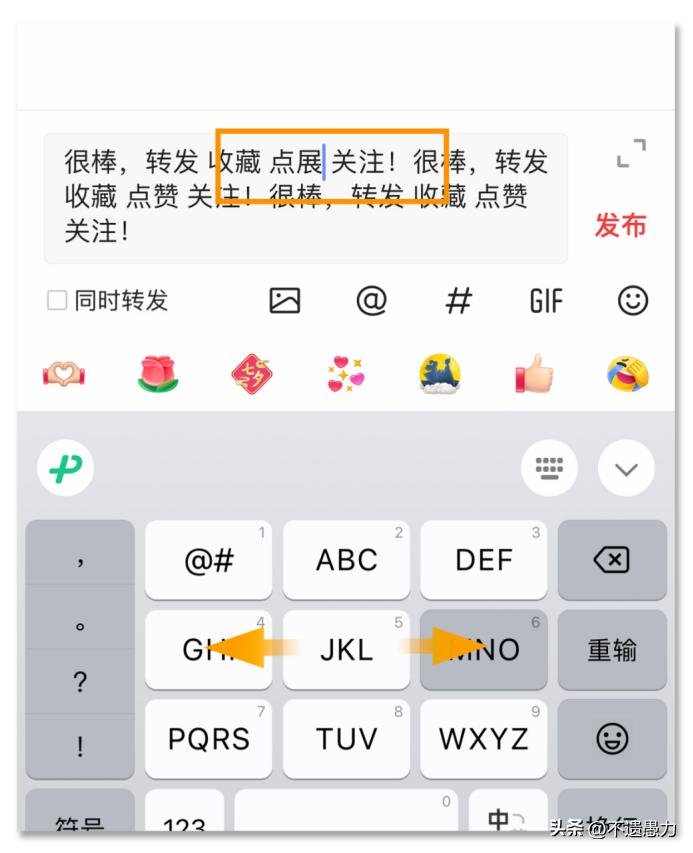
当你和你朋友聊得一言难尽,专心致志的打完一大堆文字后,你发现中间有一两个字打错了。你不得不小心翼翼的移动光标穿过重重文字去修改那个错别字......
键盘上任意位置,轻轻左右“抚摸”滑动试试(注意这里依然是“抚摸”,不是用力长按)
光标是不是敏捷的穿梭到你看着,很不不顺眼的错别字旁了?!
好了,快去试试,手机输入不再牵绊你的表达!