当我们的电脑鼠标没反应动不了的时候,我们发现鼠标不能移动了。排除了非硬件的问题后,我们从软件开始,如何解决?
第一、打开控制面板
从我们的电脑,找到控制面板在开始的位置,并点击进入

打开百度APP看高清图片
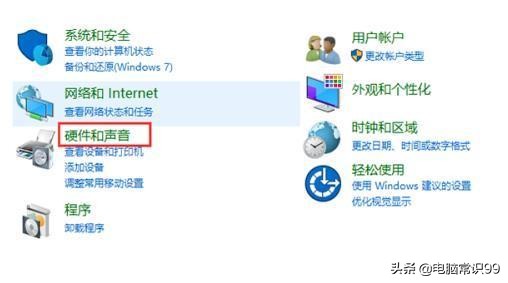
第二、 点击“硬件和声音”
在控制面板,转到“硬件和声音”,双击打开
第三、 单击设备管理器
打开硬件声音接口后,在接口中找到设备管理器。

第四、 查找鼠标和其他指针设备
在列出许多设备的设备管理器中,我们找到“鼠标和其他指针设备”。

第五、 点击更新驱动程序
在鼠标和其他指针设备下,单击其中一个设备,右键单击,并选择更新驱动程序。

第六、 自动搜索更新
在更新之前,系统会提示您是使用自动搜索还是使用您自己的程序。这里我们点击自动搜索。

第七、 更新驱动程序完成
等待驱动程序更新完成后,我们必须重新启动我们的电脑,之后鼠标正常使用。

