华为盒子应用管理最常用到的就是应用软件的安装与卸载,面对用户的使用需求,电视之家小编带来两种操作功能的图文介绍,实现最简单的操作流程解析。
华为盒子具备USB接口,支持第三方应用软件的安装,实现华为盒子操作功能的拓展。那么,华为盒子安装应用软件的操作流程是什么?看看小编的详细介绍吧!
华为盒子安装应用软件方法如下:
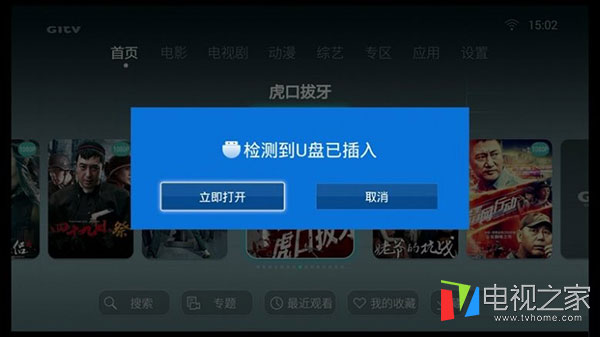
第一步:首先将需要进行安装的直播软件在电脑端进行*载下**,将*载下**好的直播软件放到U盘里。并且将U盘插到华为荣耀盒子的USB插口上,系统会自动跳出操作窗口,选择【立即打开】。
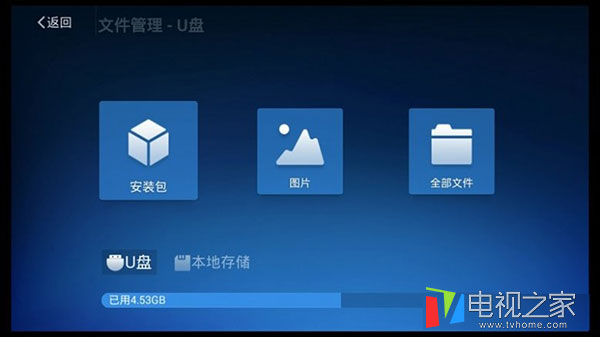
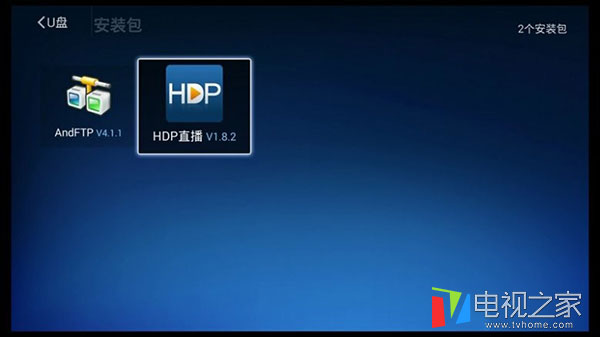
步骤二:根据华为荣耀盒子系统提示进行操作,打开【安装包】,选择想要*载下**、安装的视频应用,即:HDP直播。
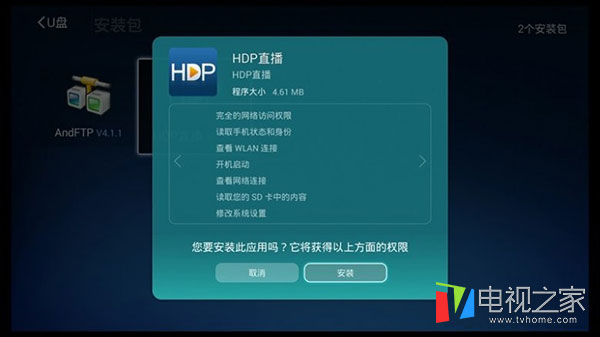
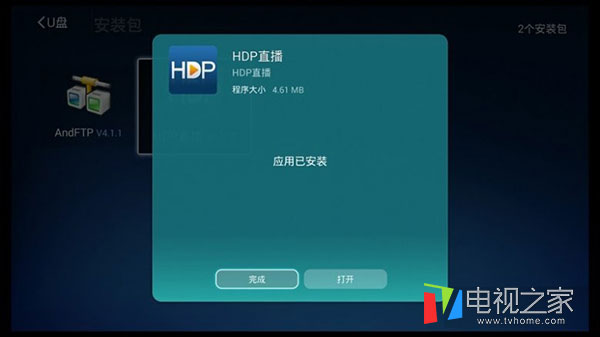
步骤三:根据系统提示进行HDP直播应用的安装即可。
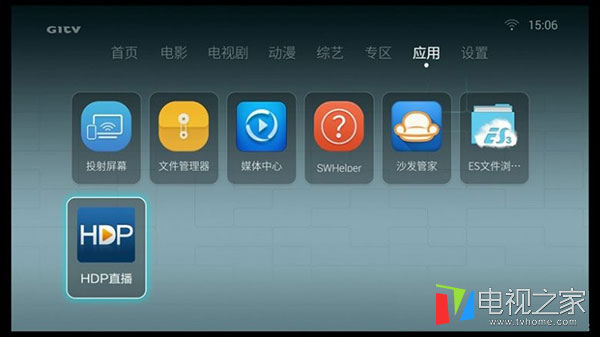
华为盒子删除应用软件方法如下:
华为盒子经过长时间的使用,盒子中积累了大量的应用软件,定期卸载不常用或是不用的应用,有助于节省华为盒子的内存空间,提高华为盒子的运行速度。下面,小编教大家一个不借助第三方应用的卸载的方法,让你清理缓存、卸载软件一步到位!
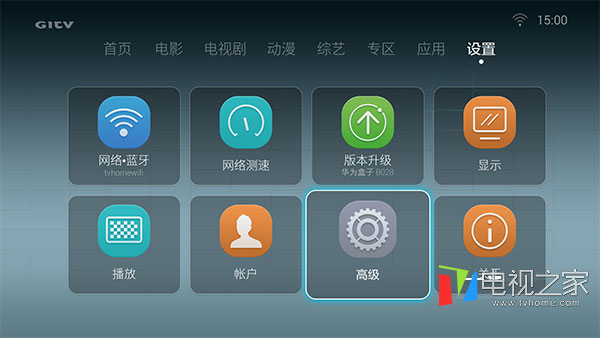
步骤一:开启华为盒子,进入“设置”界面选择“高级”选项,点击进入。
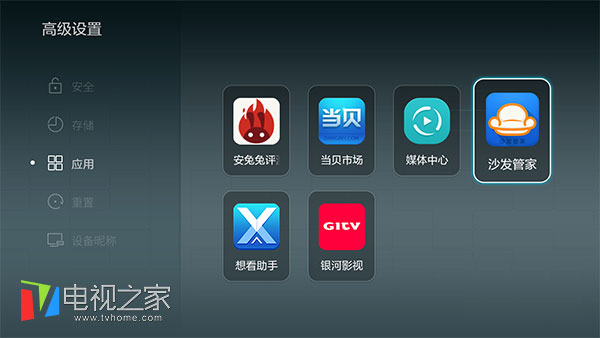
步骤二:在“高级”界面中,选择“应用”选项。界面右侧会出现当下华为盒子安装的所有应用软件,移动光标到想要卸载的软件图标上,点击。
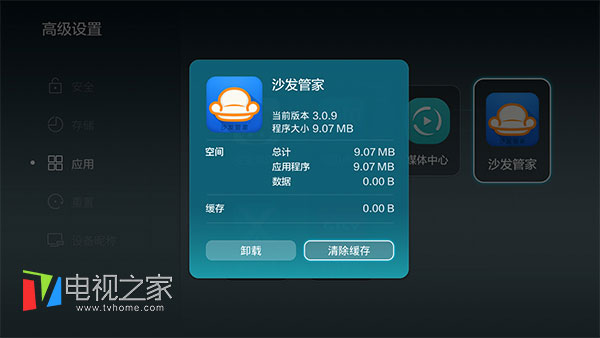
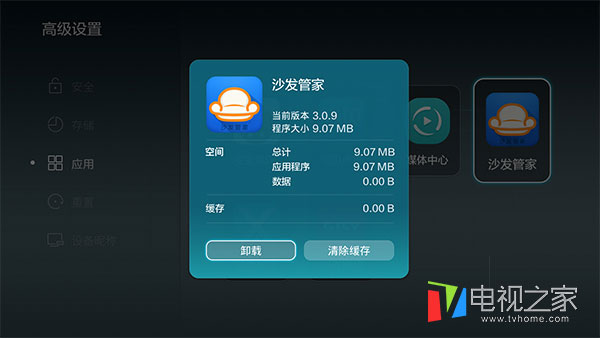
步骤三:点击软件图标跳出的窗口中,有两个选项,即:卸载和清理缓存。用户在进行卸载前,可以先清理该软件在盒子中产生的缓存文件,在进行卸载。
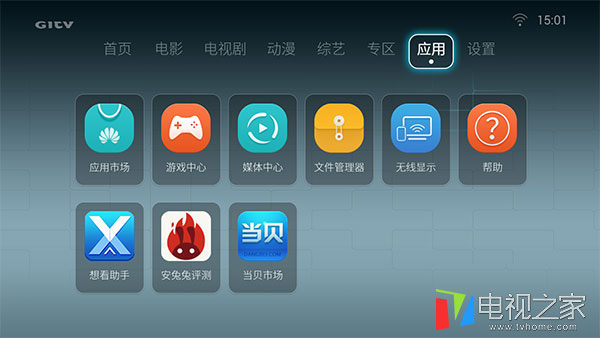
步骤四:卸载完成之后,回到“应用”界面,就看不到卸载的应用的图标了!