在使用Premier的时候,合理的使用浮动面板,可以更有效的布置工作区,能够提高我们的工作效率;本篇文章三郎老师就给大家分享一下pr浮动面板和还原面板。
一,浮动面板
浮动面板的方法有2种;
第一种方法,单击面板名称后面的三条杠,在打开的子菜单中单击“浮动面板”,如下图所示;
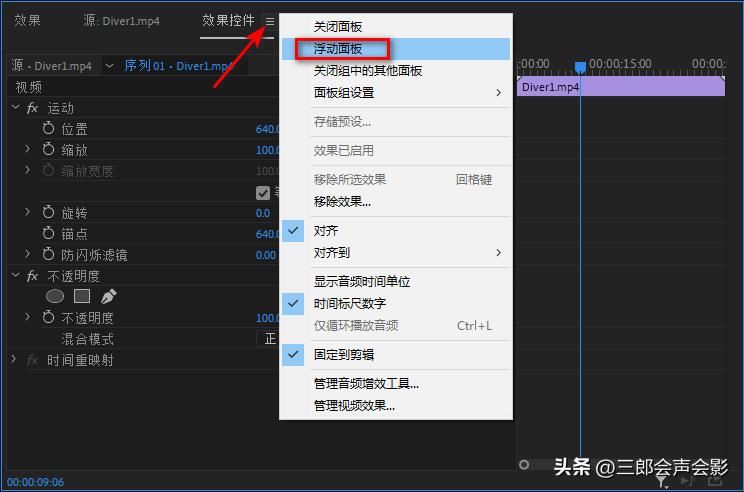
pr浮动面板
单击“浮动面板”之后就可以把这个面板浮动出来了,如下图所示;
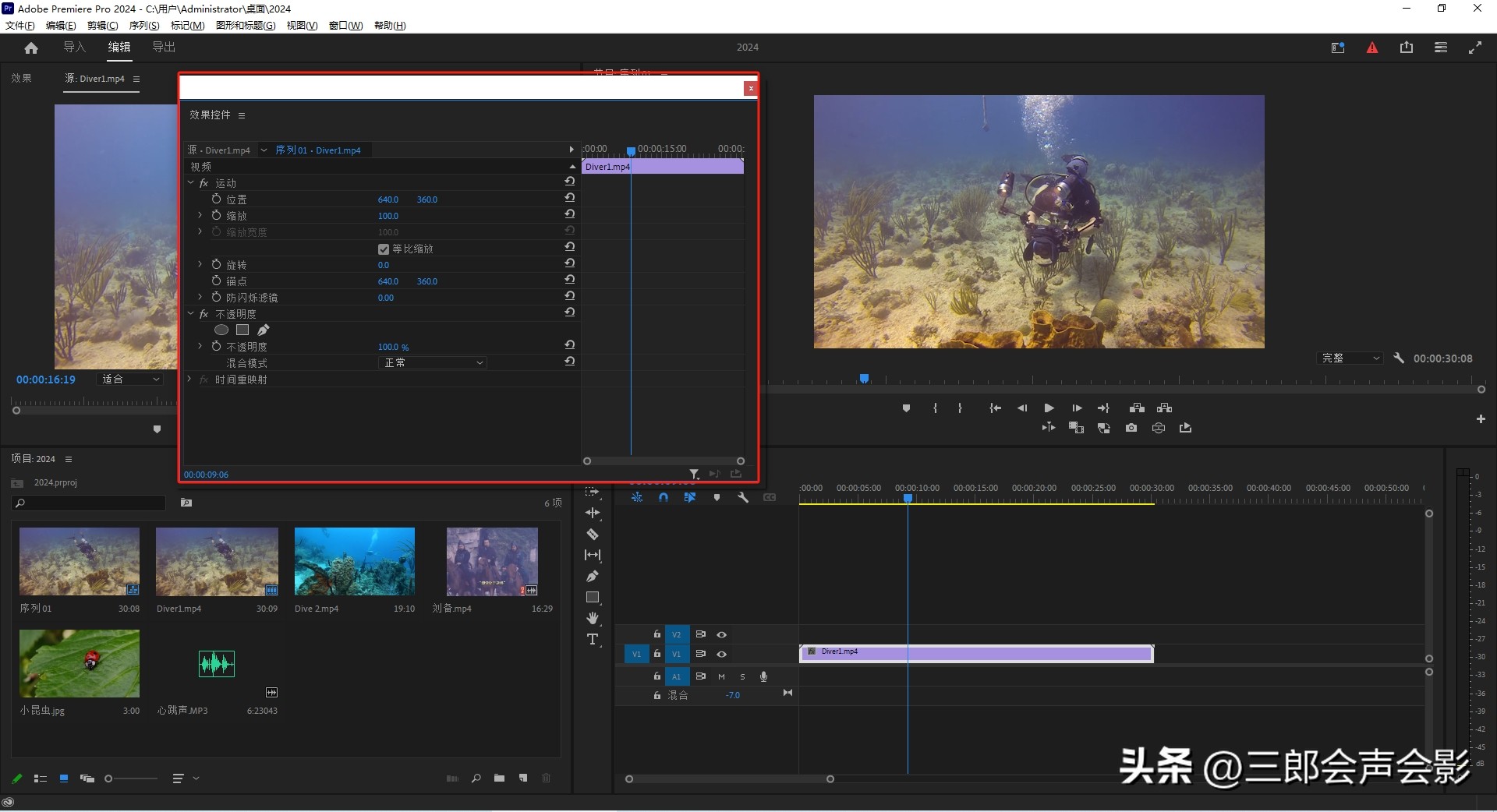
pr浮动面板效果
第二种方法,Ctrl+鼠标拖拽
把鼠标放在某一个面板的名称上,然后按住Ctrl键,接着按住鼠标左键向其它位置拖拽,接着先松开鼠标左键,然后松开按住Ctrl键的手,就可以把这个面板浮动出来了!
除了可以把某一个面板浮动之外,还可以把面板组浮动出来,使用“取消面板组停靠”这个功能!
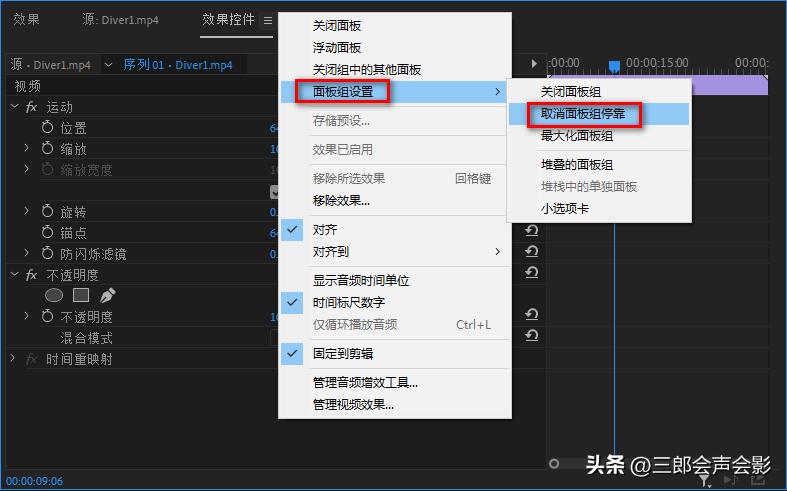
pr取消面板组停靠
另外也可以通过按住Ctrl键加拖拽的方式实现,当鼠标变成下图所示的样式之后,按住Ctrl键,然后按住鼠标左键拖拽就可以实现浮动面板组了!
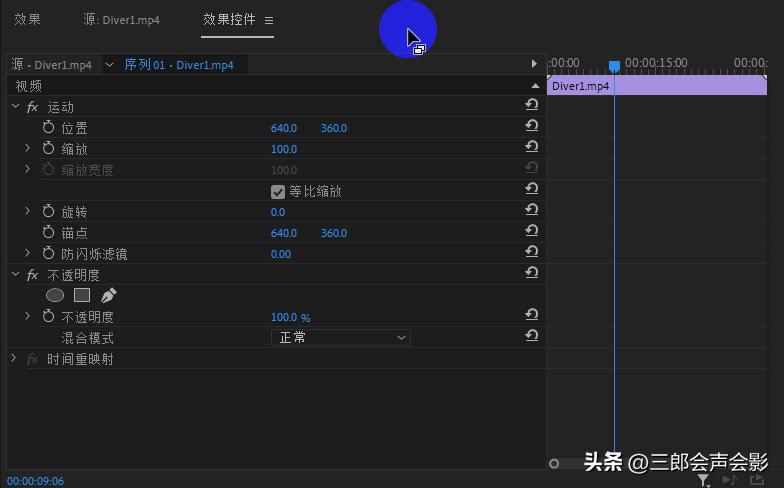
pr通过拖拽浮动面板
浮动面板不仅可以在当前屏幕上显示,如果你还有第二个电脑屏幕,可以把浮动的面板拖拽到第二个屏幕中!
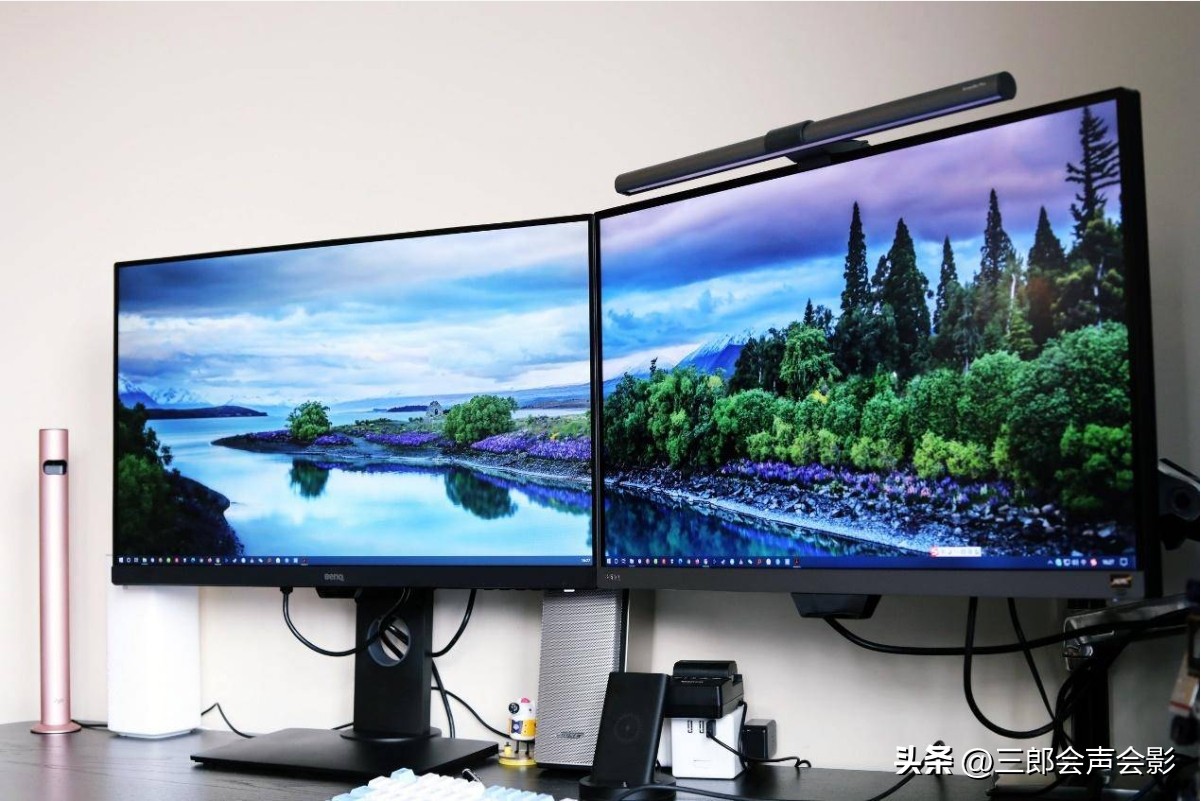
电脑双屏
二,恢复面板
把浮动的面板恢复回去的方法非常简单,就是把鼠标移动到面板名称后面的空白处(红框标识的位置),不要放在上方白色的区域内,鼠标的样式就会发生变化,如下图所示,接着按住鼠标左键拖拽就可以把它恢复回去了!
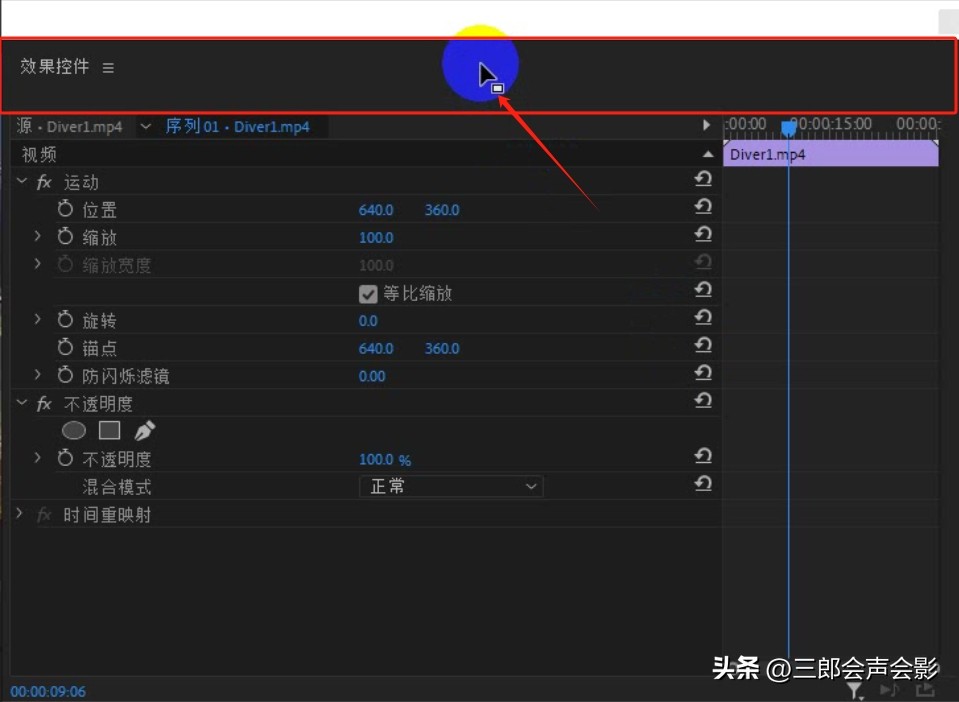
pr恢复浮动的面板
对于浮动的面板组也是同样的操作!
以上就是三郎老师给大家介绍的“pr面板浮动与恢复”的相关知识,希望对你学习这款软件有所帮助!
操作PR中遇到问题,欢迎咨询我!老师还录制了一套精品课程,三郎出品,必属精品!
如果觉得我的文章对您有帮助,请分享给更多有需要的小伙伴!
同时欢迎打赏,为知识付费!
码字不易,且看且珍惜,谢谢!