本文素材来自于网络,若与实际情况不相符或存在侵权行为,请联系删除。
Windows 10 CHKDSK 停留在 0%
在 CMD 中,输入 CHKDSK C:/f 并按 Enter。过了一会儿,它仍然停留在 0%,屏幕显示:扫描和修复磁盘 (C:):0% 完成。您遇到过类似的情况吗?除了停留在0%之外,还可以停留在11%、10%、12%、15%、17%、20%、40%甚至100%。如果您在 Windows 操作系统上运行 CHKDSK /f 或 CHKDSK /r,您很可能会在第 4 阶段(总共 5 个阶段)遇到 CHKDSK 卡住问题。那么为什么会发生这种情况呢?
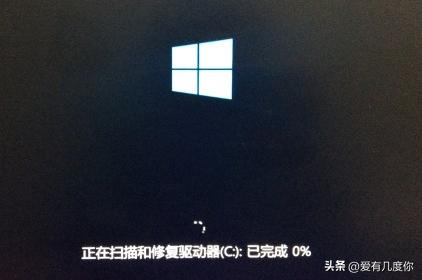
为什么 CHKDSK 会卡在中间?
CHKDSK 磁盘修复命令有助于确保计算机的文件和文件系统正常运行。它还检查物理磁盘是否有坏扇区。如果您使用 CHKDSK /r 磁盘修复命令扫描计算机,它将尝试修复现有错误。 Windows 10中CHKDSK卡住的情况可以从以下两个方面来解释。
旧硬盘有坏扇区或文件系统损坏。如果你的CHKDSK工具中途死机,可能是因为数据量大或者有大量坏扇区需要修复。因此,需要几个小时甚至一天都是正常的。
检查磁盘的工具可能受到影响。在 Windows 环境中运行 CHKDSK 磁盘检查进程时,可能会受到正在运行的软件或系统文件损坏的影响。因此,如果您有恢复 USB 驱动器,则可以在不启动 Windows 的情况下运行 CHKDSK,或者通过关闭系统配置中的所有服务来干净启动 Windows 10。
除了上述方法之外,还有其他方法可以修复 Windows 10 中的磁盘检查。
如果CHKDSK中途卡住了如何修复?
如果您的最终目标是检查磁盘,则可以忽略卡住的问题并使用其他工具来检查磁盘。
如何手动停止CHKDSK进程?
为此,请强制关闭并重新启动计算机。当您发现即将运行启动磁盘检查时,可以根据提示按Esc、Enter或任意键中止该进程,然后正常启动Windows 10。或者,按 Ctrl + Alt + Del 结束任务管理器中的任务。停止 CHKDSK 后,尝试使用以下方法检查硬盘。方法1.运行系统文件检查器
系统文件检查器是 Windows 10 中的一个工具,可让您扫描 Windows 系统文件中是否有损坏的文件,并修复丢失或损坏的系统文件(如果存在)。在开始之前,您可能需要释放计算机上的磁盘空间。
步骤1.同时按Windows+r,输入cmd并以管理员身份运行。
步骤 2. 输入 sfc /scannow 并按 Enter。扫描或修复后需要重新启动。如果您在启动时再次遇到磁盘检查,请使用上述说明停止它们。
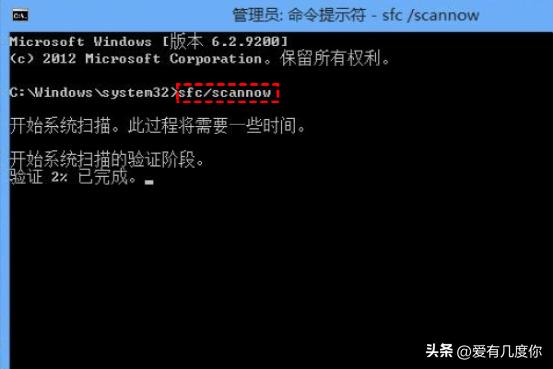
步骤3.如果您看到这样的消息:Windows资源保护发现没有完整性违规并在检查后返回,则意味着您的系统文件没有问题。如果出现问题,请运行 Dism /Online /Cleanup-Image /RestoreHealth 来修复 Windows。
方法 2. 在不启动 Windows 的情况下运行 CHKDSK
如前所述,磁盘扫描过程可能会受到应用程序的影响。在这种情况下,您可以使用可启动 USB 闪存驱动器或其他具有 PreOS 模式的可启动设备来检查磁盘。
步骤 1. 从可启动 USB 驱动器启动 Windows 10 电脑。
步骤 2. 按 Windows+R 并键入 cmd。按 Enter 键并以管理员身份运行,然后输入 chkdsk c: /f(c 是要检查的磁盘的驱动器号)。
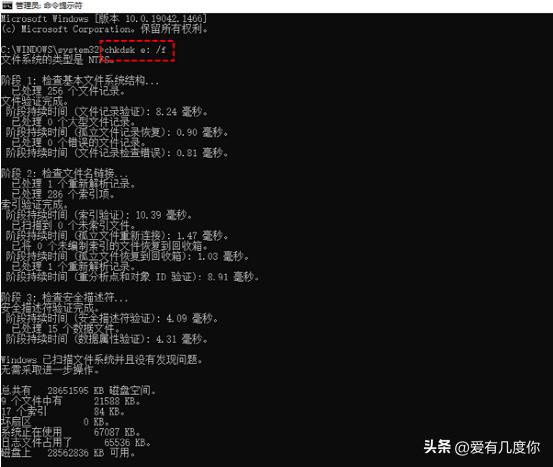
方法三、使用其他工具检查Win10硬盘
要检查您的Windows 10硬盘,您还有另一种选择,您可以使用傲梅分区助手免费分区管理器来检查坏扇区。支持Windows 11/10/8.1/8/7/Vista/XP。
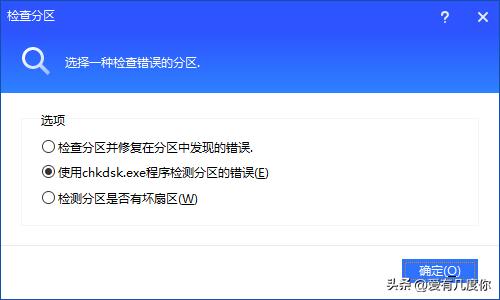
步骤1.检查分区错误:安装并运行傲梅分区助手,右键单击要检查的驱动器,然后选择高级 > 检测分区。
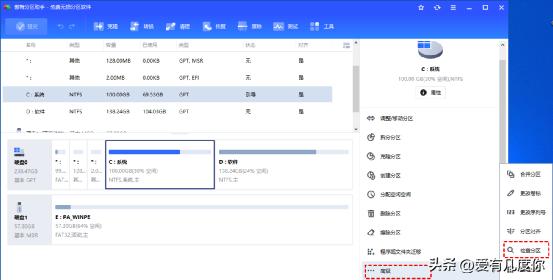
步骤2.在弹出的窗口中,您有三个选项:“检查分区并修复分区中发现的错误”、“使用chkdsk*ex.e**检测分区中的错误”、“检查分区是否有坏扇区” ,根据自己的需要选择。
除了上述忽略 CHKDSK 中途卡住问题并使用其他磁盘检查实用程序的解决方案之外,您实际上还有更多选择。CHKDSK 中途卡住时的其他故障排除
方法1.停止CHKDSK
也许您觉得CHKDSK运行起来太麻烦,不想再在Windows 10中运行磁盘检查,您可以进行一些更改以避免每次启动时都进行磁盘检查。
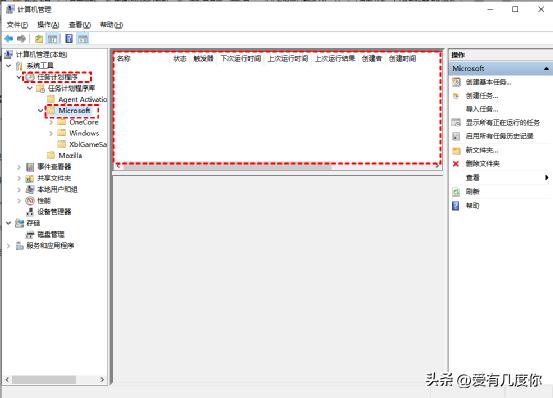
步骤 1. 右键单击此计算机,然后单击管理。
步骤2.进入任务计划程序> Microsoft并在中间框中找到CHKDSK。右键单击它并选择删除。
方法 2. 将旧硬盘更换为新硬盘
不建议在五年前的硬盘上运行 CHKDSK/f 或 CHKDSK/r,因为这些命令会告诉 Windows 查找坏扇区并恢复可恢复的数据,因为较旧的硬盘包含太多错误。所以勾选需要几个小时才能完成。
不过,如果您无法忍受Windows的蜗牛速度,建议更换新硬盘,并使用旧硬盘作为辅助存储。前面提到的傲梅分区助手还可以帮助您将旧磁盘复制到新磁盘,或者将操作系统移动到新SSD。
结论
对于 CHKDSK 半途而废,不同的用户喜欢不同的解决方案,但它们都可以让 Windows 10 安全、流畅地运行。
除了检查硬盘是否有坏道或错误之外,傲梅分区助手还具有许多实用功能,例如分区大小调整、FAT32 到 NTFS 转换、从 MBR 硬盘到 GPT 硬盘的安全系统克隆等。
免责声明:以上内容资料均来源于网络,本文作者无意针对,影射任何现实国家,政体,组织,种族,个人。相关数据,理论考证于网络资料,以上内容并不代表本文作者赞同文章中的律法,规则,观点,行为以及对相关资料的真实性负责。本文作者就以上或相关所产生的任何问题概不负责,亦不承担任何直接与间接的法律责任。
文章内容如涉及作品内容、版权图片,侵权,谣言或其它问题请联系删除。最后,大家对于这个事件有什么不同的想法,欢迎评论区留言讨论!