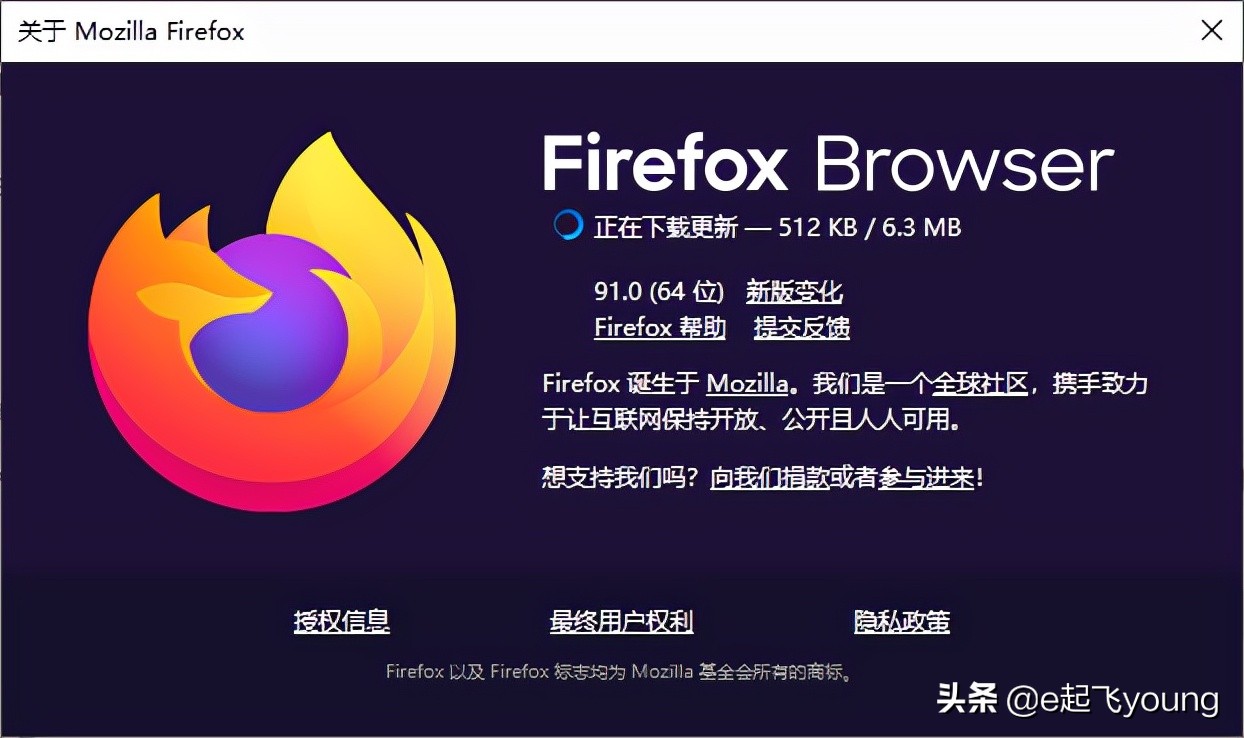
火狐浏览器在每次打开的时候,都会在后台悄悄地检测是否为最新版本然后悄悄地*载下**更新。
以前的老版本还有在设置中直接禁止自动更新的选项,但是随着版本的更新,该设置却悄悄不见了,变的只有两个选项,一个是默认自动检查并*载下**更新,另一个是检查更新然后提示你*载下**更新。
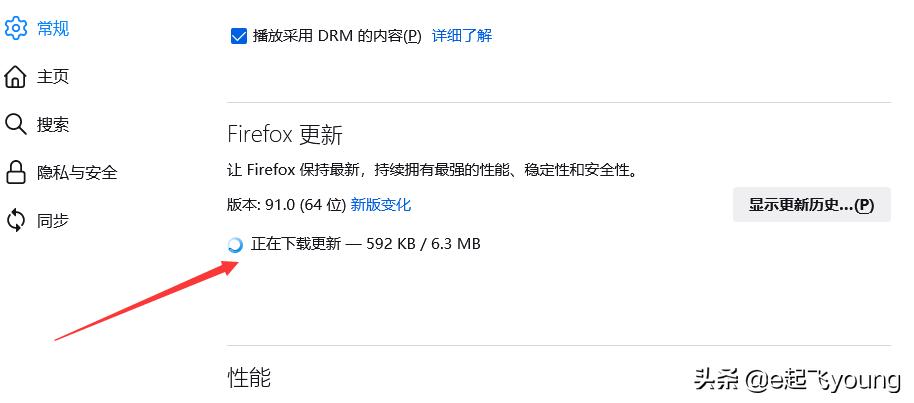
要想不更新只有选第二个然后在你愉快地浏览网页的时候右上角给你弹个升级更新提示,然后点击“忽略”再关掉该提示,,,每次操作都好烦,,,
另外火狐浏览器有很多好用的插件和扩展,但是在更新之后有的插件因未做兼容就不能再使用,,,
so,苦自动更新久以!为了避免这种情况,下面介绍禁止火狐浏览器自动更新的方法。
这里我们需要找到“安装路径\defaults\pref\channel-prefs.js”文件,我这里的路径是“E:\Mozilla Firefox\defaults\pref\channel-prefs.js”,如果不记得安装在哪里了,可以在桌面找到火狐浏览器的快捷方式,然后“右键 > 属性”就可以找到了:
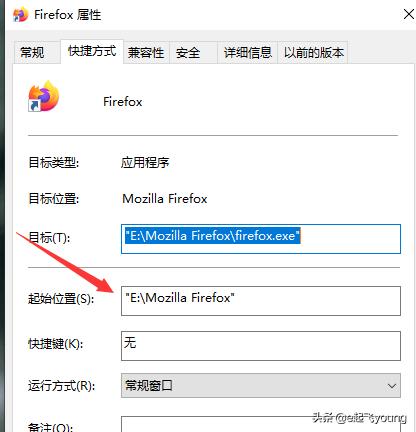
然后再进入该路径再根据“defaults\pref\channel-prefs.js”就能找到啦。
首先关闭火狐浏览器,然后打开该文件,把其中的release去掉即可,如下图:
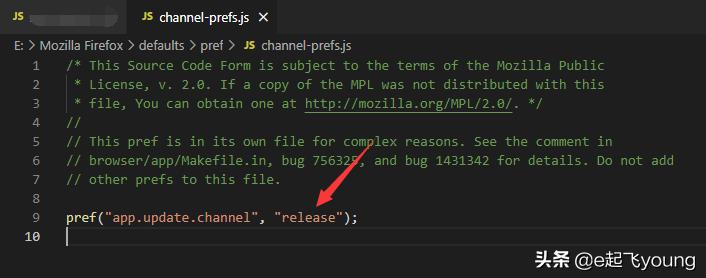
去除前
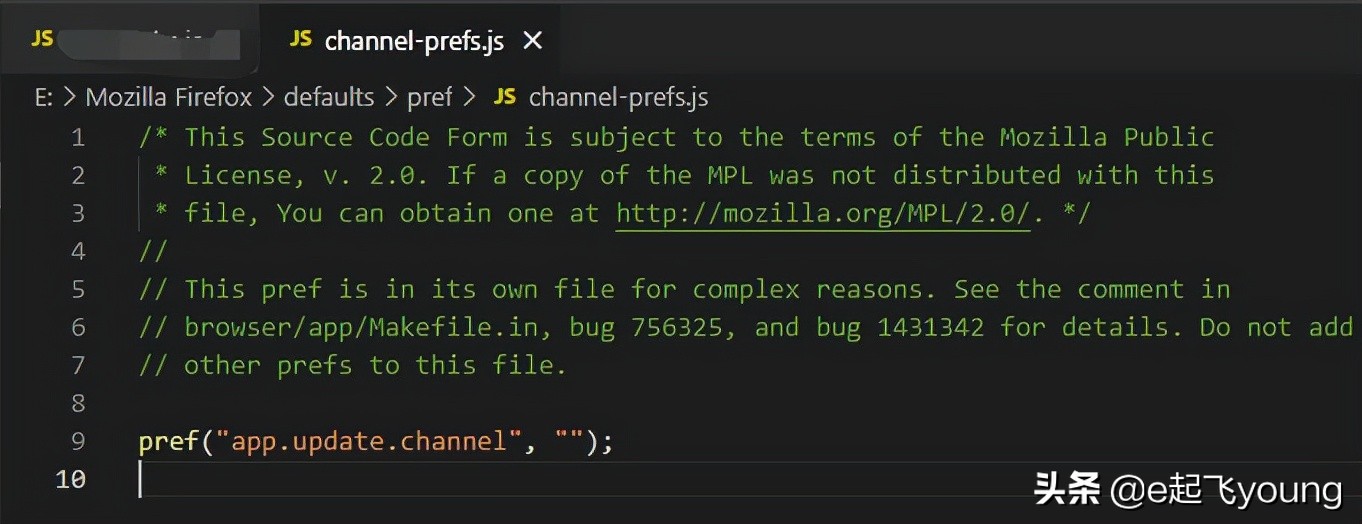
去除后
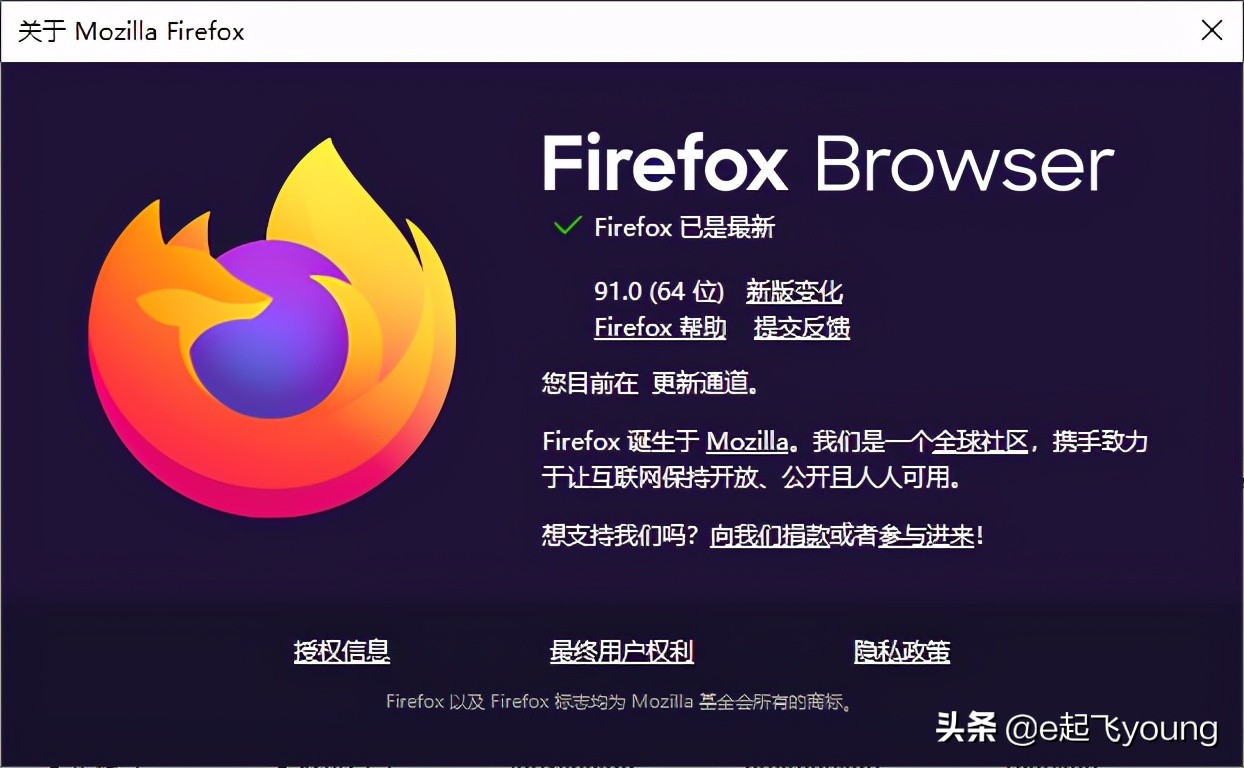
最后来检查一下是否生效,打开火狐浏览器你会发现没有右上角让你*载下**更新的提示,然后执行“帮助 > 关于Firefox”,你会发现如下面这样提示“Firefox已是最新”:
ok,大功告成!