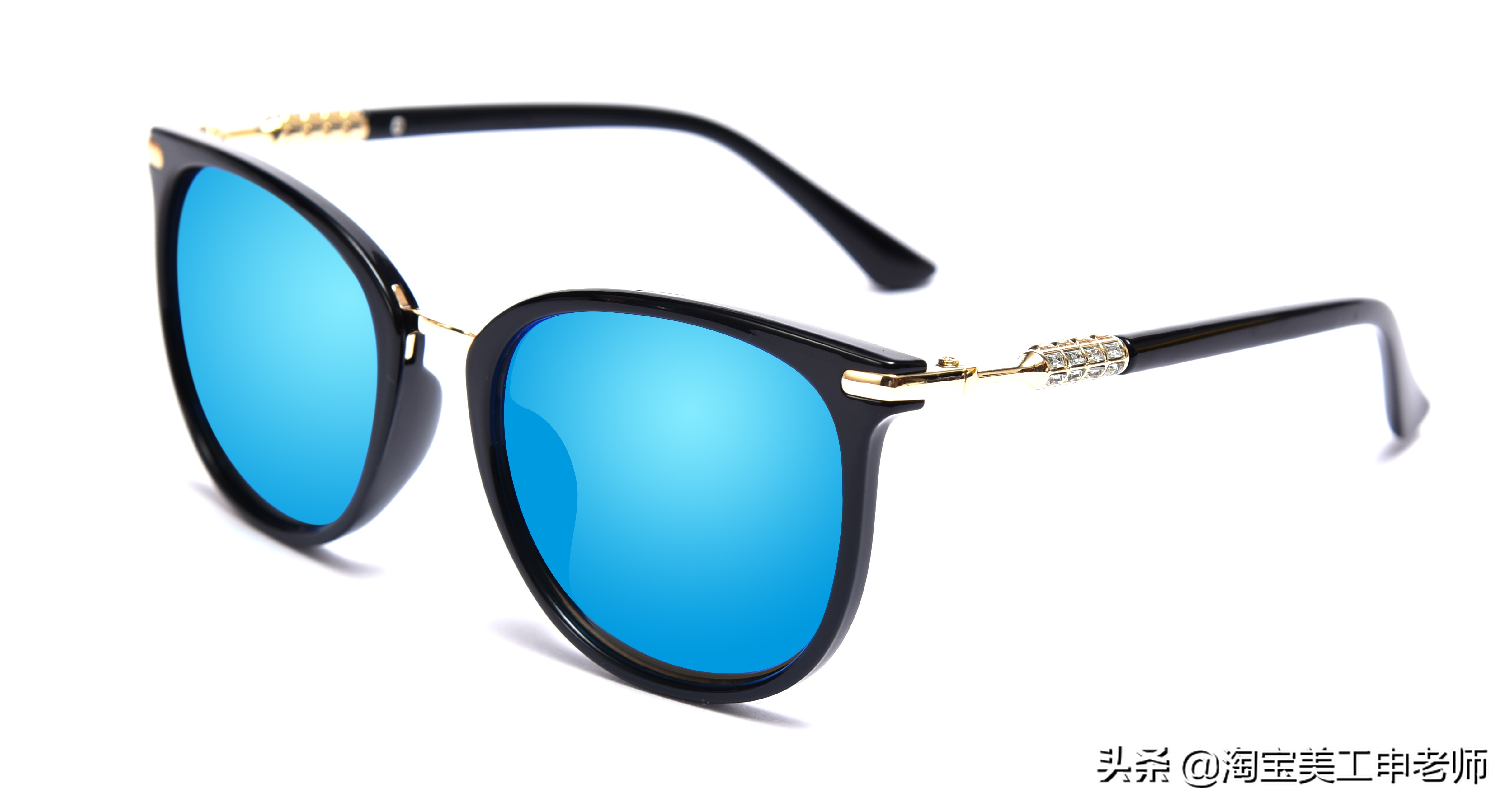
我们在网上购物的的时候,往往看到的都是很漂亮的宝贝,比如眼镜,那玻璃质感真是杠,可拿到手你会发现一切都变了。其实我想告诉你的是发,那些看上去杠杠的效果都是PS处理的。秀色可餐嘛。
眼镜、玻璃类产品的修复工作量相对较大,也是让美工的头痛的总理 。前期摄影师拍摄的时候注意一下,后期就省点心。可是人嘛都是懒的,咔嚓拍了再说,反正后期有美工,哎,若逼命呀~~~如下图
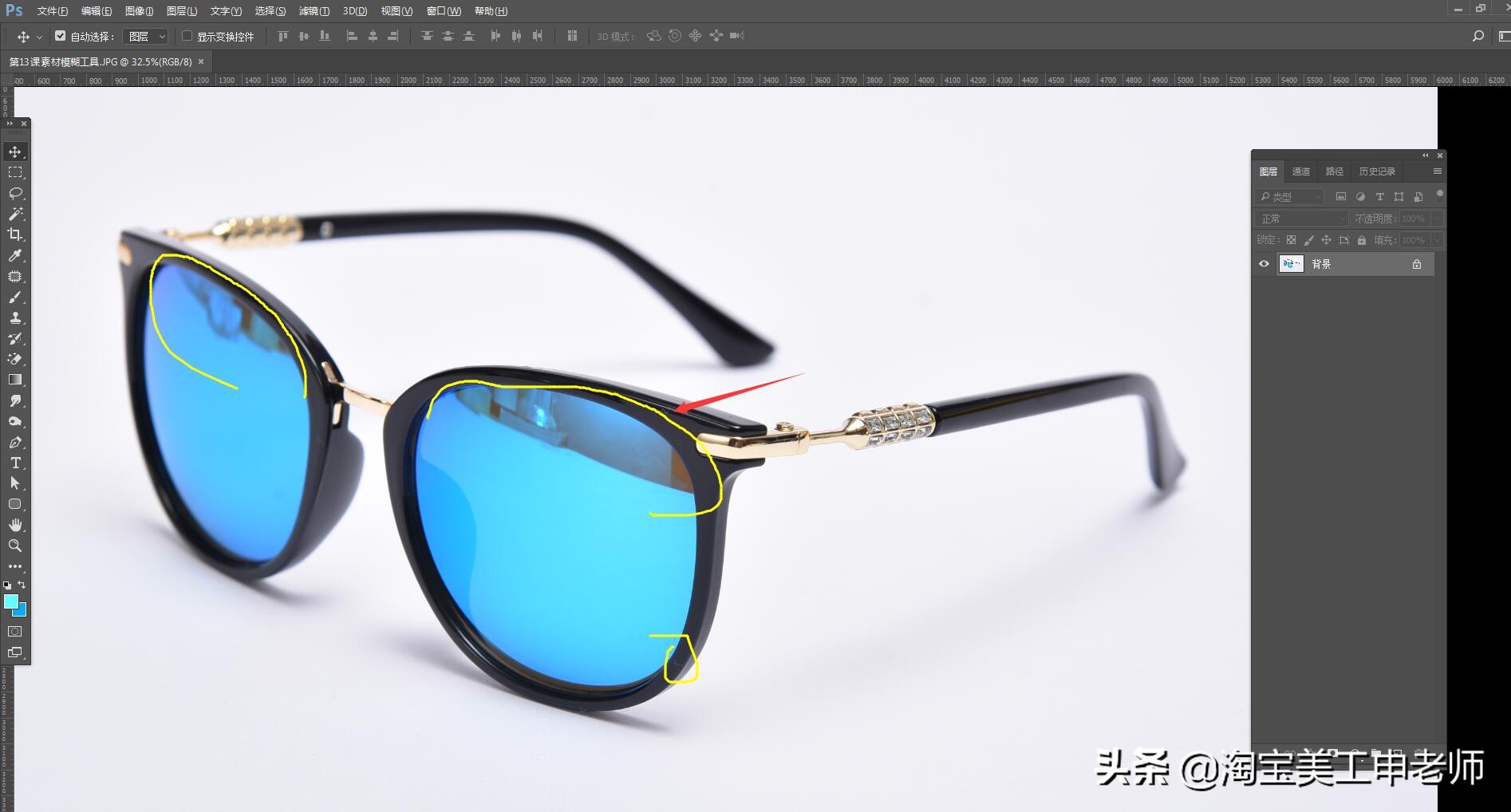
镜片上有反光,很难看。还有其他杂点瑕疵,我们这样的图,肯定要先用修复画笔把这些瑕疵搞定。污点修复画笔或者修补画笔解决这些问题就简单,如何解决镜片上那么一大块反光杂影 呢?

第一步:选择钢笔工具,把整个镜片给描好路径,路径最好是精确一些。像这种表面生态的产品,钢笔工具是首选。
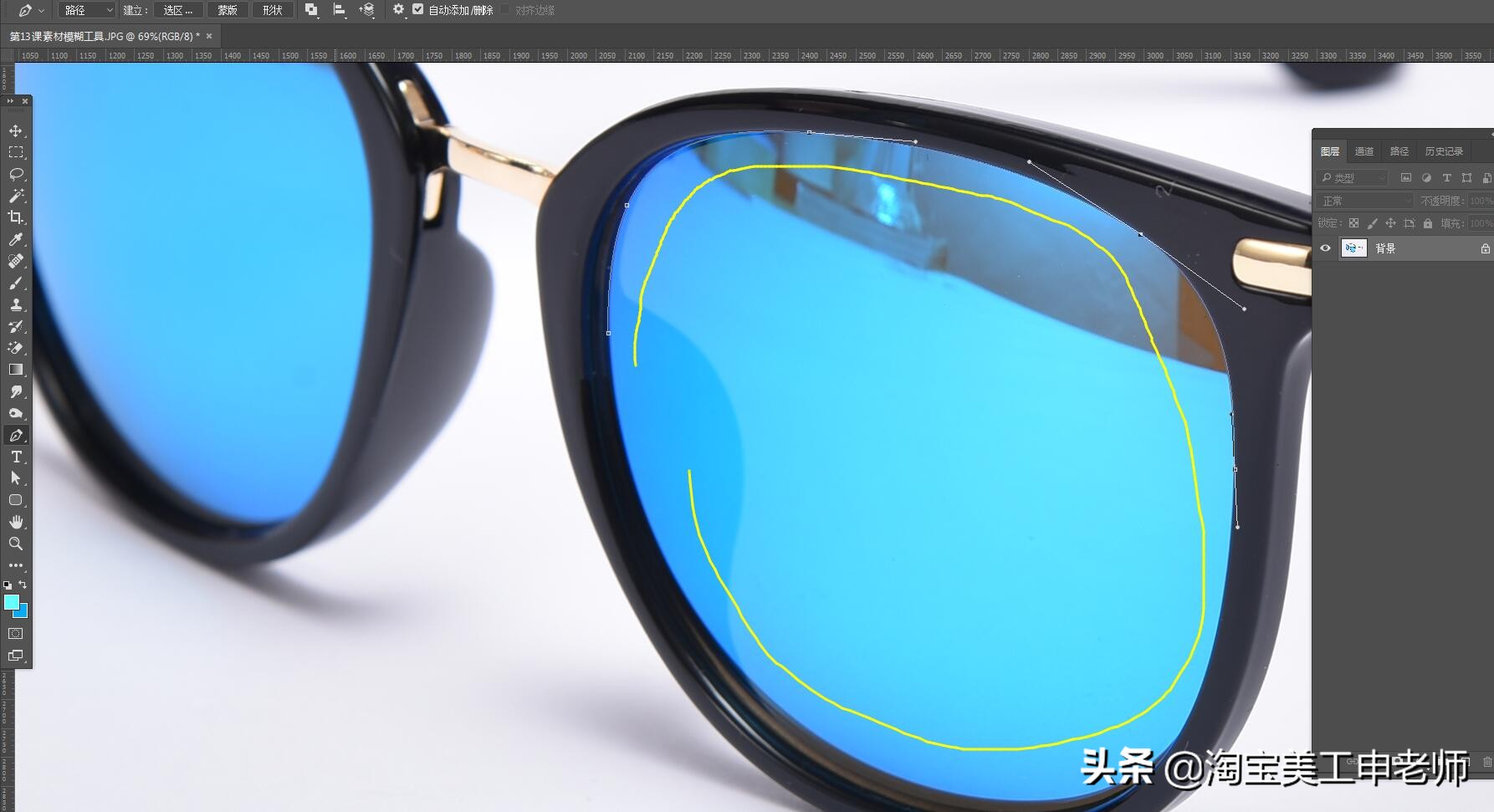
第二步:钢笔路径描好之后,将路径转为选区,然后按下Ctrl+J,复制,就是将镜片处理一块出来。左右两边分别处理。同时将抠出来的内容锁定透明像素
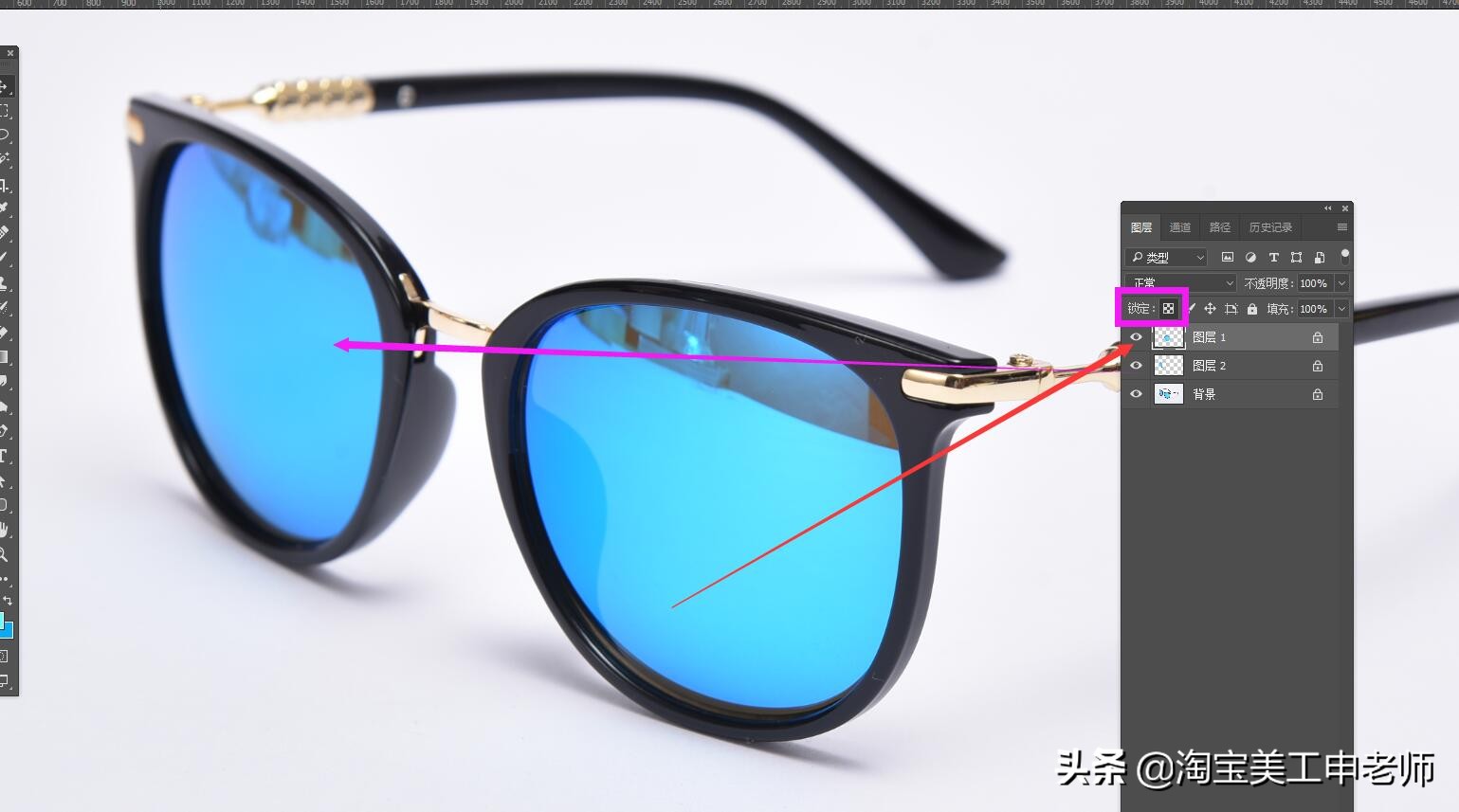
第三步:选择渐变填充工具,我们以右边镜片为例,点击前景色,在弹出来的颜色框内选择相应的蓝色。

第四步:在镜片上拉出你满意的渐变即可。
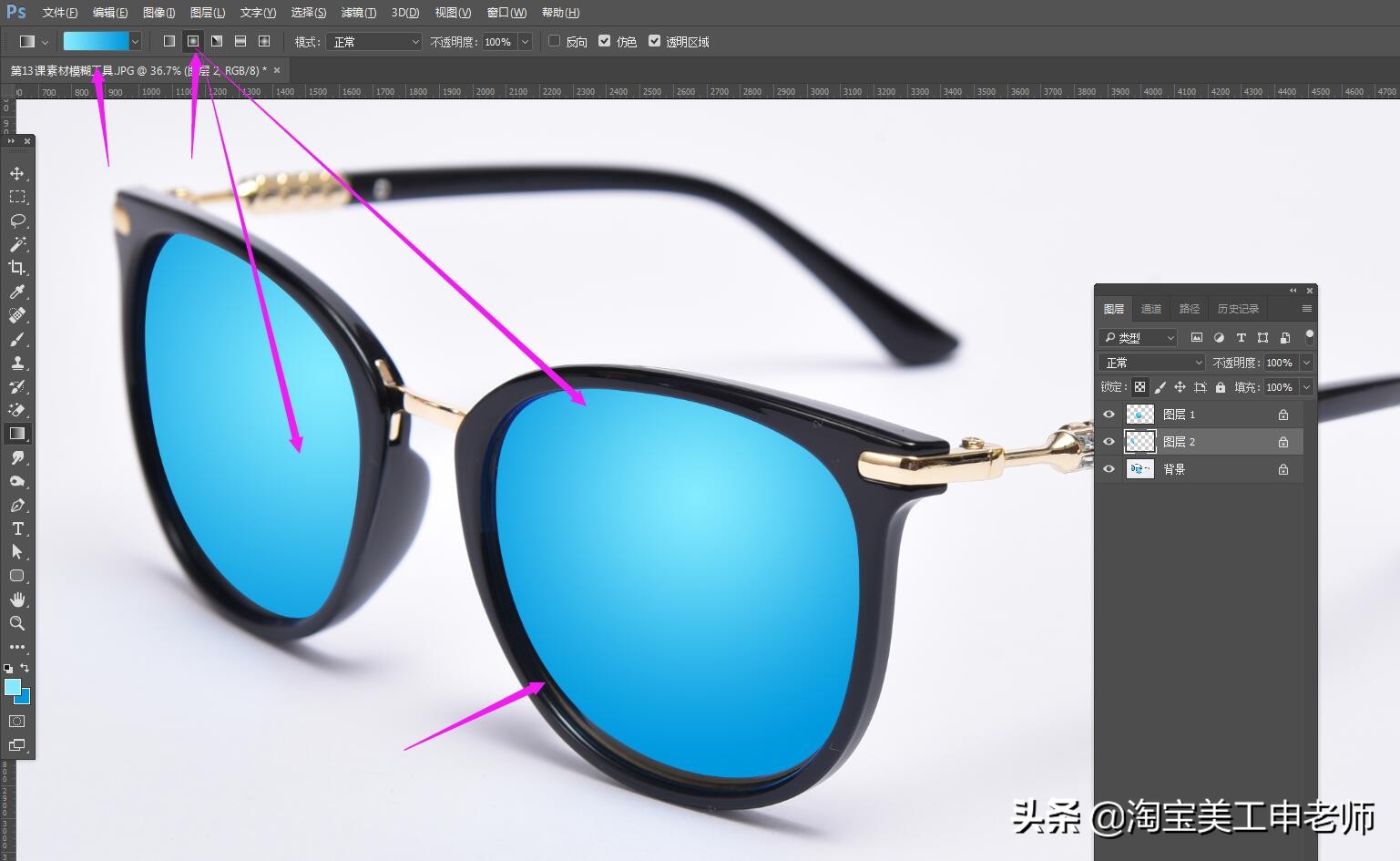
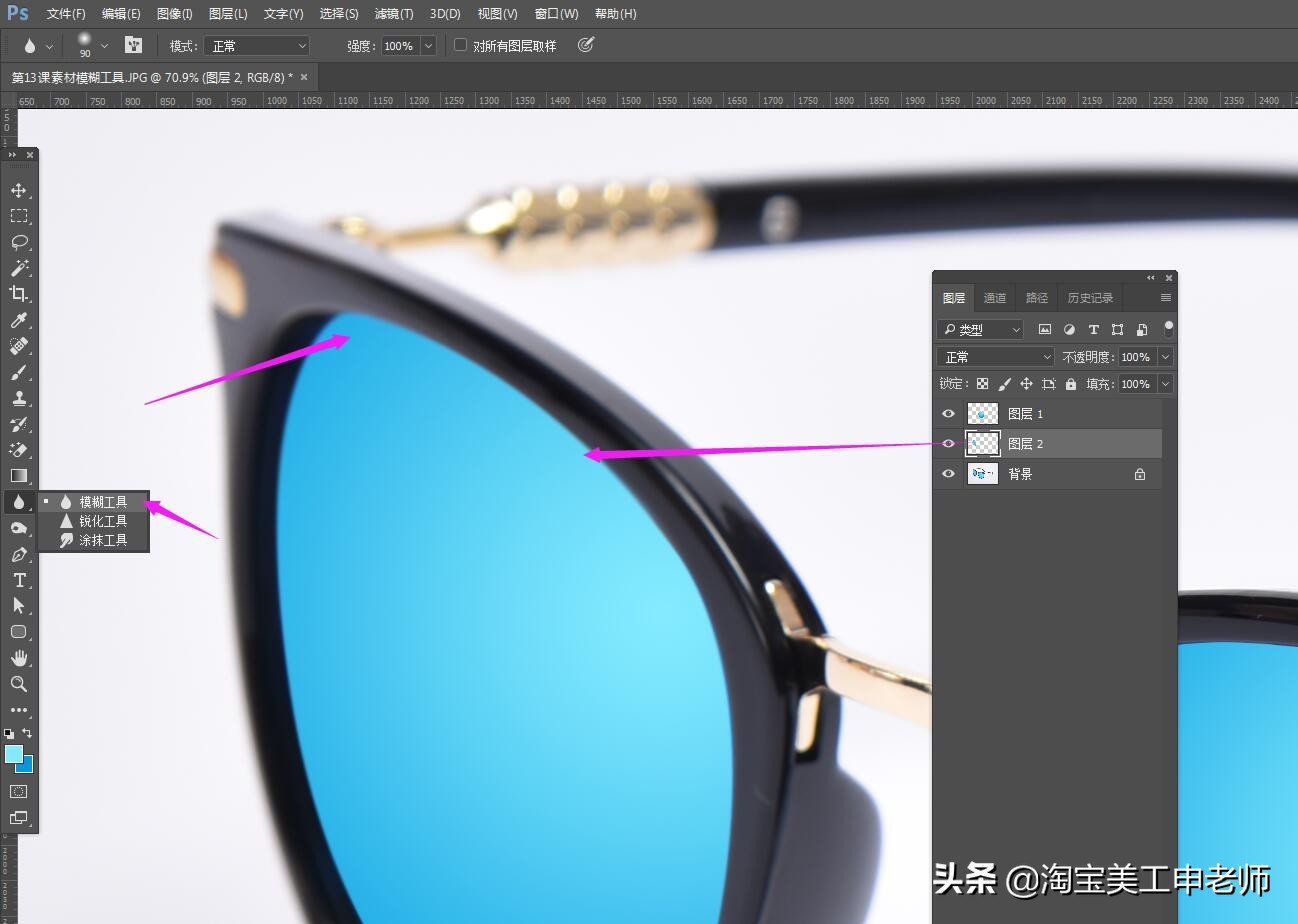
到这里,我们会发现,右边的镜片相对太生硬了,没有景深效果了,这个时候我们可以用模糊工具,将边沿涂抹一下即可大功告成。
第五步:如果你想保留右边镜片的那一版阴影,那也可以用钢笔工具描好边,新建图层,然后填充为它相应的颜色即可。
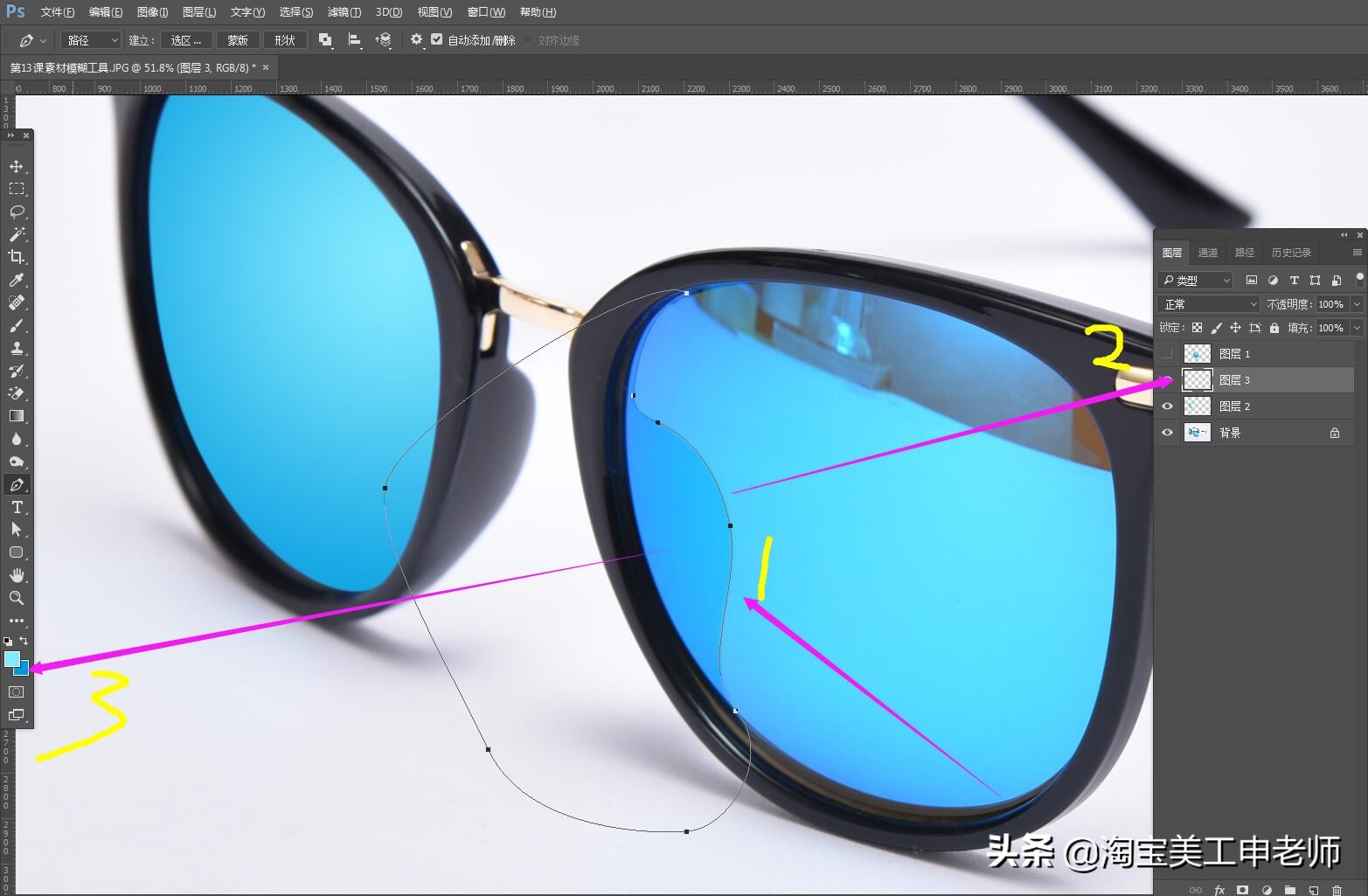
最终的效果就如下图所示,所以啦,像这种眼镜产品,我们看到的漂亮的镜片都是PS的,哪有那么漂亮呀。哈~~~