win10是微软研发的跨平台操作系统,综合了win7\win8 界面,添加了很多实用的小功能。并且面对不同的用户发行了七个版本。有些版本就会有自动更新功能。那win10在更新的时候卡住了该怎么办呢?今天小编来给大家说说win10更新卡住不动了要怎么处理,有需要的小伙伴一起来学习一下吧。
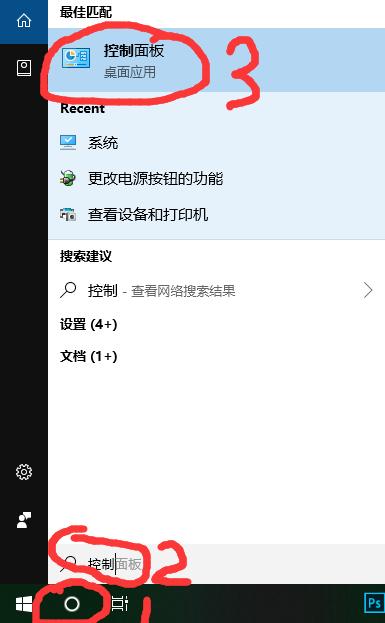
1、点击桌面左下角的搜索,然后搜索控制面板并点击
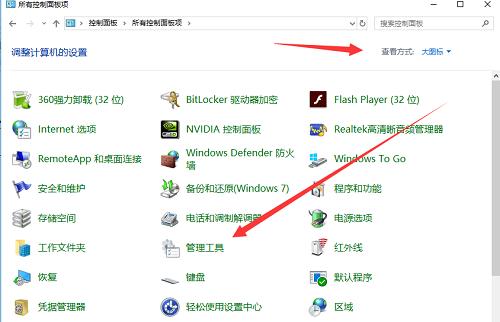
2、然后在控制面板界面中将右上角的“查看方式”改为大图标,选择“管理工具”,如下图所示
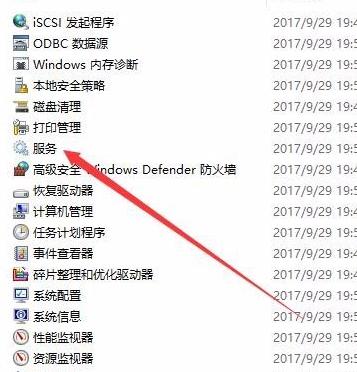
3、然后在工具列表中点击“服务”一项
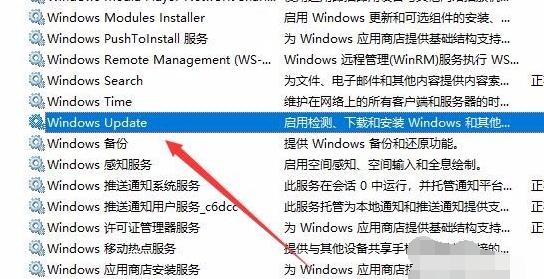
4、接着点击Windows Update服务项
5、我们将“启动类型”设置为“禁用”服务状态改为停止,最后点击确定按钮。再次点击更新按钮就可以正常更新Win10了。
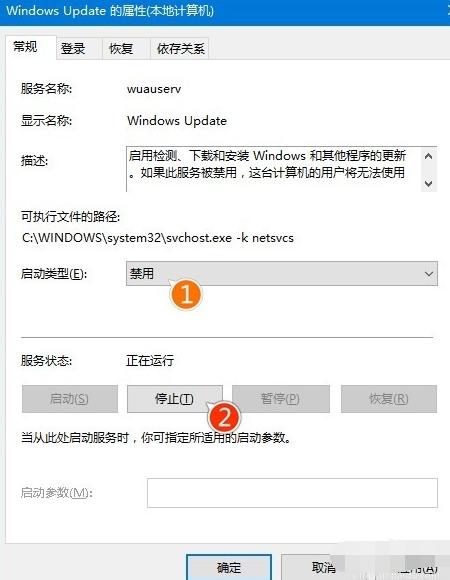
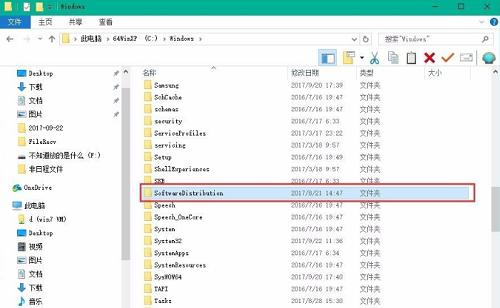
6、重命名C:\Windows\SoftwareDistribution文件夹为SDfolder
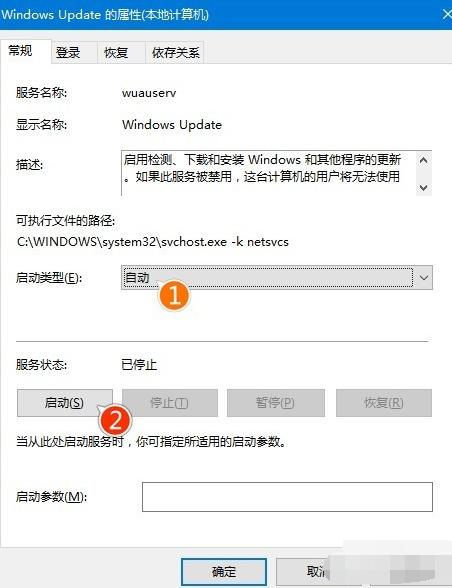
7、重命名完成后按照上面的步骤重新启动Windows Update服务(调整启动类型并开启服务),现在重新点击更新试试吧
以上就是win10更新卡住怎么办 win10更新卡住的解决方法教程的全部内容了。