有时候我们的电脑右下角音量图标会突然不见了,这时想要调整电脑声音就很不方便了。
遇到这种电脑音量图标不见的情况,我们该怎么解决呢?
今天我们就给大家分享几个修复电脑音量图标的方法吧。
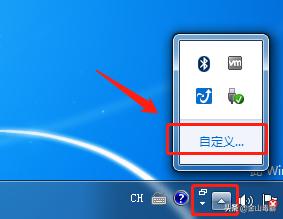
首先,点击桌面右下方的三角图标,选择“自定义”。
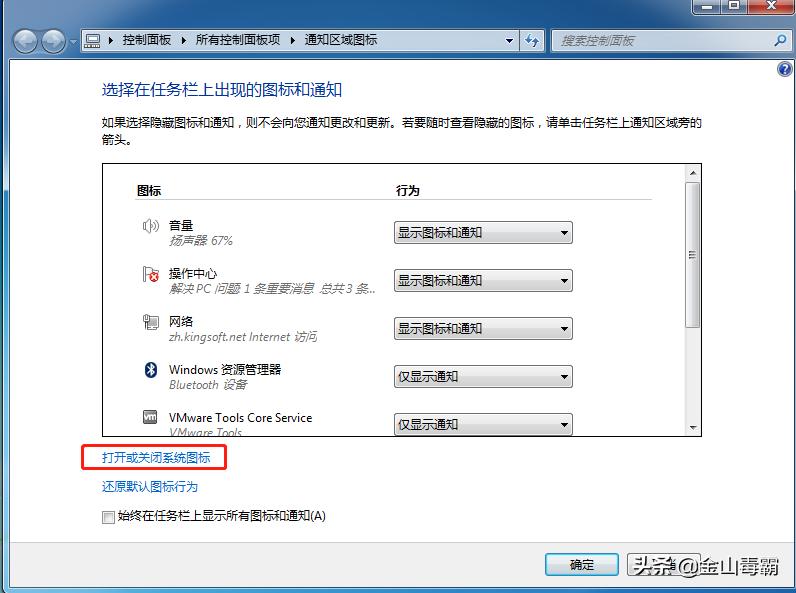
然后点击进入“打开或关闭系统图标”页面。
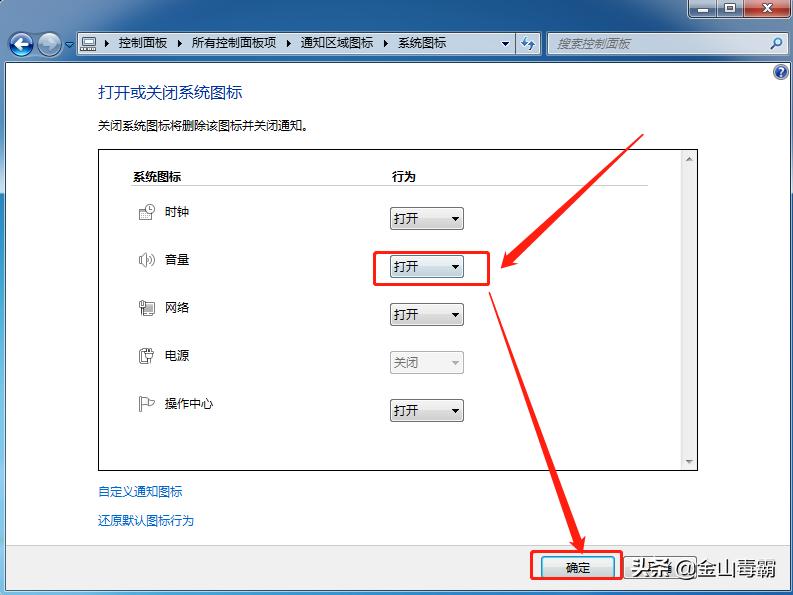
最后选择打开“音量”的图标,并点击确定。
如果以上步骤之后声音图标还是没恢复,此时建议使用金山毒霸修复。
首先,我们的电脑需装有金山毒霸软件。若还未安装可前往官网*载下**安装。
然后打开金山毒霸首页的百宝箱,在常用工具中找到电脑医生,点击进入。


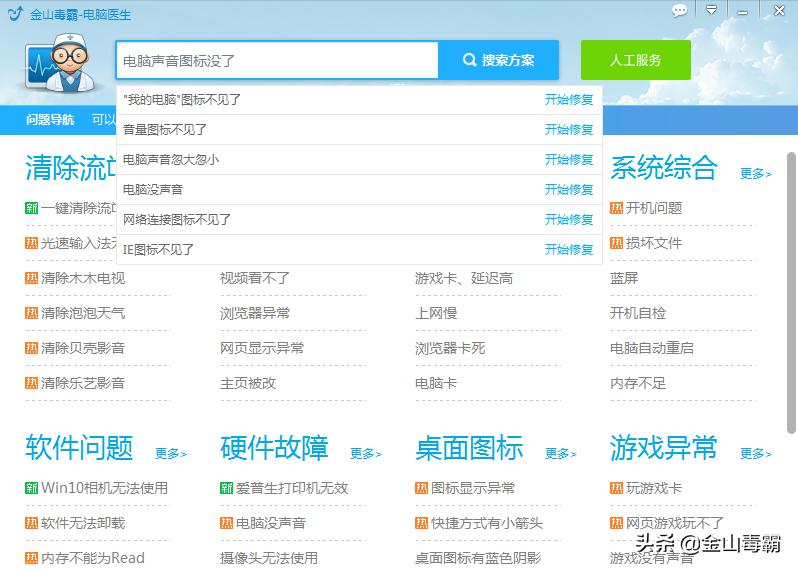
在电脑医生首页的搜索框中输入“电脑声音图标没了”,点击搜索。
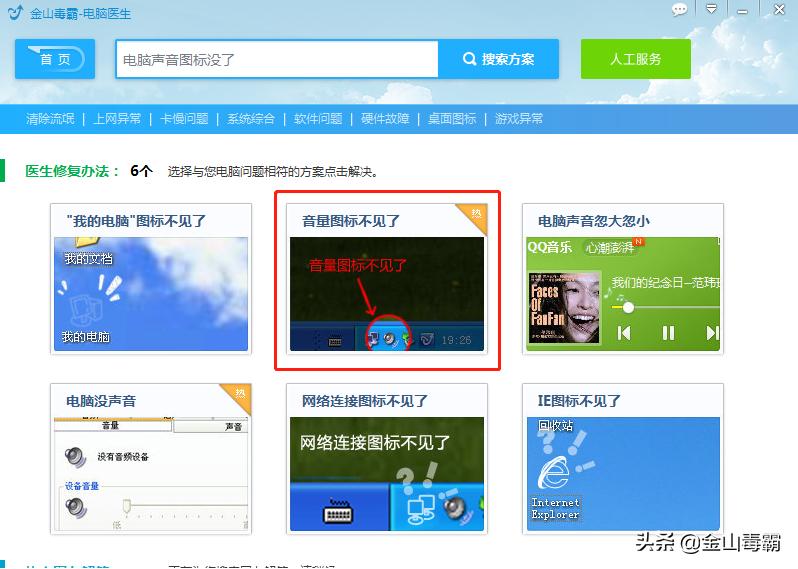
在搜索出的结果中选择“音量图标不见了”的解决方案,点击进入。
点击“立即修复”,在修复过程中遇到弹出的提示点击“确认”即可。
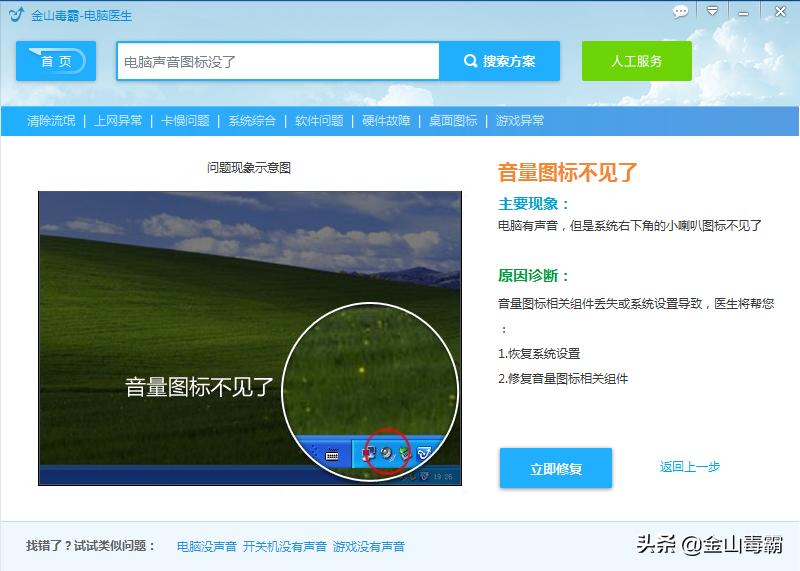

最后等待修复完成,我们电脑声音图标不见的问题就解决了。

以上就是电脑声音图标不见的恢复方法了。
最后,如果这篇文章对你有所帮助,或者今后想要学习更多有用有趣的电脑知识或操作技巧,欢迎持续关注我们的最新资讯。