MKV和MP4都是用来存储音频、视频和字幕的数字多媒体容器格式。MKV文件通常比MP4文件大,因为它们可以存储更多的元数据和额外的音轨和字幕。MKV可以容纳多个字幕文件和不同类型的字幕,如ASS和SSA,因此对字幕有更好的支持。MKV可以容纳多个音轨,包括不同语言的音轨,而MP4通常只支持一个音轨。

mkv视频没有声音怎么办?该如何解决修复?
如果观看视频时出现断断续续、跳跃或延迟,会影响观感。当这些问题出现时,大多数人不知道该怎么办。接下来,本文将分享一些解决方案供您参考。
解决方案一、更换另一个媒体*放播**器
视频*放播**断断续续可能是由于视频文件或视频*放播**器的视频设置损坏,也就说可能是因为转换不当、*载下**不当以及未经验证的来源*载下**,导致视频无法流畅*放播**。这时我们的解决方案是尝试使用任何其他媒体*放播**器来流式传输视频。如果切换媒体*放播**器不起作用,还可以尝试调整媒体*放播**器设置。

解决方案二、使用视频修复软件
但若上述方法不能解决则可能是因为视频文件损坏;这时就不能只通过改变媒体*放播**器来解决。技术性的问题需要视频修复工具来纠正断断续续的视频*放播**,通过这些工具帮助修复损坏的视频。
专业的视频修复软件可以修复各种损坏的文件,包括视频文件头损坏、音频和视频同步问题、在媒体*放播**器中加载视频时的错误以及视频*放播**间歇性、跳过或延迟的视频。另外这个工具还可以同时修复多个不同格式的视频,包括MOV、MP4、M2TS、MKV、MTS、3GP、AVI和FLV在内的所有流行视频格式。
下面以启源视频修复软件为例,介绍一下操作方法:
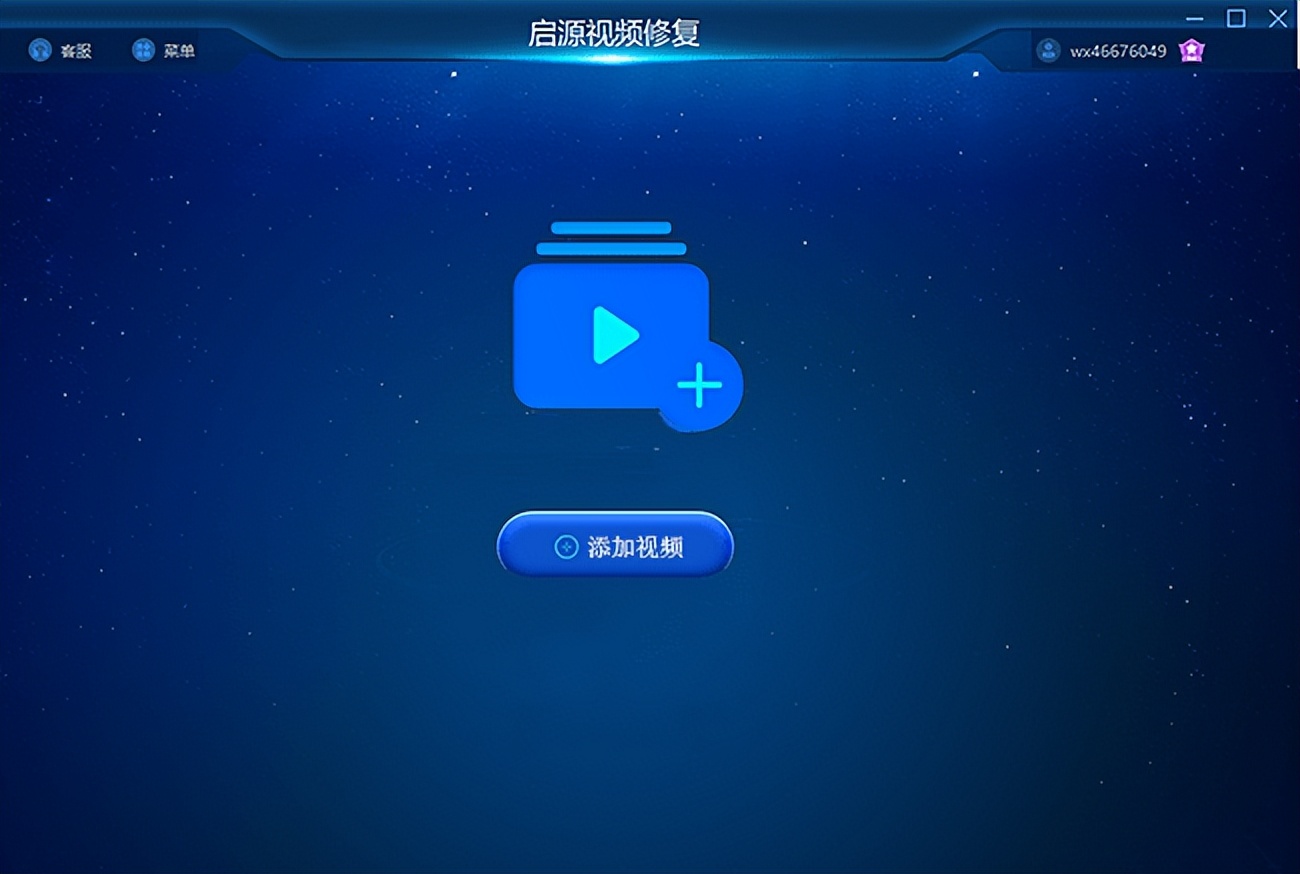
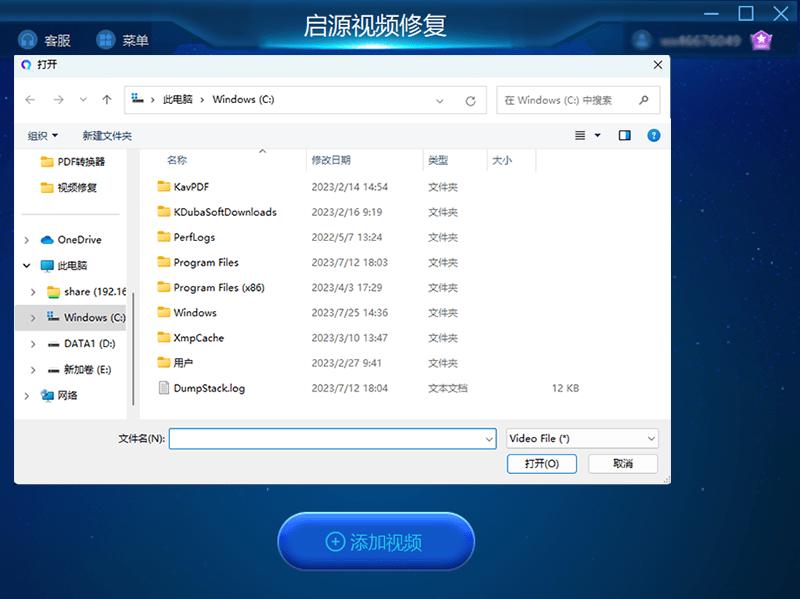
1、打开启源视频修复软件,点击添加视频(也可以把视频直接拖入软件),找到需要修复的视频文件,视频添加可以单个也可以多个;选中后点击打开。
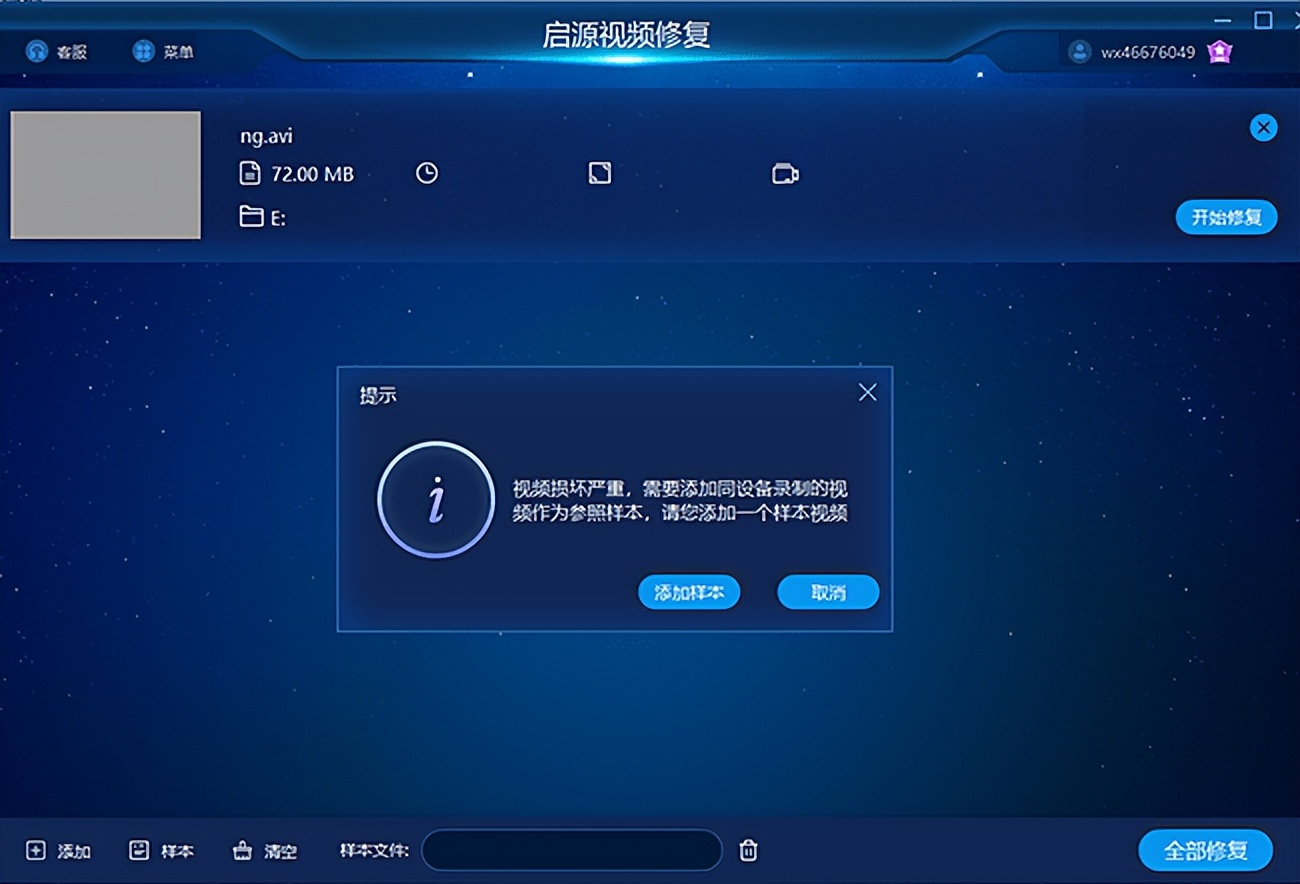
2、文件添加后,选择文件,选择开始修复;如果多个视频也可以选择全部修复;
3、如果视频损坏严重,则需要添加视频样本;
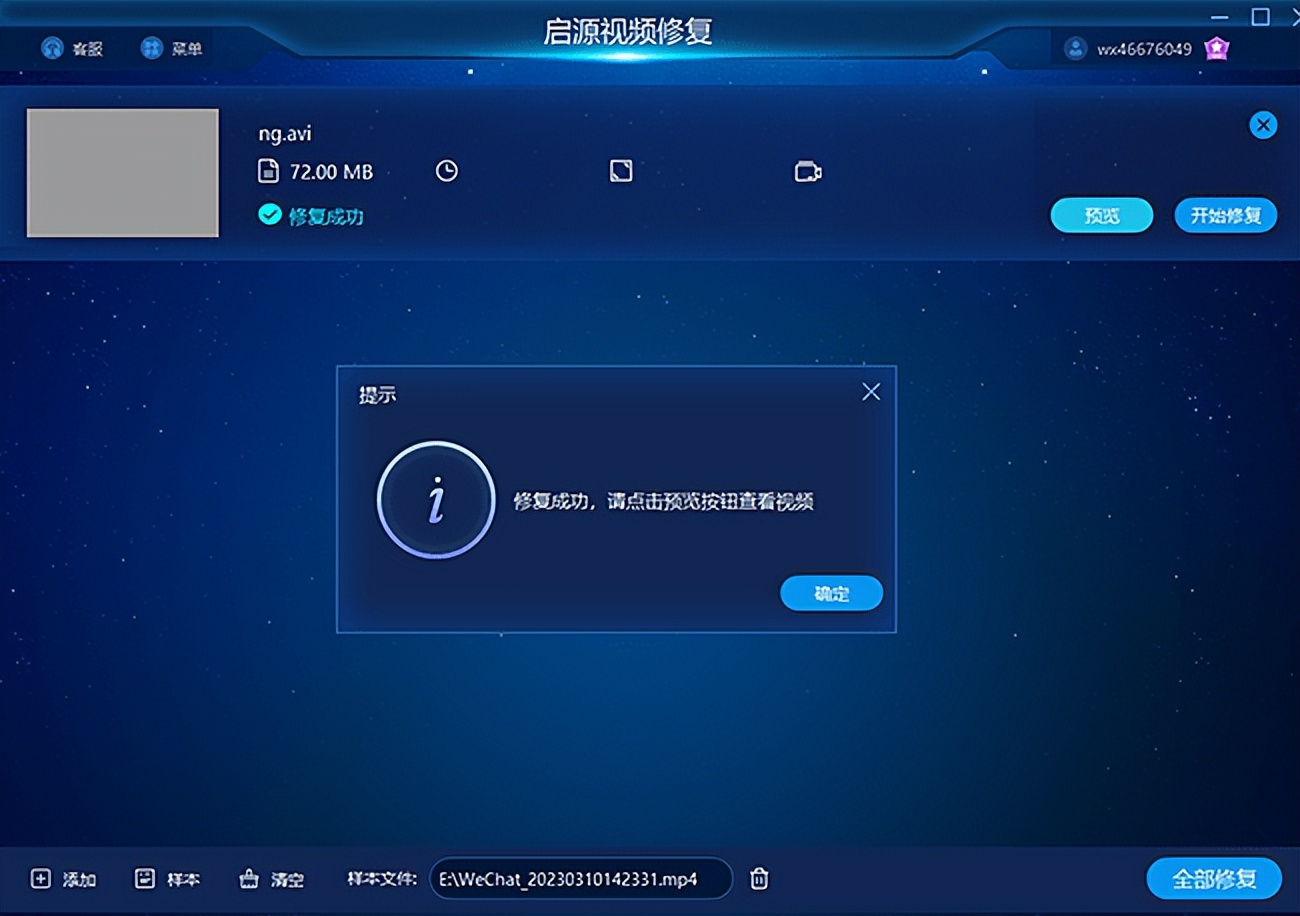
4、添加完成后,点击修复按钮就完成了。
具体的修复时间与视频文件的大小和损坏程度有关,一般不超过3分钟。如果需要较长时间,请耐心等待。
解决方案三、更新驱动程序软件
有时候视频*放播**不流畅不是因为视频损坏,而是因为设备中的视频驱动程序。为了不间断地*放播**视频,设备必须有合适的视频驱动程序,因此建议在采取任何步骤之前检查视频驱动程序。一般情况下,Windows系统都会自动安装重要的驱动程序,但是有时候这些驱动程序会被删除或者出现过时的情况,这种情况可能会导致遇到视频流断断续续等问题。解决这类Windows操作系统的视频*放播**卡顿情况的方法有以下两种:
方法1.更新视频驱动程序
更新视频驱动程序,需要转向“设备管理器”,然后单击“显示适配器”。下拉列表将显示所有与显示器相关的驱动程序。右键单击,然后单击“更新驱动程序软件”按钮更新它们。
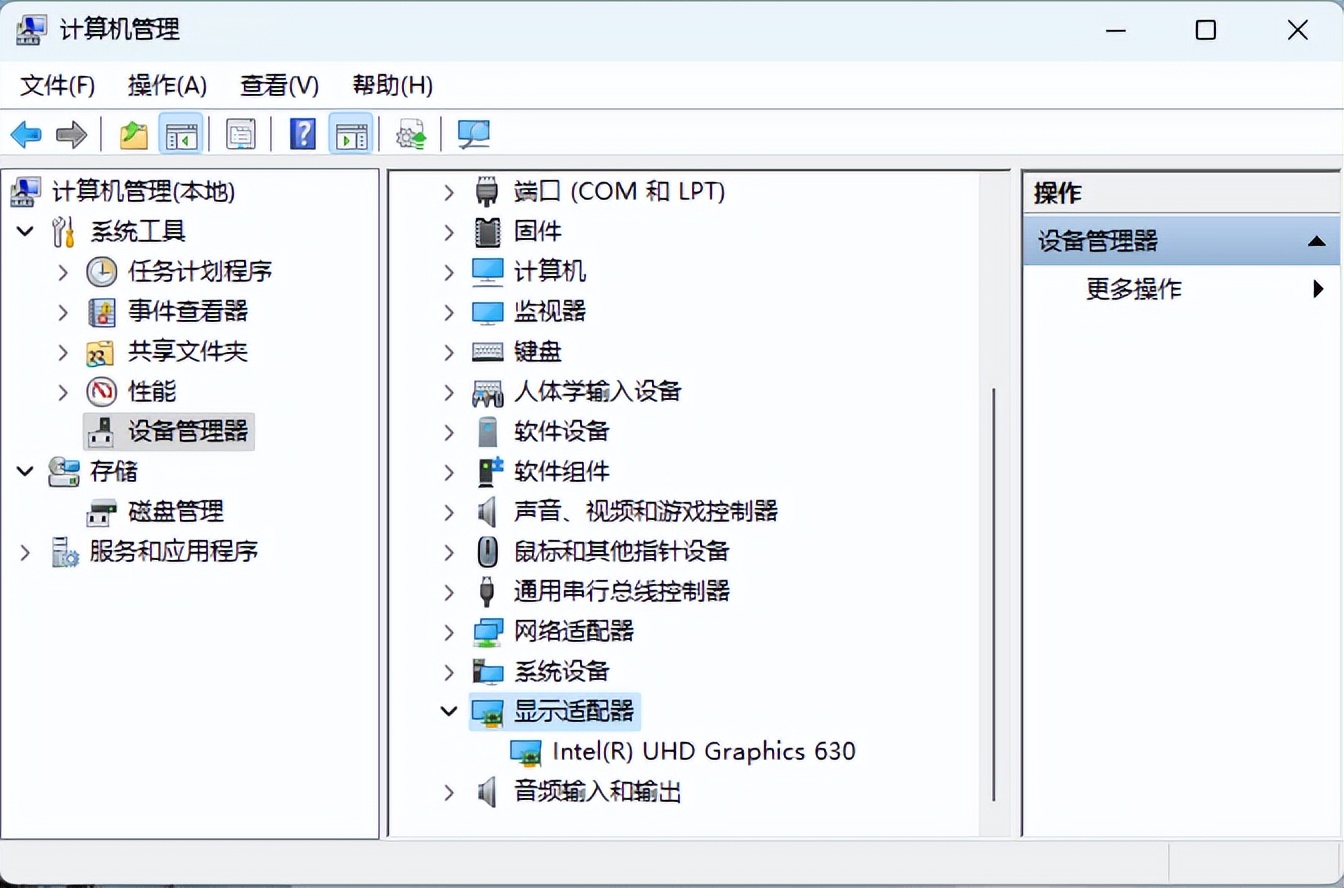
之后再打开的对话框中点击“自动搜索”选项,系统会自动在计算机和因特网上找到更新版本的驱动程序。待此步骤结束后,您就可以更新其他与视频和显示相关的驱动程序。
方法2.安装/重新安装视频驱动程序
有时候可能会因操作系统或者用户错误安装的驱动程序导致出现此类情况,这时只需点击下拉菜单中的“卸载”按钮就可以卸载现有的驱动程序。
这样就可以卸载现有的驱动程序,之后再根据设备和操作系统*载下**合适的驱动程序。在安装了新的驱动程序之后,视频就会顺利运行;进而解决视频断断续续的问题。