win10 realtek音频管理器 (win10的realtek音频管理器在哪)

1、 打开“我的电脑”,点击C盘。

win10realtek音频管理器频繁弹出,win10realtek音频管理器怎么安装

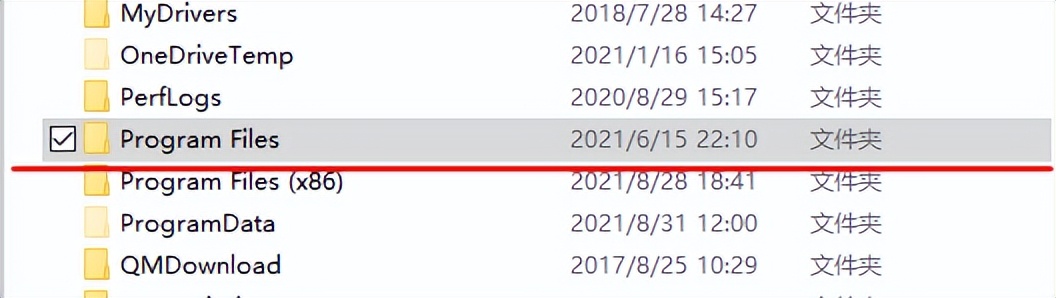
2、 点击选择“Program Files”。

win10realtek音频管理器频繁弹出,win10realtek音频管理器怎么安装

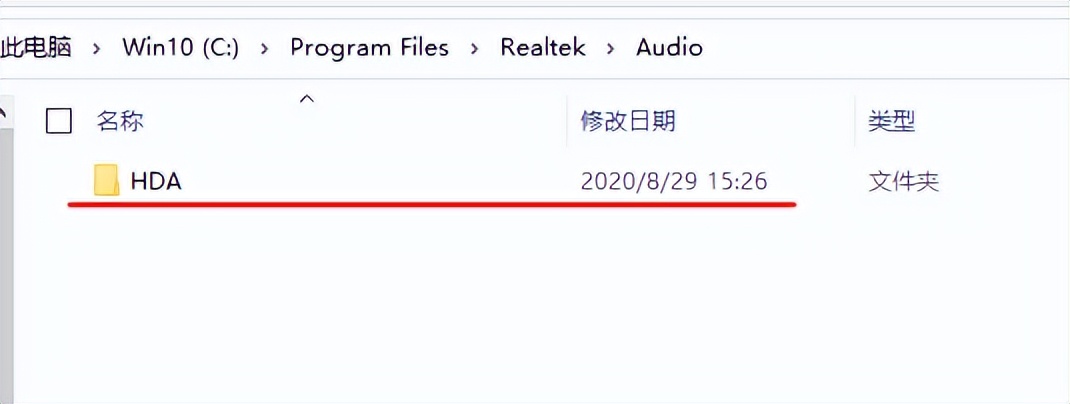
3、 点击进入“Realtek”文件夹。

win10realtek音频管理器频繁弹出,win10realtek音频管理器怎么安装

4、 点击进入“Audio”文件夹。

win10realtek音频管理器频繁弹出,win10realtek音频管理器怎么安装

5、点击进入“HDA”文件夹。

win10realtek音频管理器频繁弹出,win10realtek音频管理器怎么安装

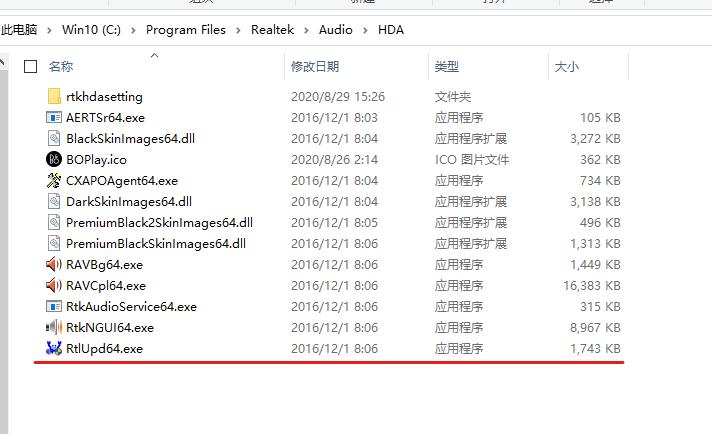
6、这时我们发现,在这个文件夹中出现的文件,基本上都是我们电脑上存好的关于音频的软件。点击“RtlUpd64*ex.e**”,安装Realtek高清晰音频管理器的驱动。这时我们发现,在这个文件夹中出现的文件,基本上都是我们电脑上存好的关于音频的软件。
win10realtek音频管理器频繁弹出,win10realtek音频管理器怎么安装

7、 安装完成之后,点击进入控制面板,选择“硬件和声音”。

win10realtek音频管理器频繁弹出,win10realtek音频管理器怎么安装

8、 就可以看到“Realtek高清晰音频管理器”。

win10realtek音频管理器频繁弹出,win10realtek音频管理器怎么安装