当您使用适用于iPhone,iPad或Mac的邮件应用程序发送电子邮件时,它会使用预先保存的自动填充结果来根据您最近的邮件建议地址。但是“最近”可能是相对的:即使您已经在“联系人”应用中更新了此人的信息,或者您不认识也不希望自动填充的地址,您也可能会在建议列表中看到过时的地址,那我们该如何删除邮件中的建议联系人呢?一起和小编来看看吧!
苹果存储联系人原因
当您收到电子邮件时,Apple会将这些联系人的元数据存储在iCloud帐户的“邮件”部分中,即使您没有将它们添加到“联系人”应用程序中。这样做是为了使您可以快速处理新电子邮件,而不必将该人添加到您的联系人列表中或手动键入整个地址。信息存储在元数据中,您可以在登录iCloud.com时找到它们。
在iPhone或iPad上删除建议联系人
1.打开 邮件应用程序 。2.点击屏幕右下角的 “写邮件”图标 。
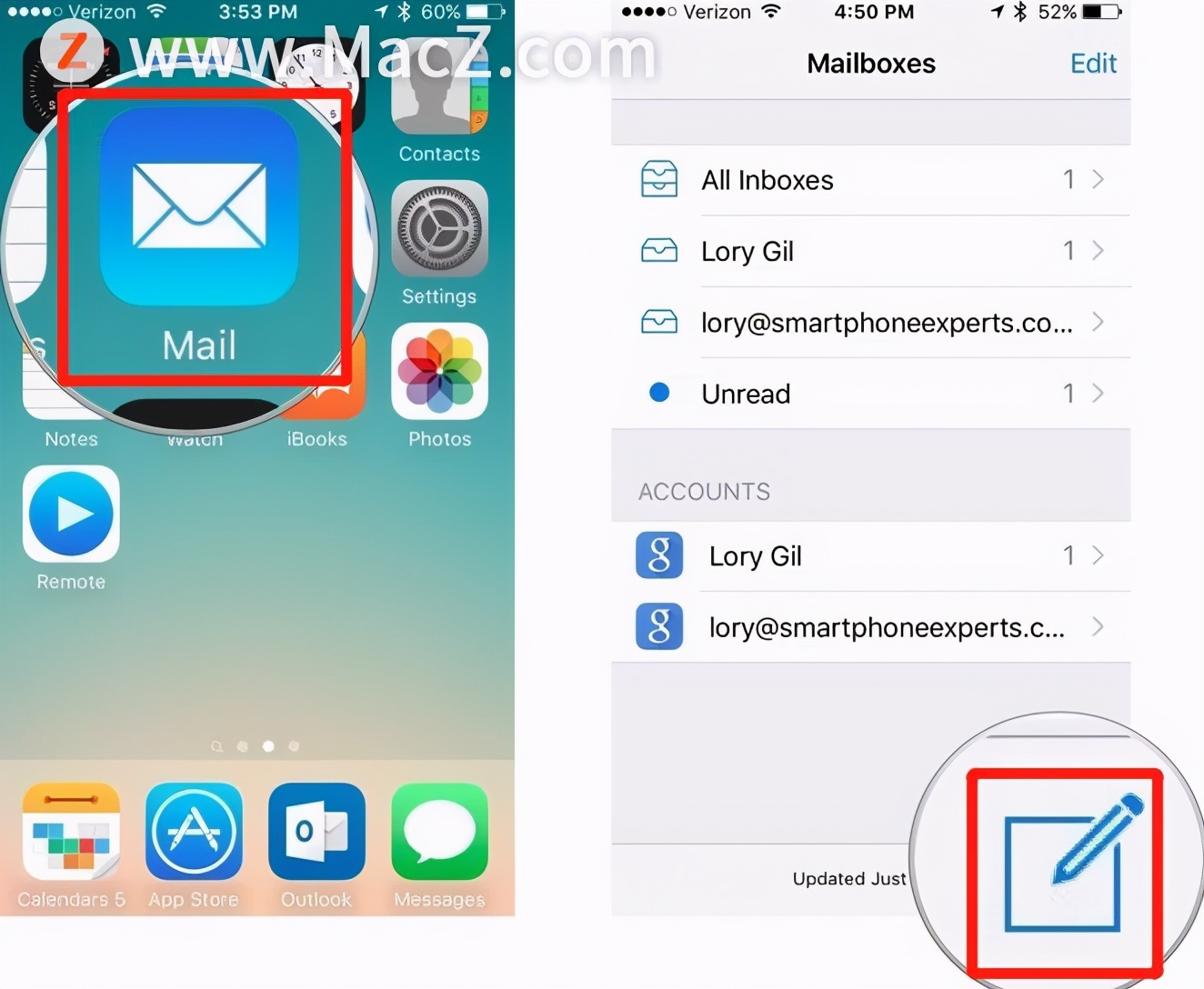
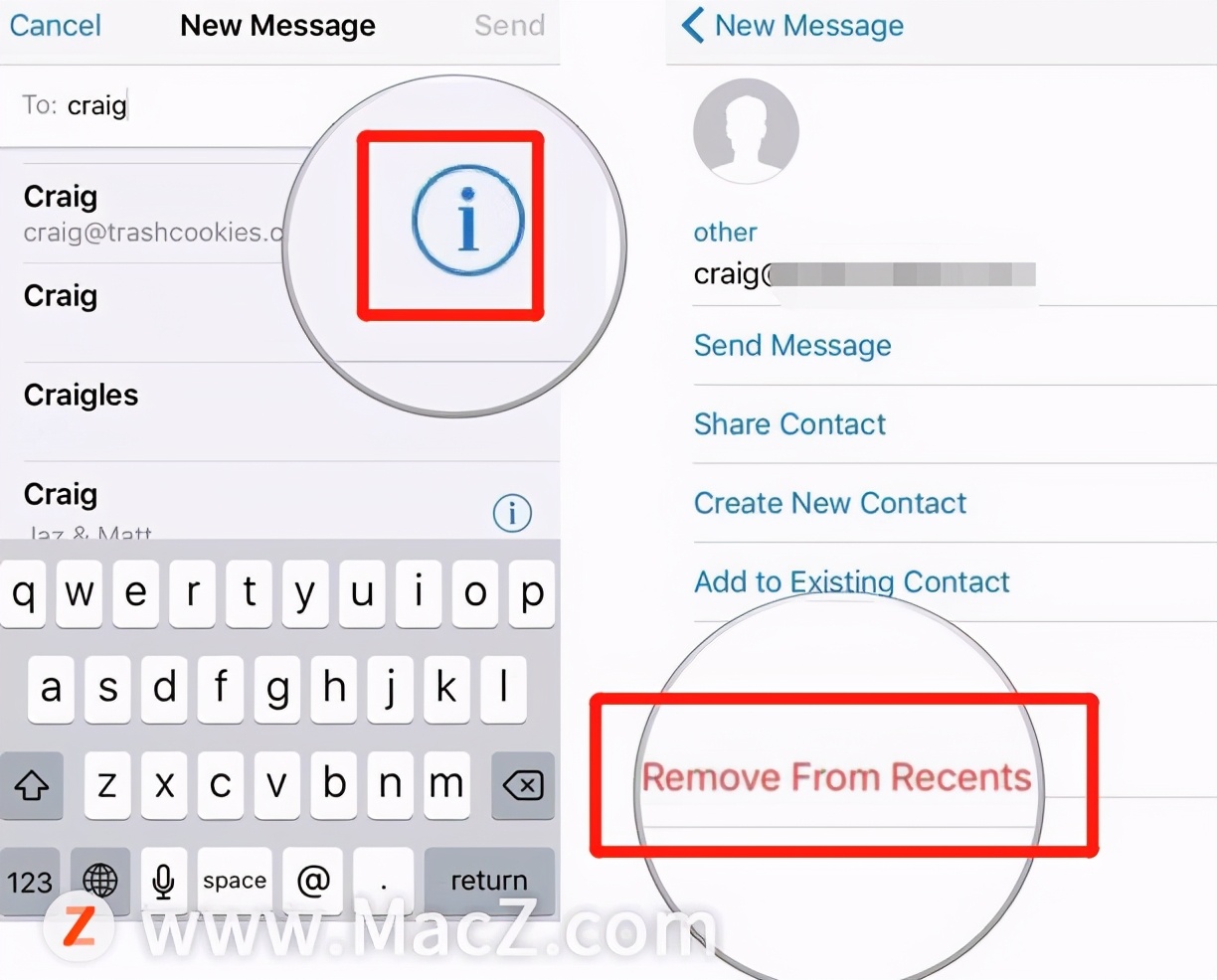
3.开始 输入名称 。4.出现建议的电子邮件列表时,找到 旧的联系人 。5.点击名称旁边的 信息图标 。6.点击从 最近删除 。
在Mac或PC上删除建议联系人
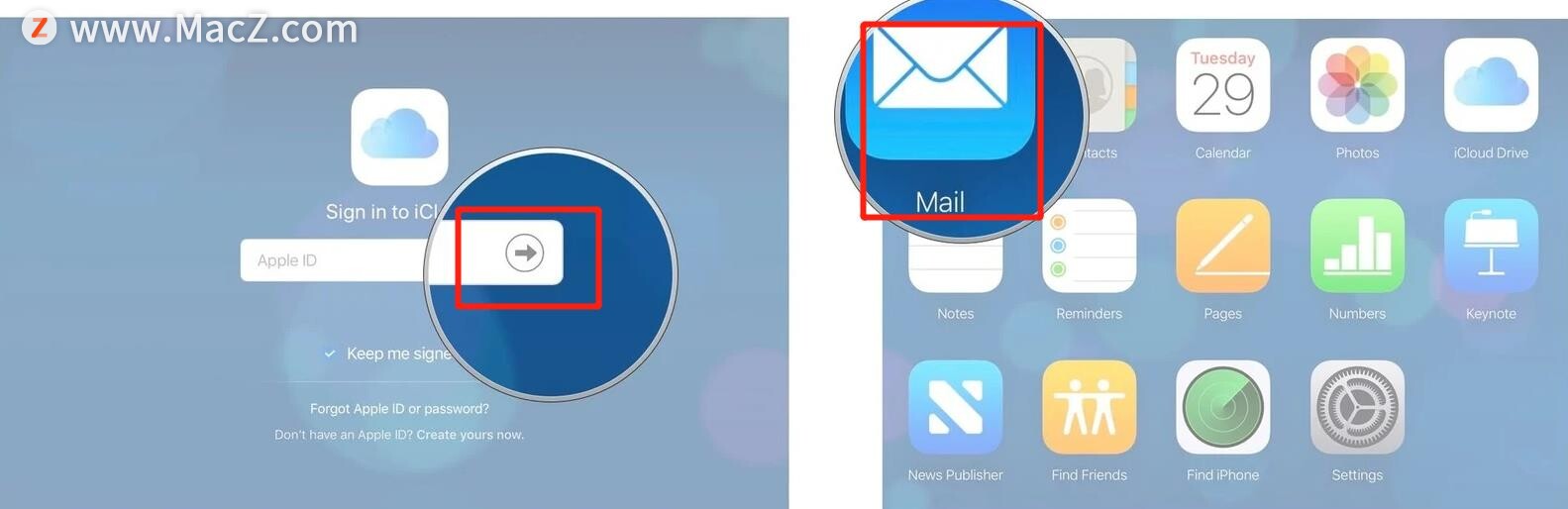
1.在您选择的Web浏览器*访上**问icloud.com。2.输入您的 登录凭据 (如果已设置,请输入两个因素的信息)。3.单击 邮件 应用程序。
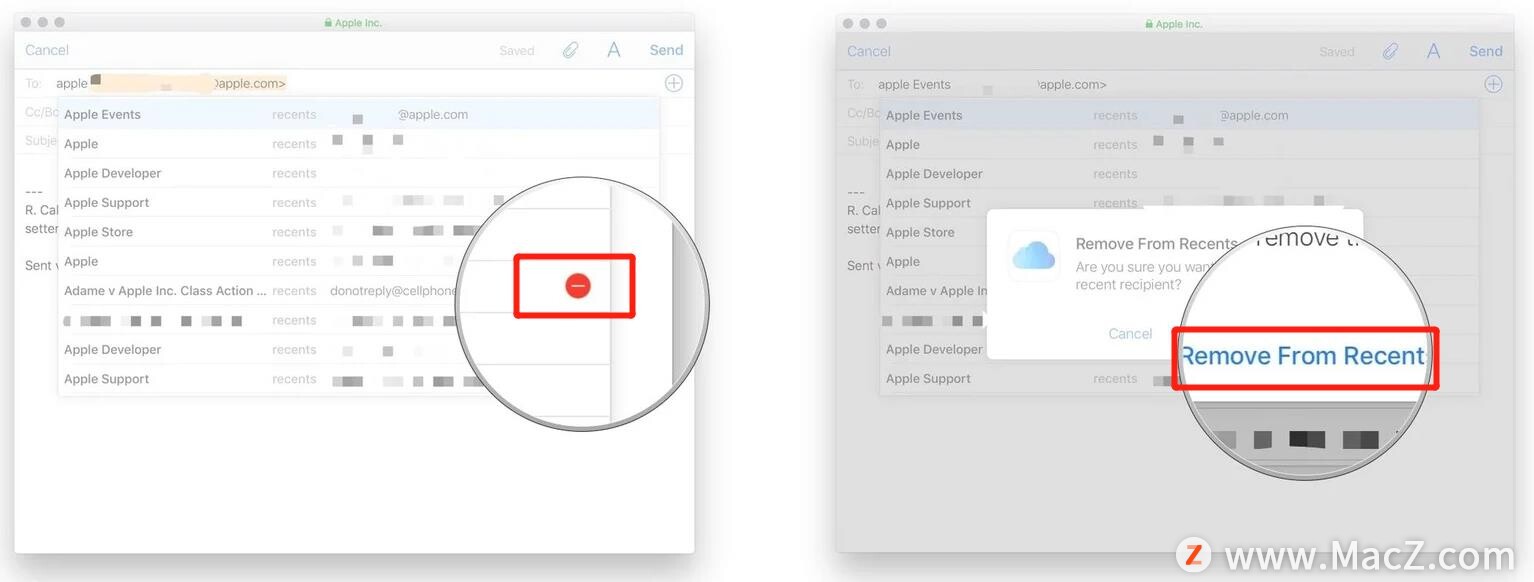
4.选择右上角的“ 撰写 ”按钮。5.输入您要删除的 电子邮件地址 或 联系人 姓名。6.将 鼠标悬停 在联系人上,然后按红色的 删除按钮 。7.按 从最近记录中删除 以确认。
以上就是在iPhone或Mac上删除邮件中建议联系人的方法,希望对大家有所帮助,想了解更多关于Mac相关内容,请关注macz.com吧!