发现问题:谷歌浏览器升级到最新版本之后,经常会遇到不能添加CRX格式的插件

解决问题
①、 遇到上述问题时,通过修改文件类型来解决,把“.crx”格式改为“.rar”格式。
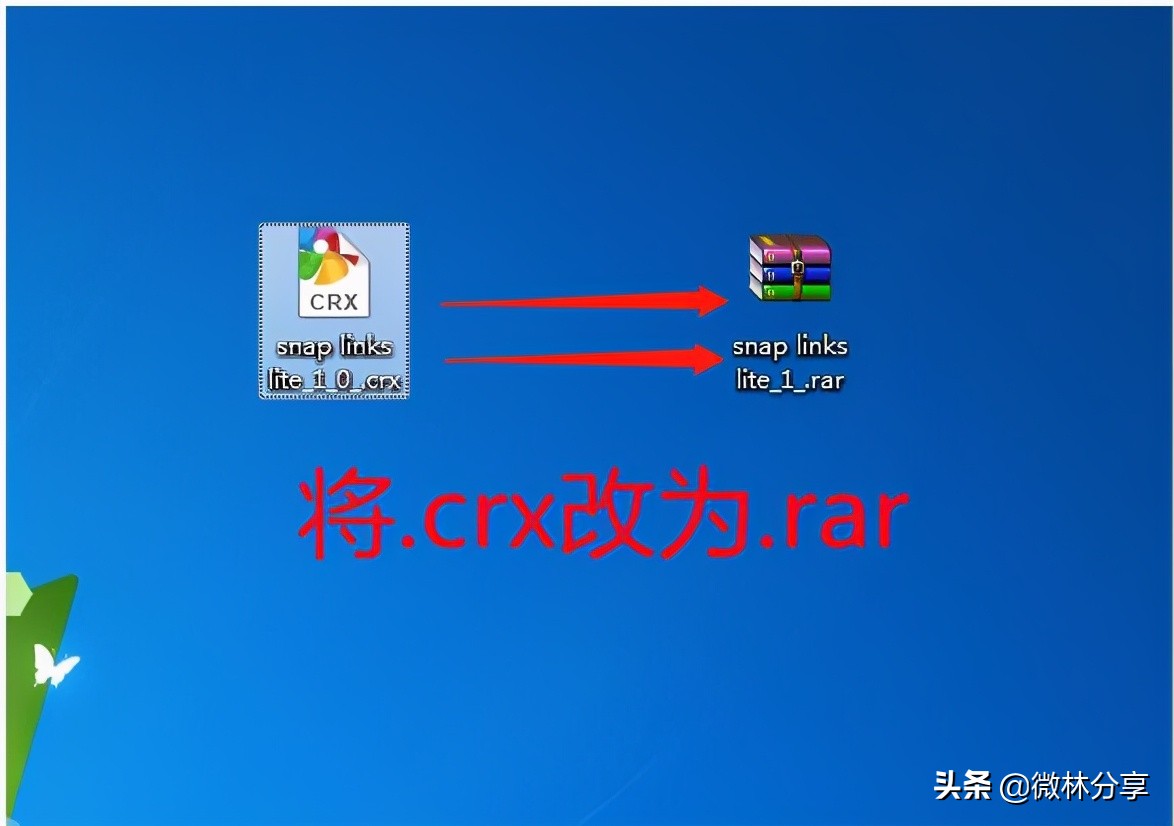
②、将插件的后缀名改成.rar格式
在修改的时候,会提示“重命名”对话框,按照提示点击“是”。

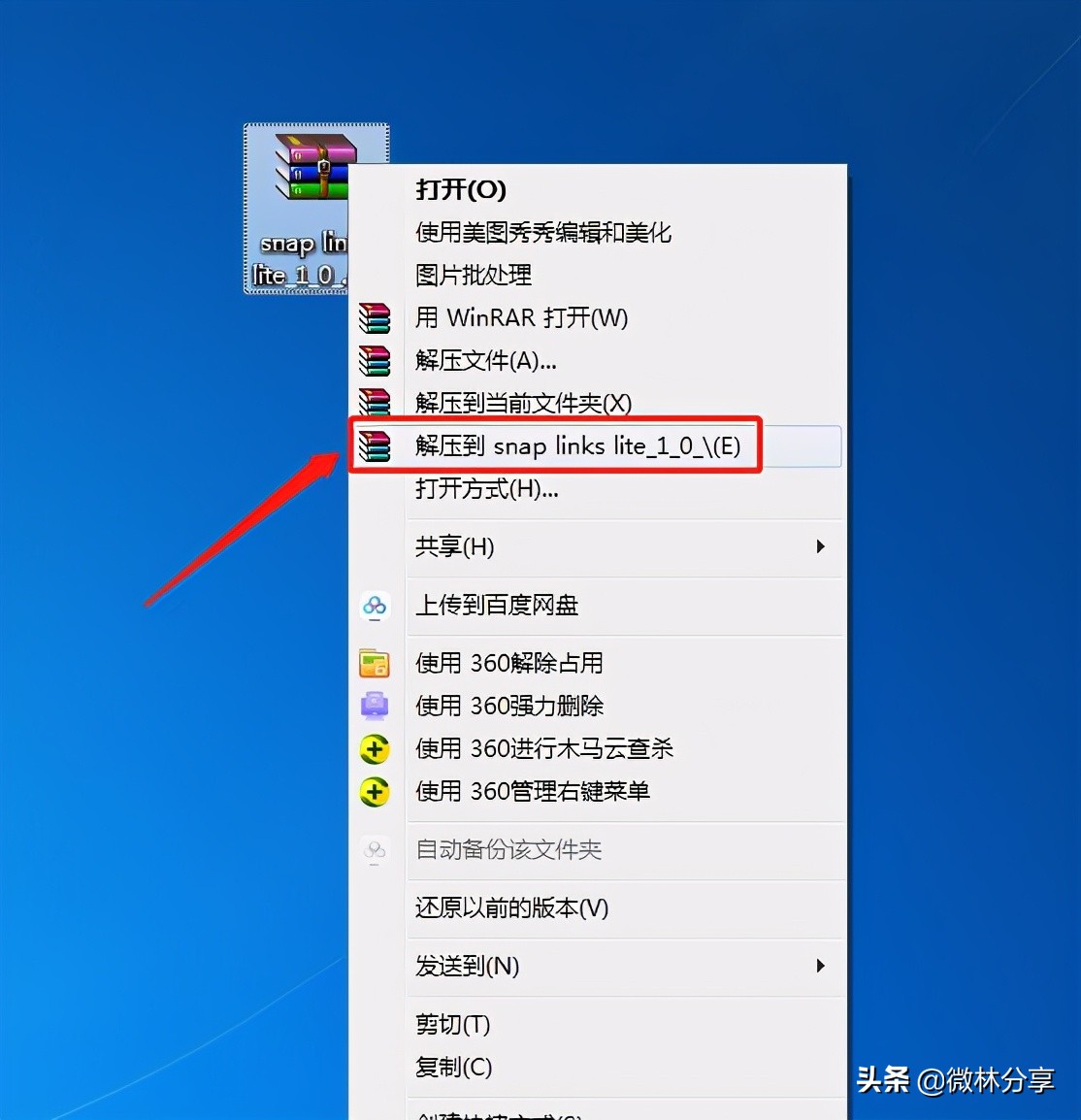
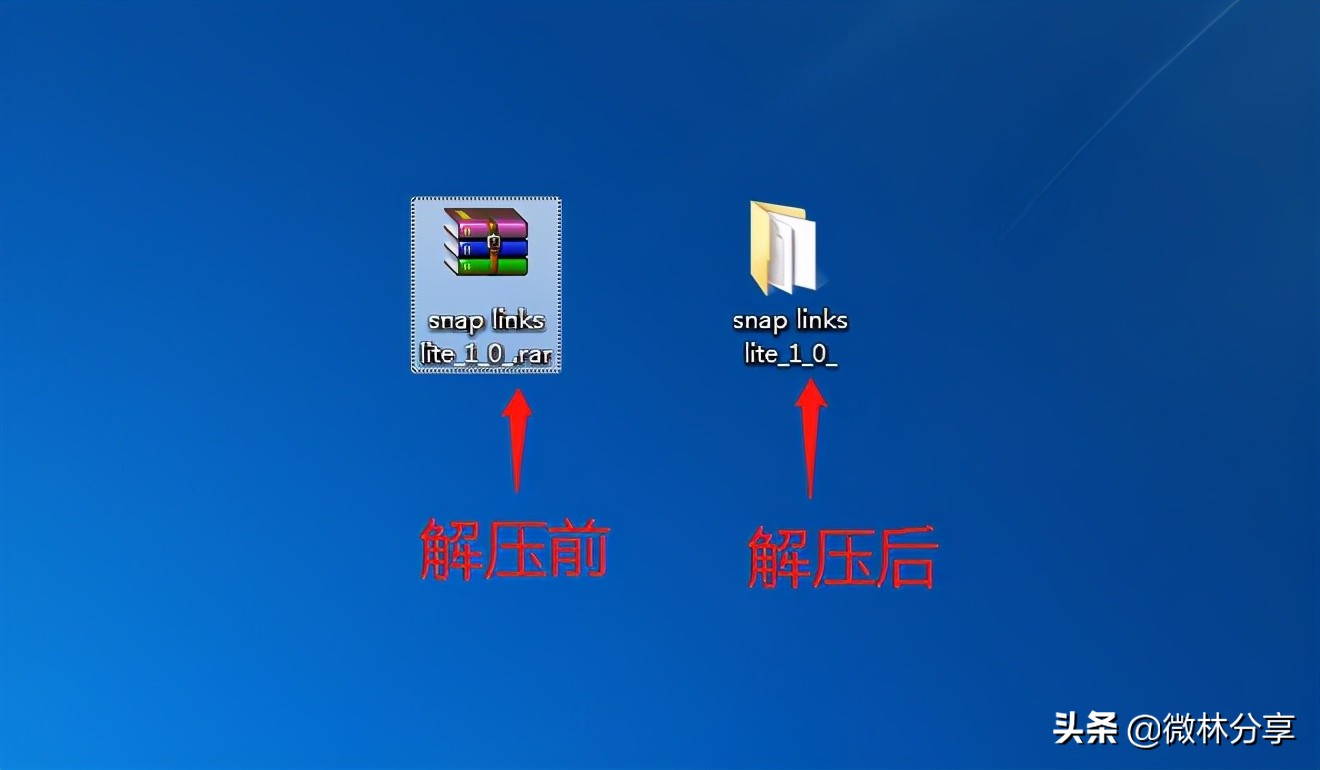
③、修改完成后,就会生成一个RAR的压缩文件。接下来解压当前的压缩包,解压完成后生成一个同名的文件夹。
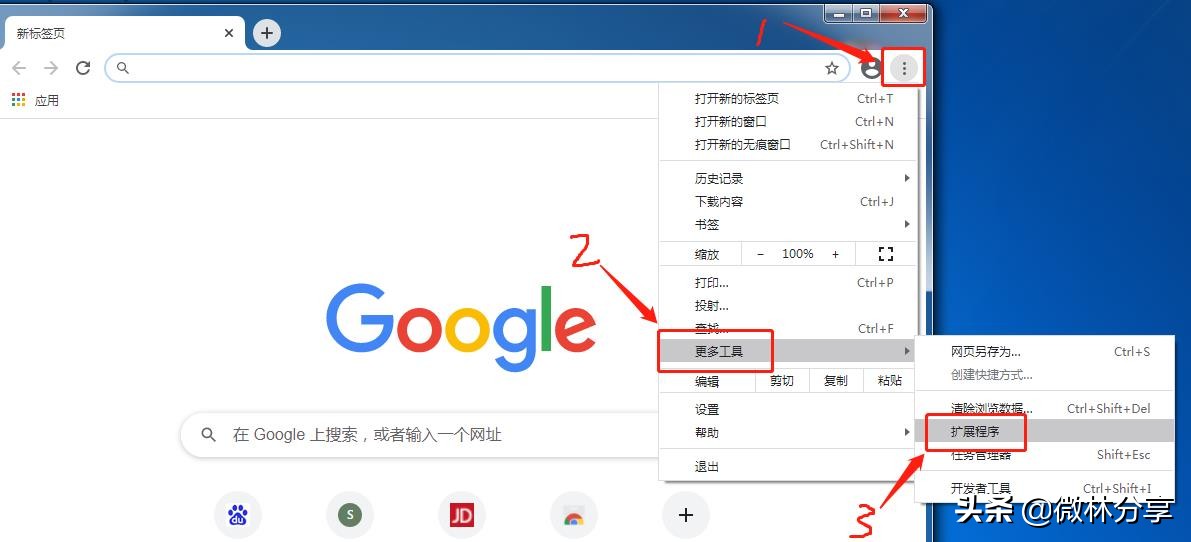
④、在谷歌浏览器中,打开“扩展程序”页面
⑤、在添加插件之前,首先要打开“开发者模式”按钮
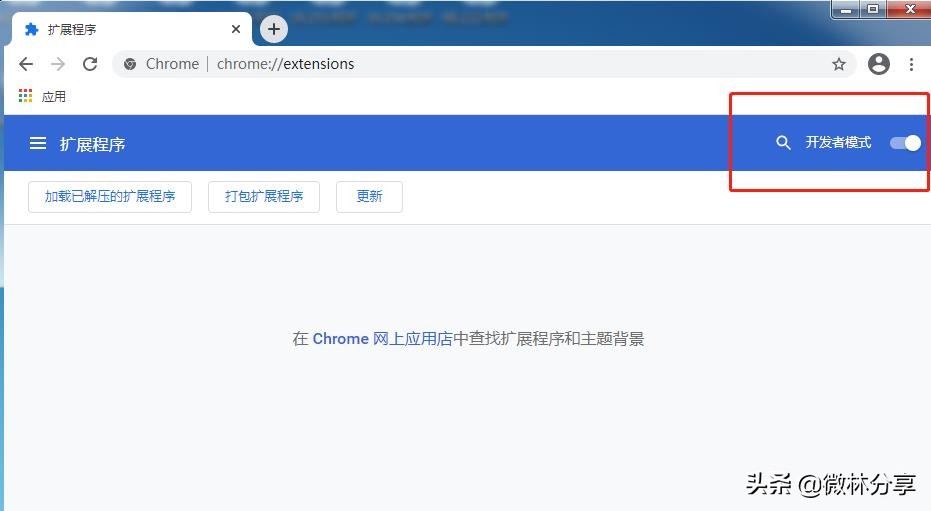
⑥在“扩展程序”界面,按照以下步骤依次点击来添加要安装的插件

注:安装小技巧
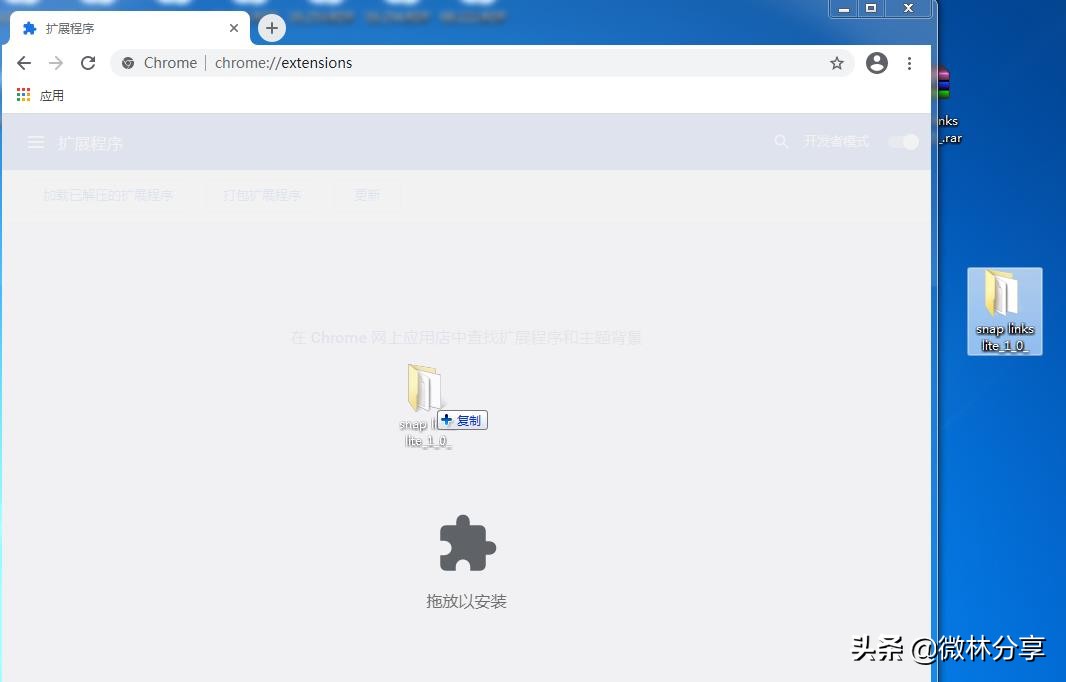
也可以直接选中解压后的文件夹,直接拖放到扩展程序界面安装
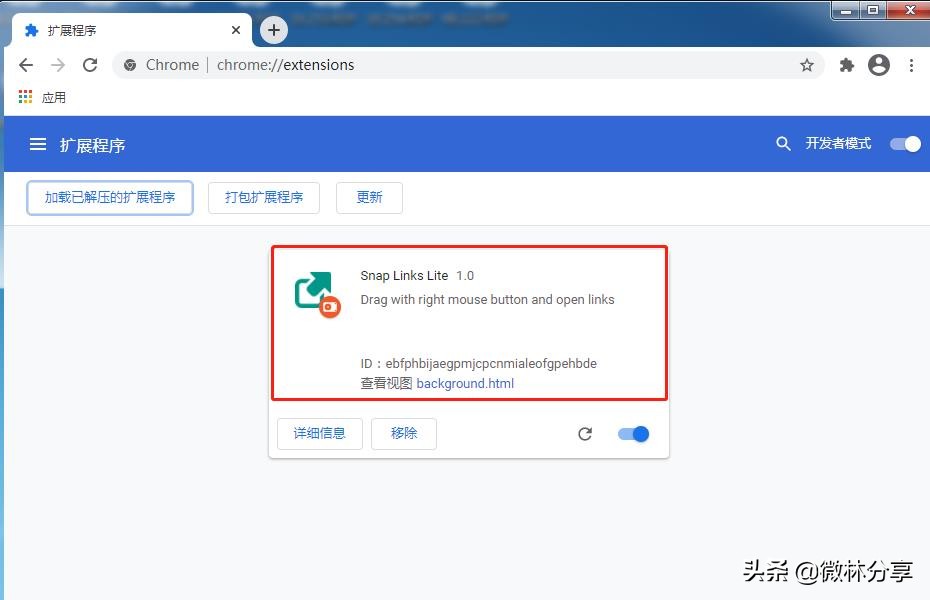
⑦插件添加成功
希望以上分享能给大家带来帮助!有任何疑问请留言!谢谢!