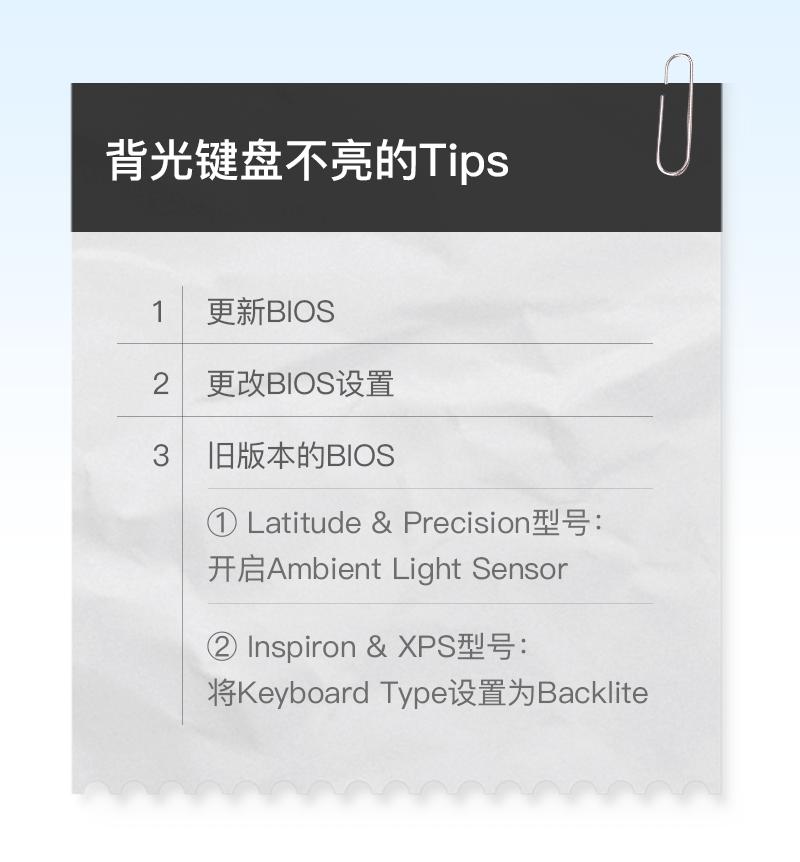
在日常使用电脑的过程中,如果背光键盘不亮了,会让人十分头痛。那么该如何开启背光键盘,并解决背光键盘无法正常发光的问题呢?可以试试以下方案。
首先,并不是所有的戴尔电脑都配备了背光键盘,要确定电脑是否配备背光键盘,最简单的方法是查看键盘上的 F10 , F6 或者 右箭头 (位于键盘右下角)这几个按键。如果这些按键上都没有照明图标,则表示电脑 没有背光键盘 。
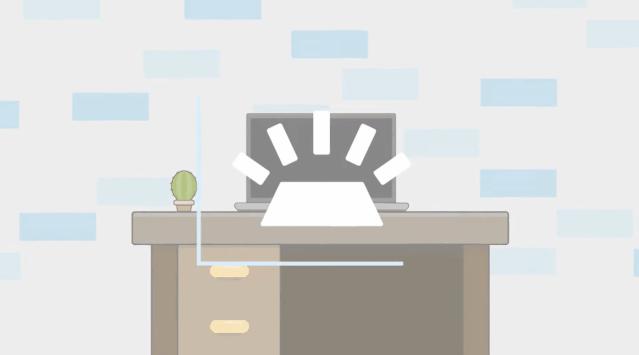
更新BIOS
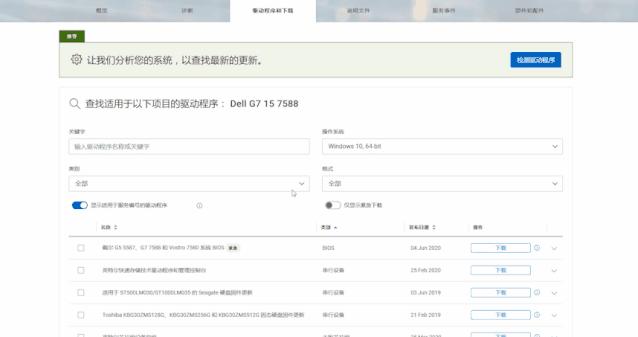
若要进行故障检测,可以尝试将 BIOS更新到最新版本 。打开戴尔技术支持网站,输入 服务标签 ,在出现的页面中,选择 驱动程序和*载下** ,然后在 类别 菜单项下,找到BIOS,并进行*载下**和安装。
更改BIOS设置
安装完成后,再进行BIOS设置更改。不同版本的BIOS,开启背光键盘的选项也会有所不同。对于 较新版本的BIOS ,可以参考以下步骤进行设置:
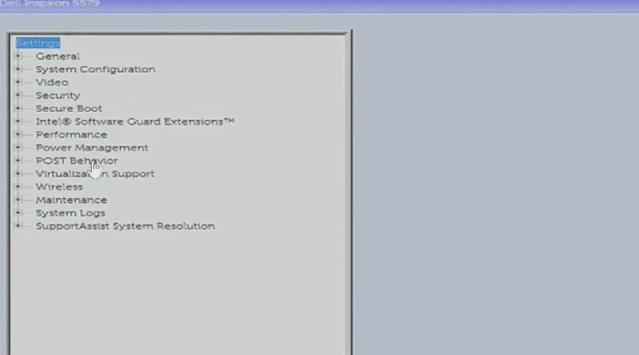
开机在看到Dell Logo后,多次敲击 F2 进入BIOS界面。进入界面后,找到并展开 System Configuration (系统配置)并点击 Keyboard Illumination (键盘照明)。
会看到三个选项:分别是 Disabled (禁用), Dim (暗淡),以及 Bright (明亮)。需要确保 没有勾选Disabled ,确认后退出。并再次进行测试看是否解决。
Latitude & Precision
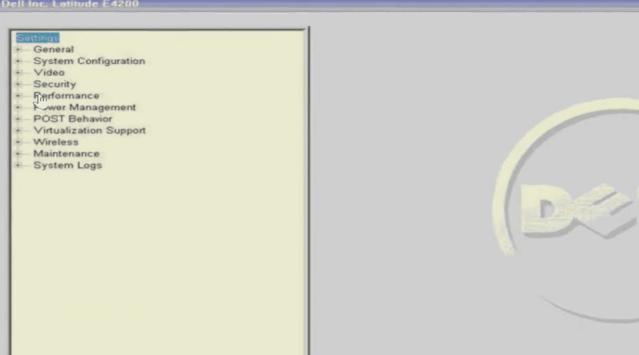
而对于 BIOS版本相对较旧 的Latitude以及Precision型号的设备,会看到的选项可能为: Ambient Light Sensor 选项(环境光线传感器)。
如果是这种情况的,则一定要确保开启此功能。可以在BIOS界面中,展开 Video ,点击并开启 Ambient Light Sensor ,确认后退出即可。
Inspiron & XPS
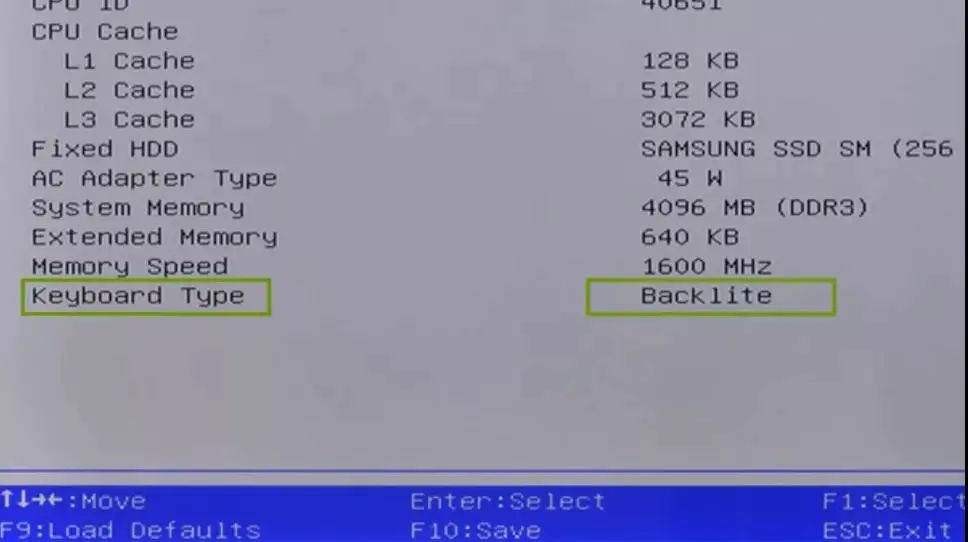
若是Inspiron或者XPS型号的设备,用的也是 相对旧一点的BIOS版本 ,则可以直接在BIOS主界面中查看背光功能的可用性。
在BIOS的 Main 菜单项下,找到 Keyboard Type (键盘类型),并将其设置为 Backlite (背光)即可。若未显示此选项,则说明电脑没有背光键盘,按ESC键退出BIOS。
以上就是解决背光键盘不亮的小Tips,都Get了吗?