作为一个施工图从业人员,AutoCAD毋庸置疑是每天陪伴我们最多的一款软件,对于这个界面太熟悉不过了~
它可能陪你熬过太多的夜,那你对于CAD你真的知道 它有哪些超级实用的隐藏命令吗???
今天小编给大家整理了超级实用的命令:
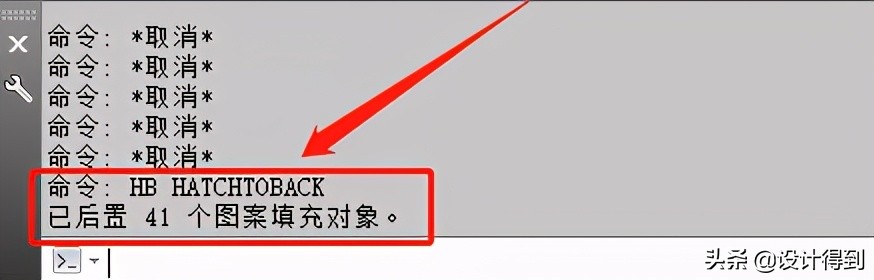
1、 填充一键置底--HB
填充的使用在施工图中非常频繁, 墙体填充、楼板填充、非设计范围填充、材质填充等等 都有涉及到。
你在画图的时候,是不是会遇到这样的一个问题: 填充盖住了旁边的线,然后你需要使用DR命令将填充置底,如果是多个填充需要花费时间会比较多。
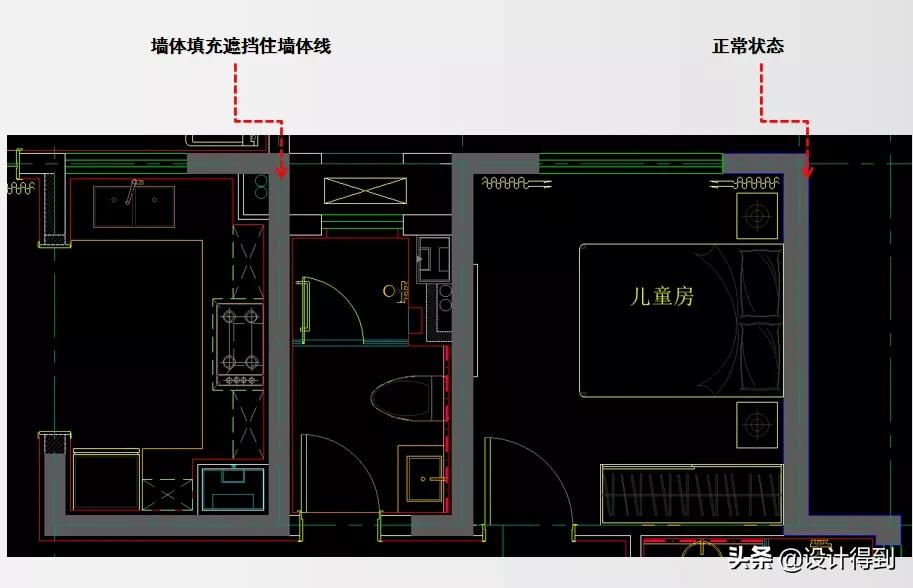
现在和大家说一个 将填充一键置底的命令 HB ,不需要单独选择物体,输入命令就可将填充全部置底的效果出现。
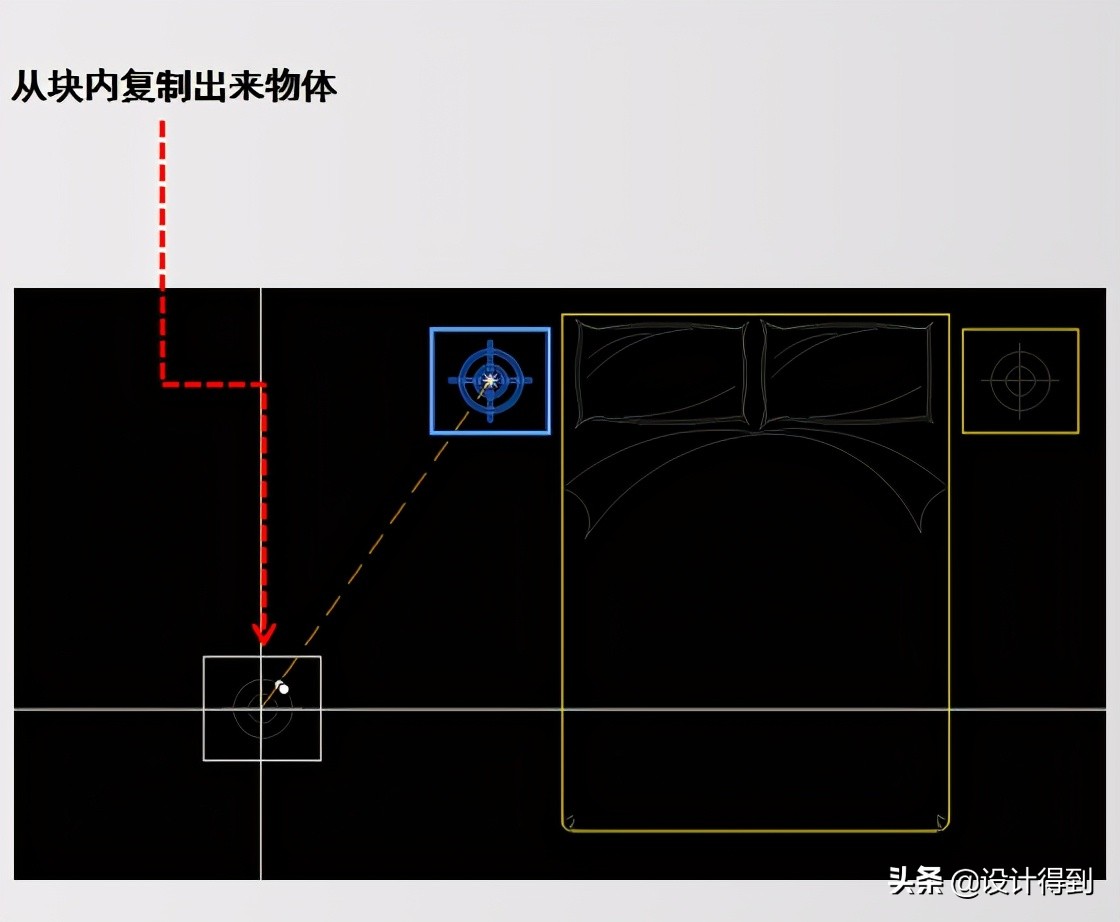
2、 块内复制--NCOPY
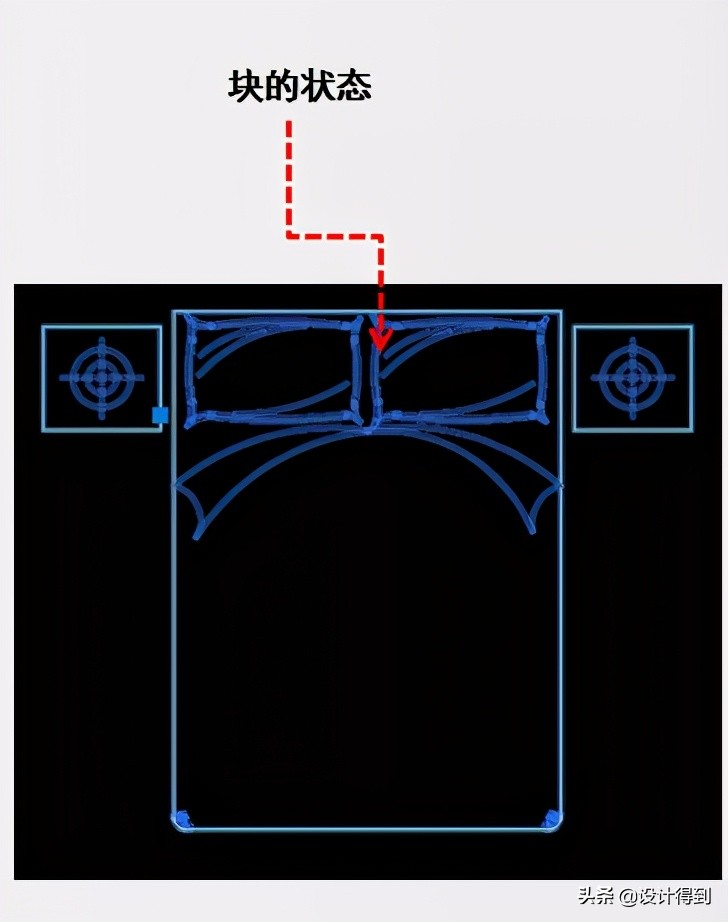
在我们绘图的时候,需要复制图块、参照文件里面的内容复制到当前图形中,可能大部分的设计师会选择炸开图块或者进入块里面复制内容。
如果是参照文件是炸不开的,只能进入参照底图里面进行复制,这样其实是比较麻烦,时间花的也比较多;
现在和大家说的这个命令,是可以 不需要进入块、不需要炸开图纸,可以直接复制你需要的图元物体 ,那如何操作了?
命令行输入NCOPY,选在需要复制的块内复制,移动即可得到,非常方便的操作技巧。
3、 LT线型管理器
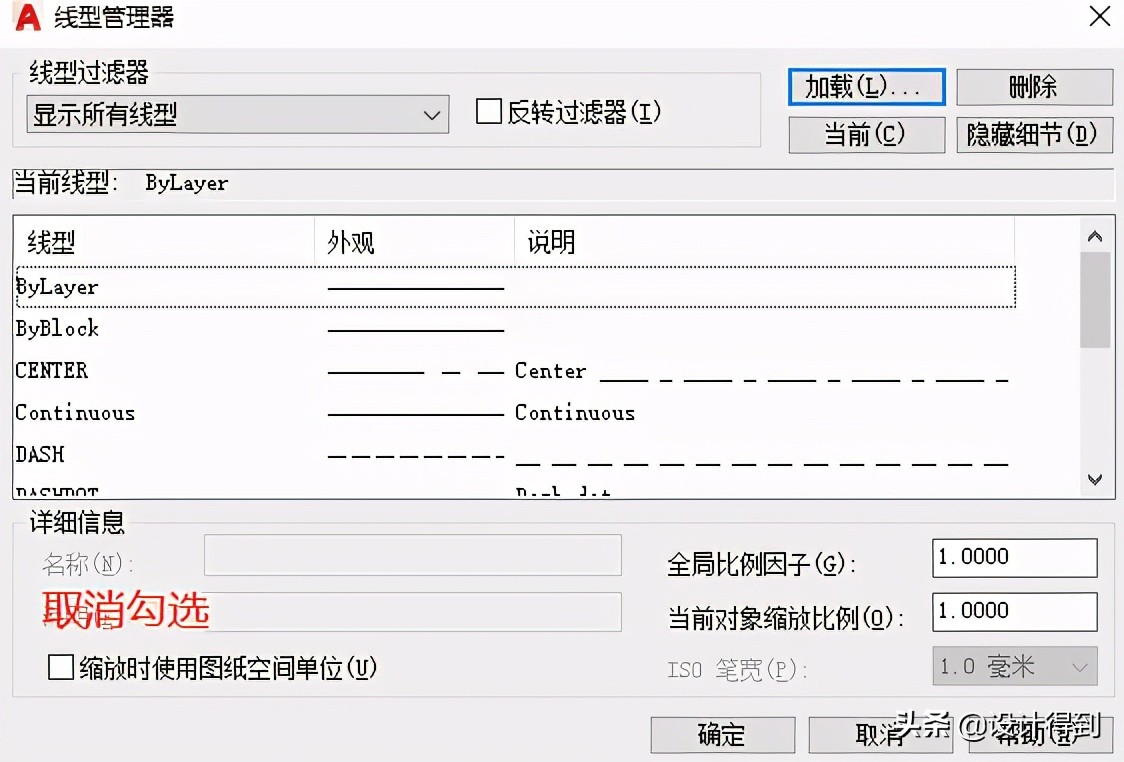
你可能还遇到过这样的情况, 在模型空间里的虚线比例设置好,并且能够看清楚,但是布局却显示一条实线 ,这和线型管理器设置有关系。
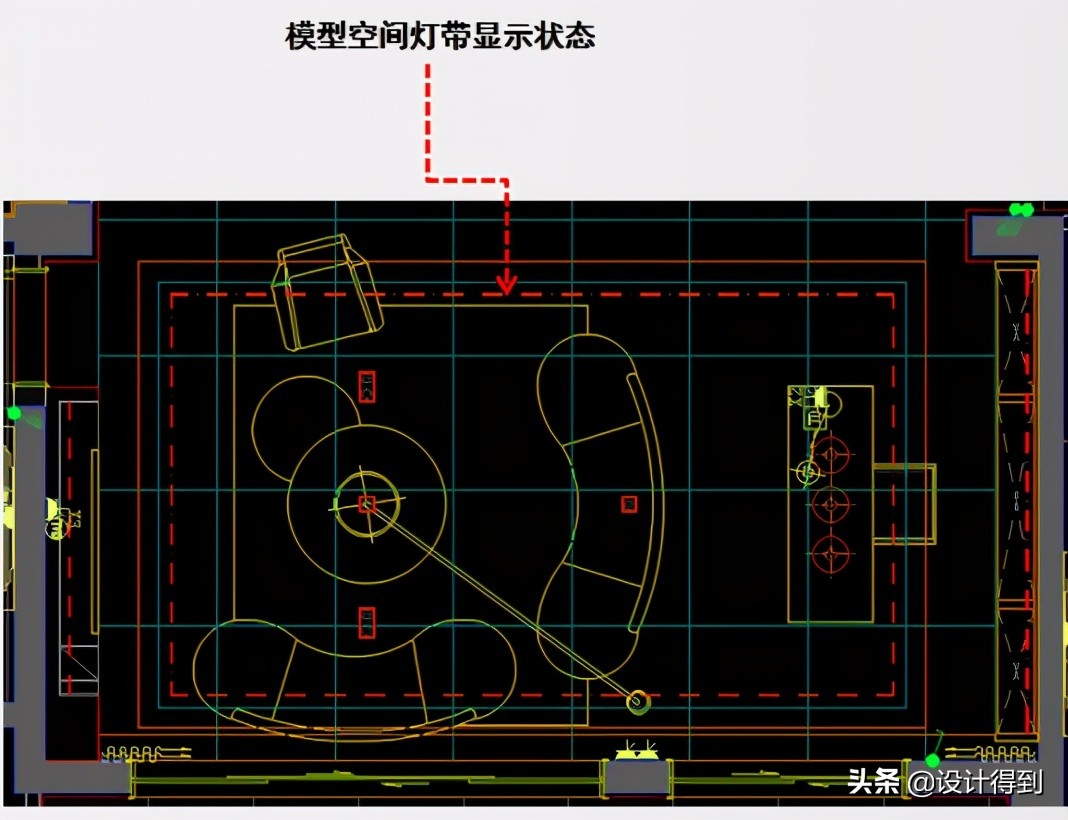
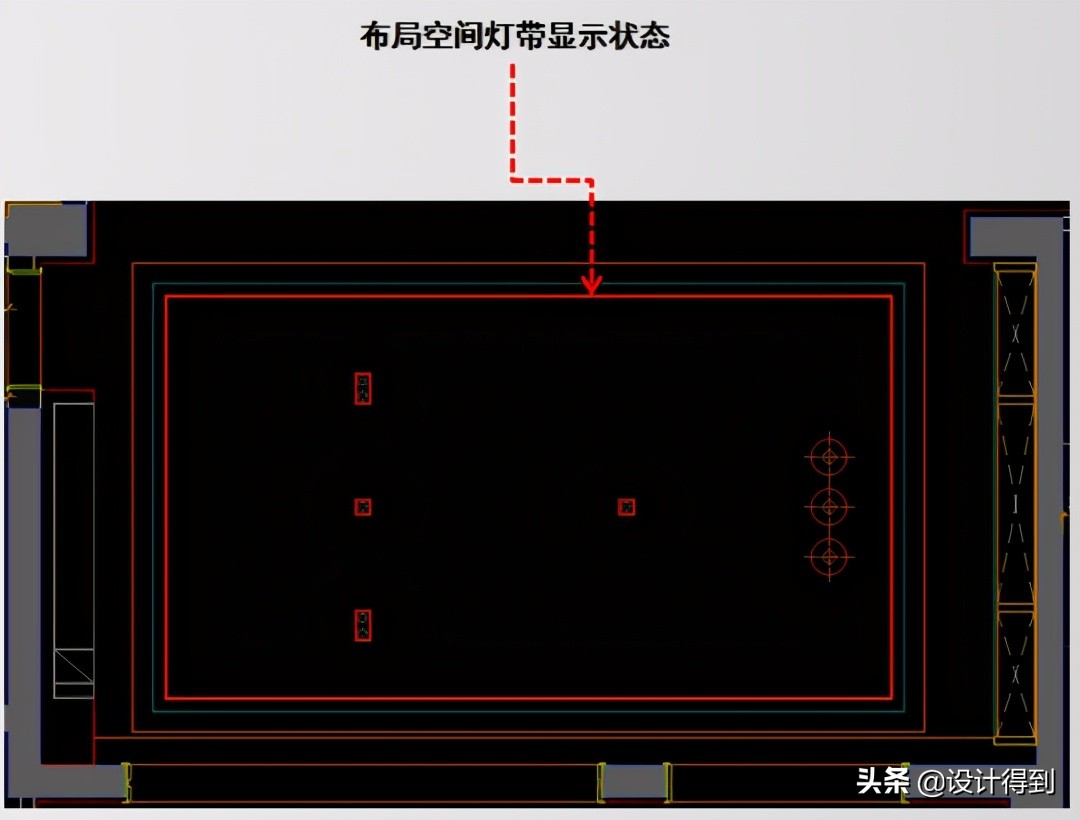
如果想要在模型空间和图纸空间都是统一状态,就需要 把LT里面的取消勾选缩放时使用图纸空间单位,取消之后模型和布局就会统一线型。
4、 CAD转PDF功能
PDF转CAD这个需求,使用人的越来越多了,当我们没有办法拿到CAD图纸的时候,就可以使用这个功能;早期版本的CAD是没有这功能,现阶段高板CAD已经有这个命令了。
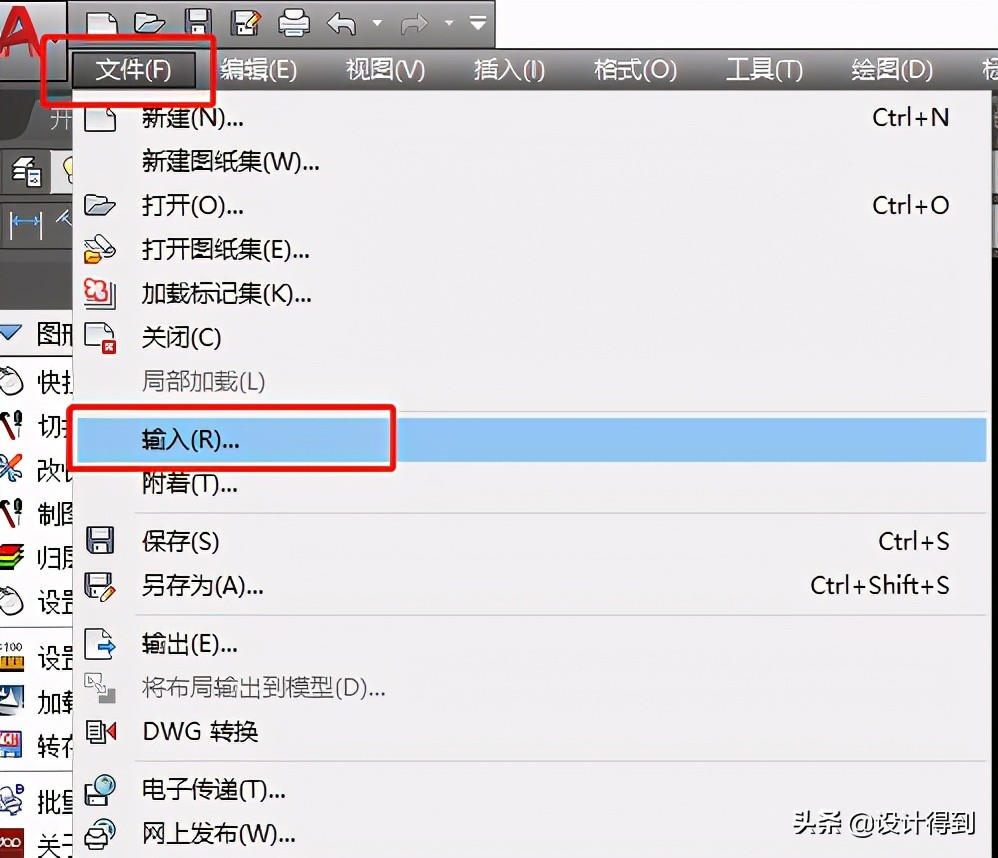
看一下在CAD里面操作流:
▽文件面板--输入
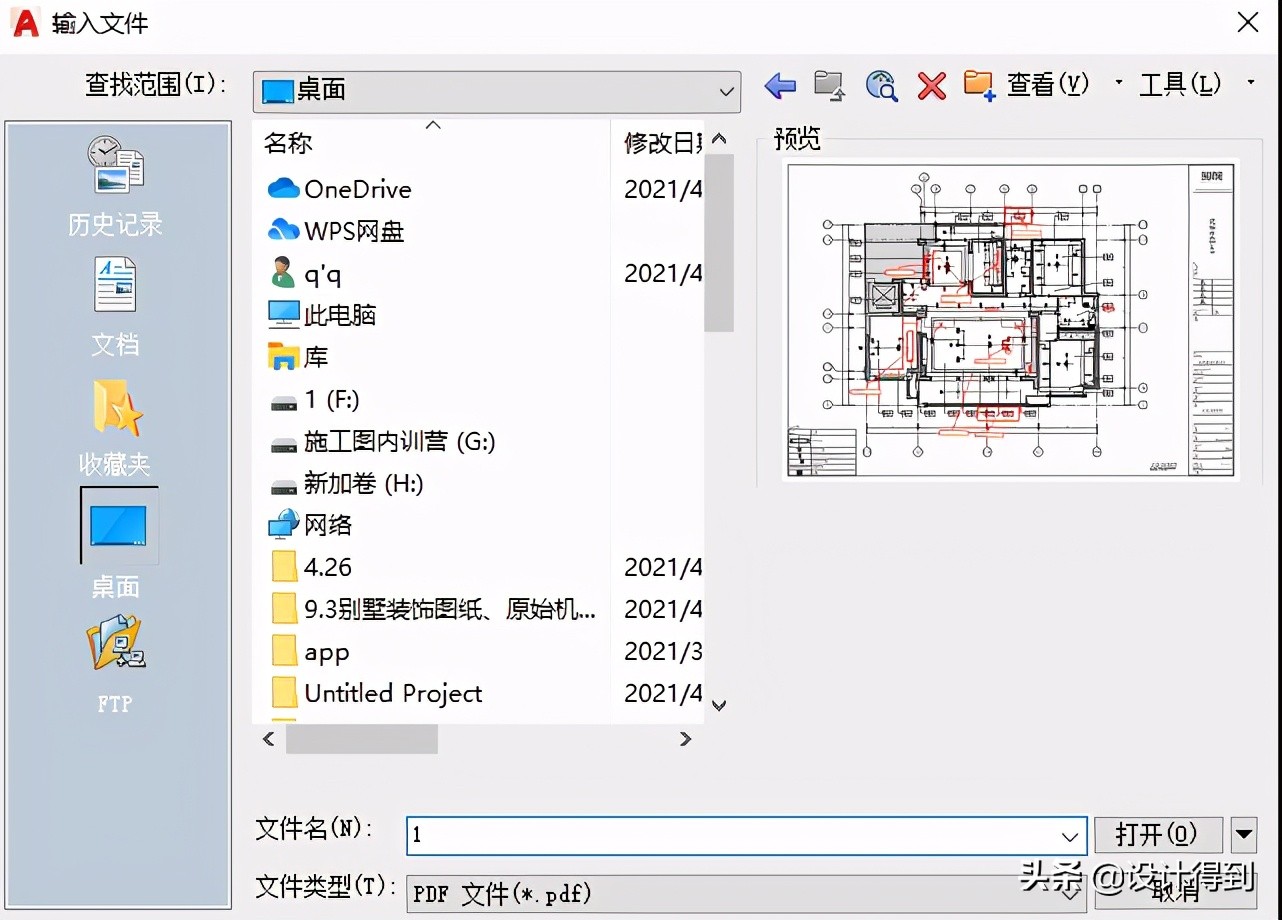
▽找到输入的PDF文件
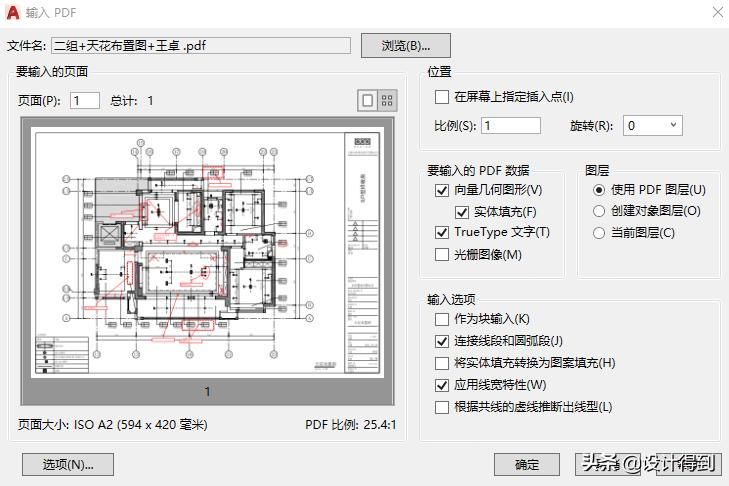
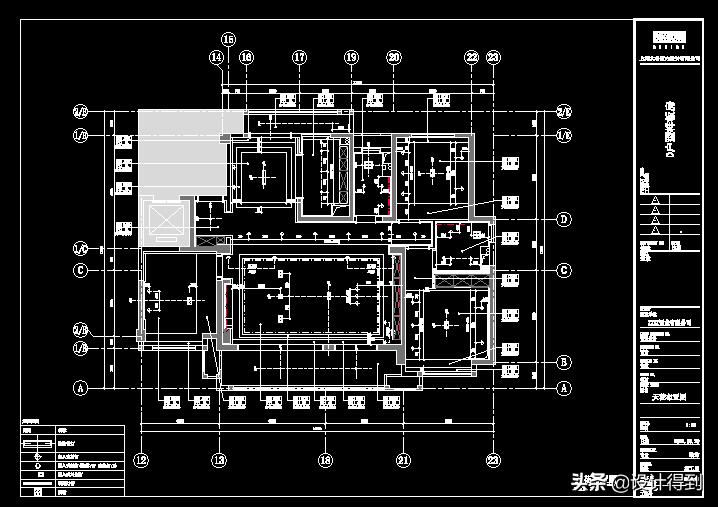
▽输入之后就变成CAD,可以对图纸进行修改调整
今天我们讲解到4个实用的命令,大家还有哪些实用的命令也可以在评论区留言哦。